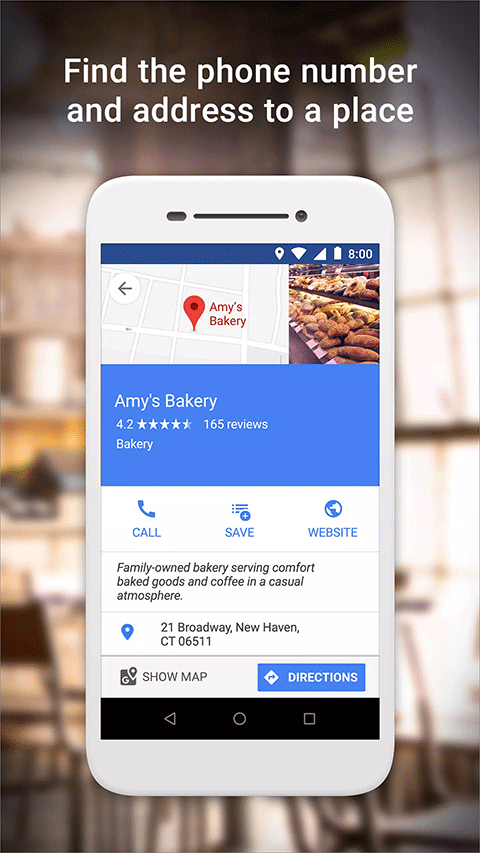
简介
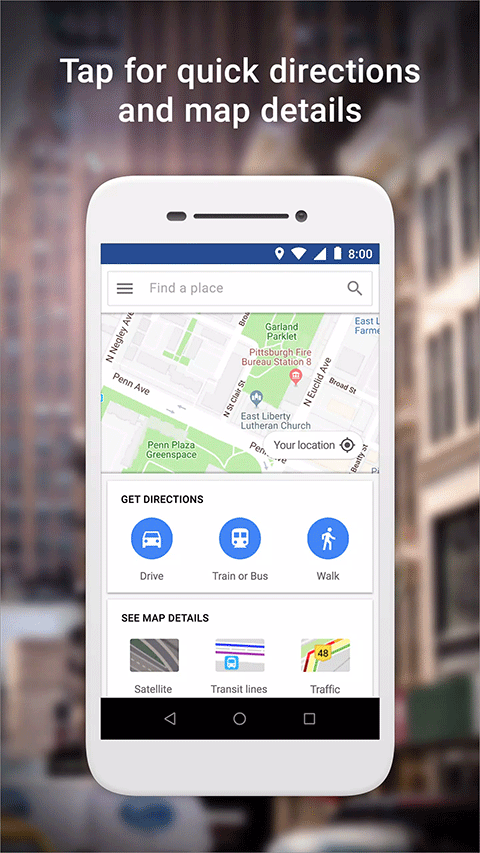
谷歌地图精简版(Maps Go)是谷歌专为低性能设备和网络环境较差的用户打造的一款轻量级地图应用。它在大幅减少存储占用和流量消耗的同时,依然保留了核心的地图功能,包括路线规划、地点搜索、实时路况查看以及公共交通信息查询等,让你无论身处何地,都能轻松出行、精准导航。
软件教程
谷歌地图精简版(Maps Go)怎么用
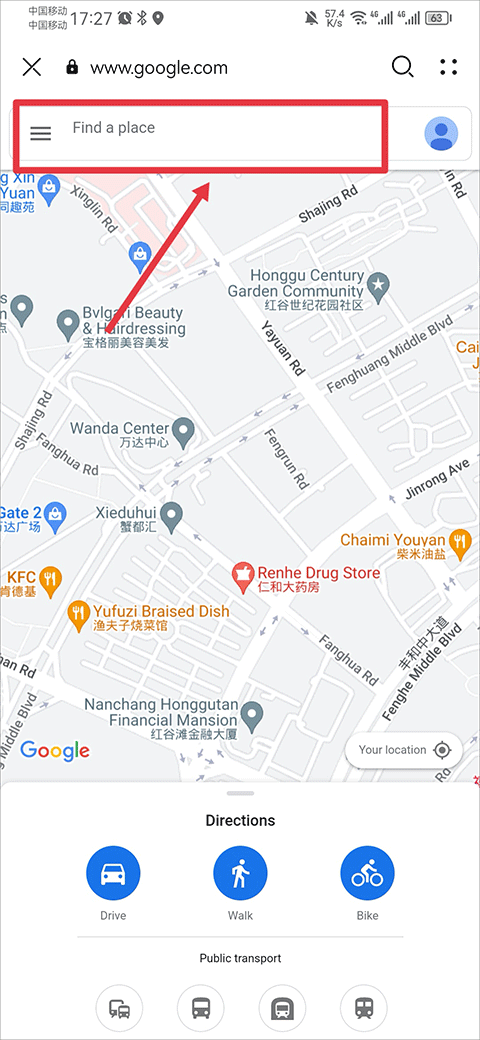
1、打开应用后,在首页顶部的搜索框中输入你想前往的目的地名称或地址。
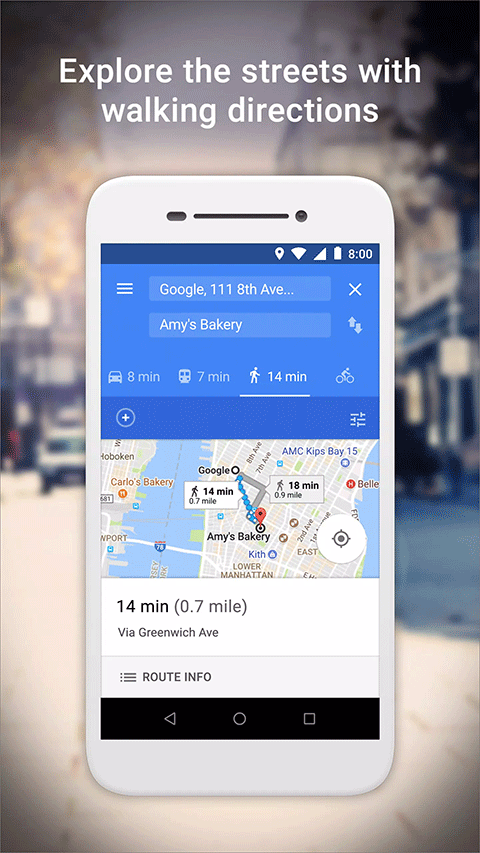
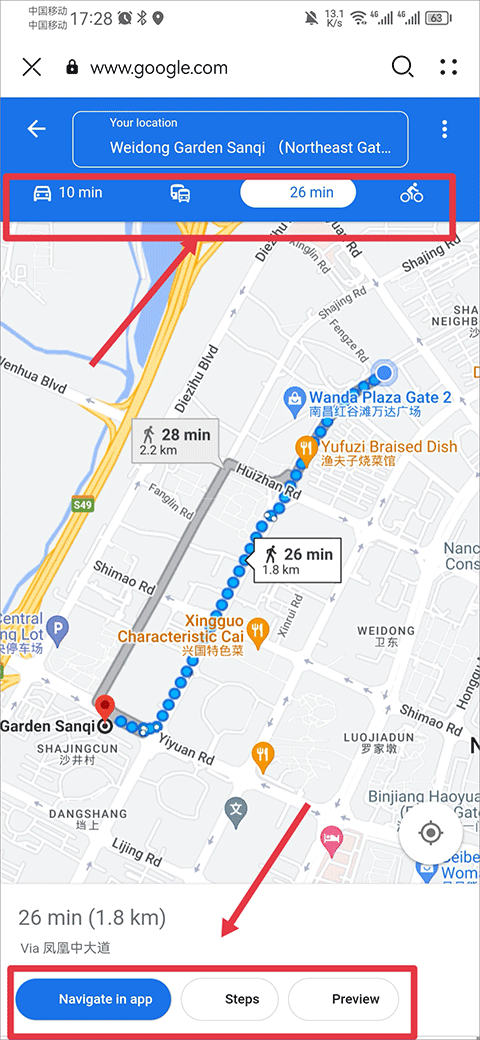
2、系统会自动为你规划出最优路线,此时可选择出行方式,如驾车、公交、步行或骑行,并点击开始导航。
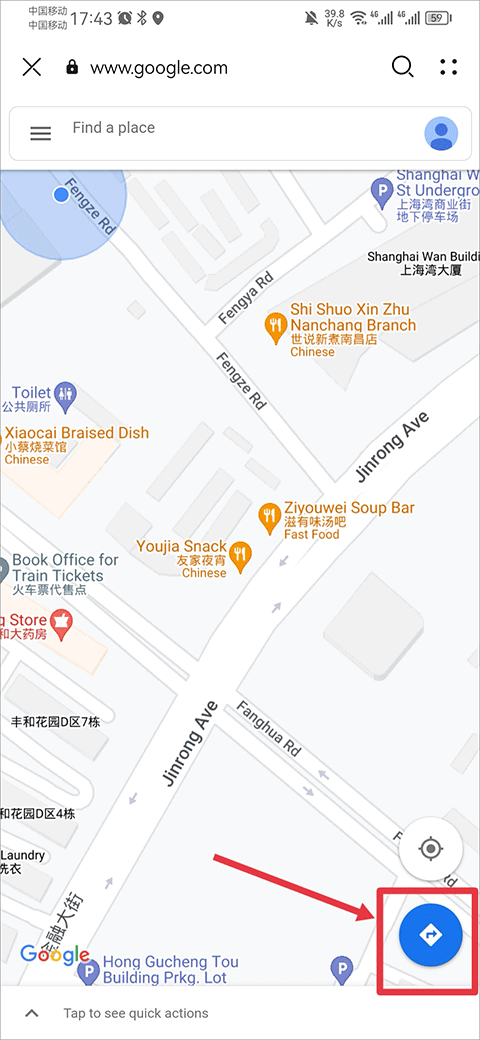
3、你也可以直接点击首页右下角的蓝色路线图标,快速进入路线规划界面。
4、在弹出的界面中,分别填写出发地与目的地,并选择合适的交通方式,即可生成详细路线。
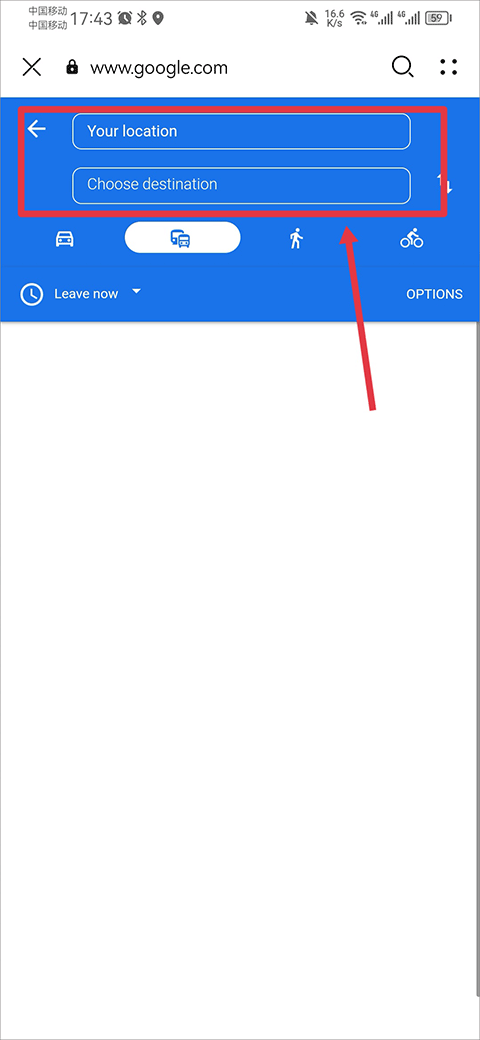
5、除了路线导航,你还能查看地图上标注的店铺信息。只需点击地图中的任意店铺标记即可。
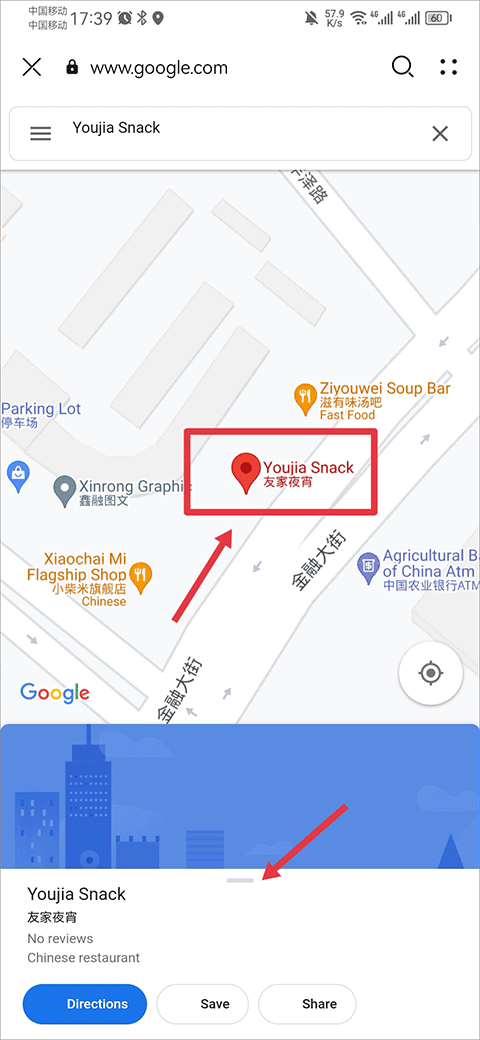
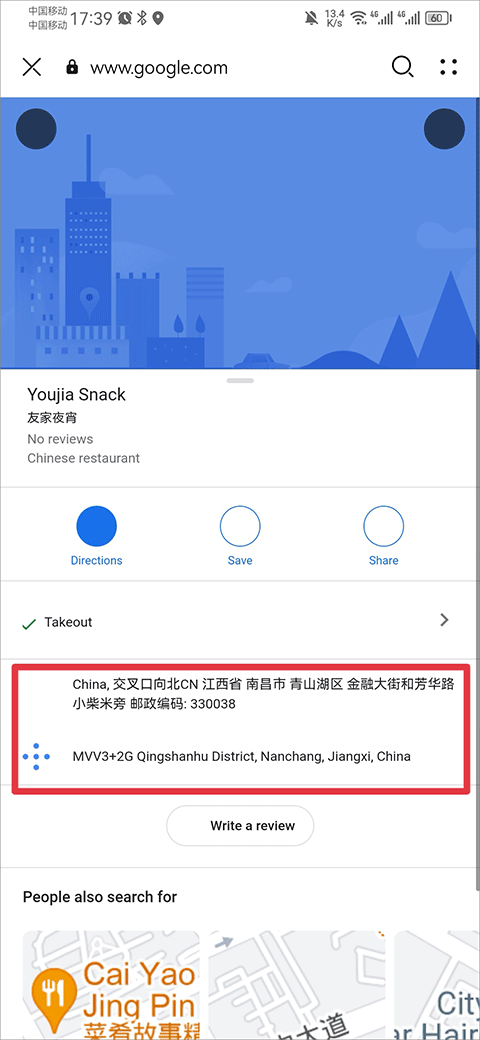
6、点击后页面会自动上滑,展示该店铺的详细信息,包括具体位置、邮政编码、联系电话等实用内容。
常见问题
如何查看自订地图?
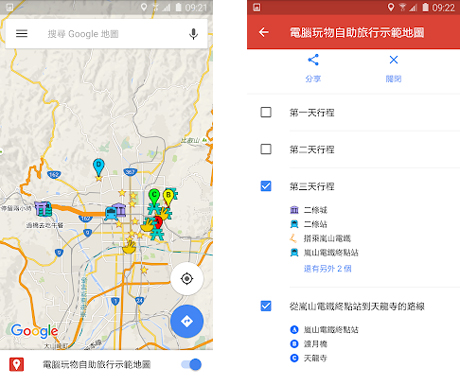
1、在实际使用中,打开原版 Google 地图 App,从左侧菜单进入「您的地点」,切换到[地图]标签页,即可查看你创建的所有自定义地图。
但需要注意的是,Maps Go 无法直接显示他人分享给你的地图。解决方法是将对方的地图内容复制到你自己的地图中,这样就能正常查看了。
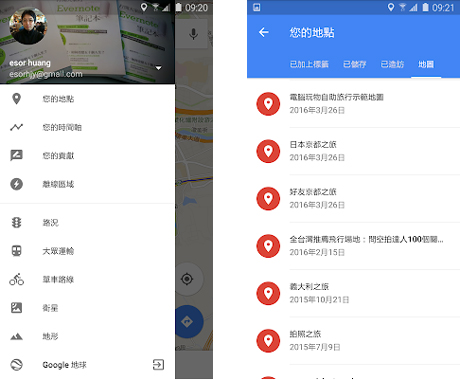
2、在 Google 地图中查看自订地图时,还可以开启或关闭不同图层,便于聚焦某一天的具体行程安排。
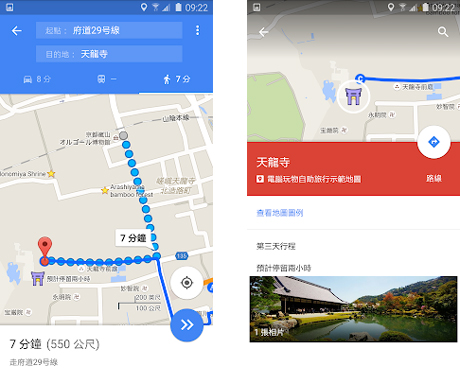
3、此外,你还能借助 Google 地图的实时导航功能,根据当前位置即时规划前往下一个目的地的最佳路线。
怎么看街景图
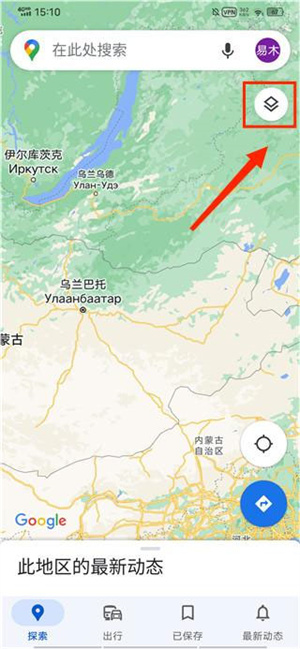
1、安装并打开谷歌地图精简版后,在首页右上角找到设置图标并点击进入。
2、在地图设置选项中,勾选【卫星图像】和【街景】功能以启用相关视图。
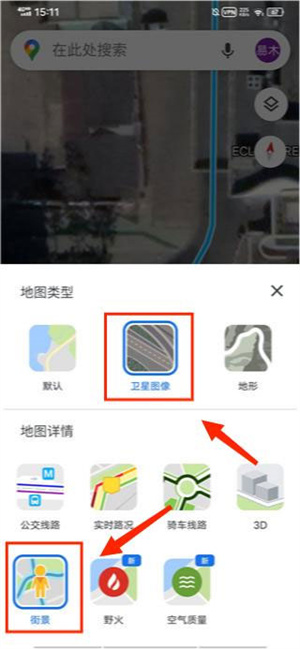
3、返回主地图界面后,地图样式已更新,此时可对目标区域进行多次放大操作。
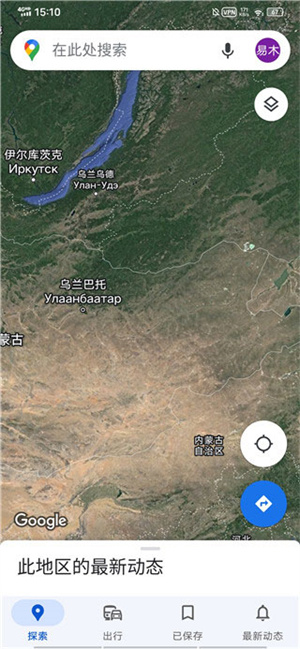
4、放大到具体位置后,若左下方出现街景小窗口,直接点击即可进入街景模式。
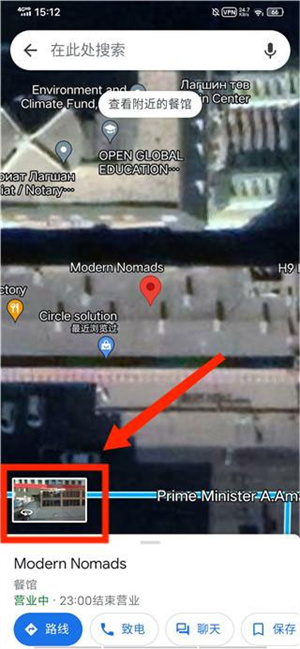
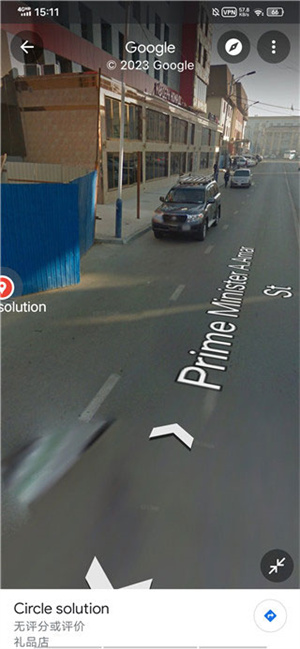
5、进入后,你就能360度查看该地点周边的真实街景画面了。
怎么导航
1、在应用首页点击右下角的蓝色路线图标,启动导航功能。
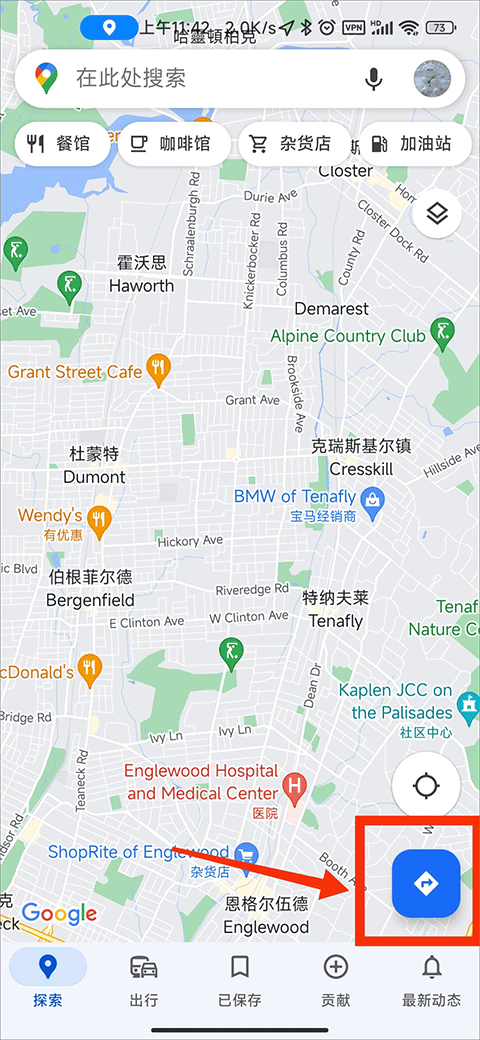
2、在弹出的界面中,分别输入出发地和目的地信息。
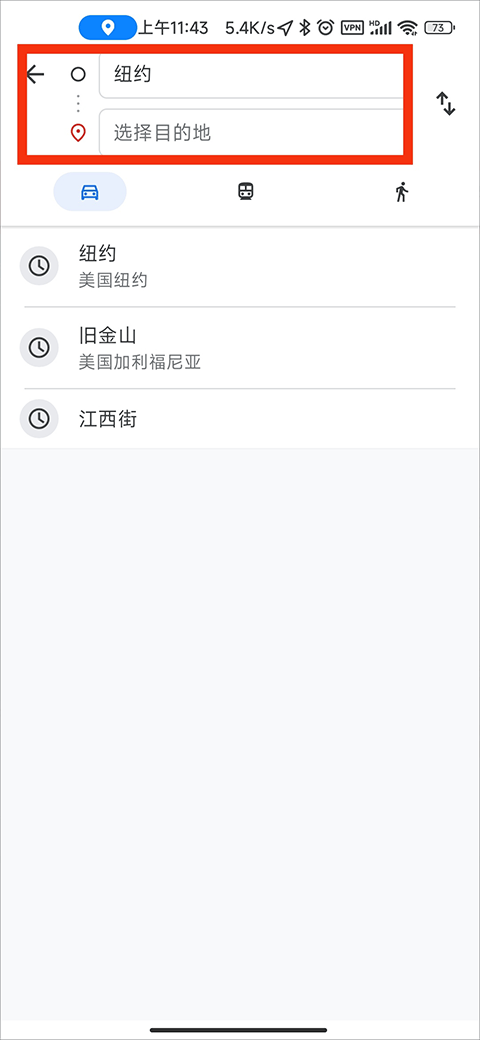
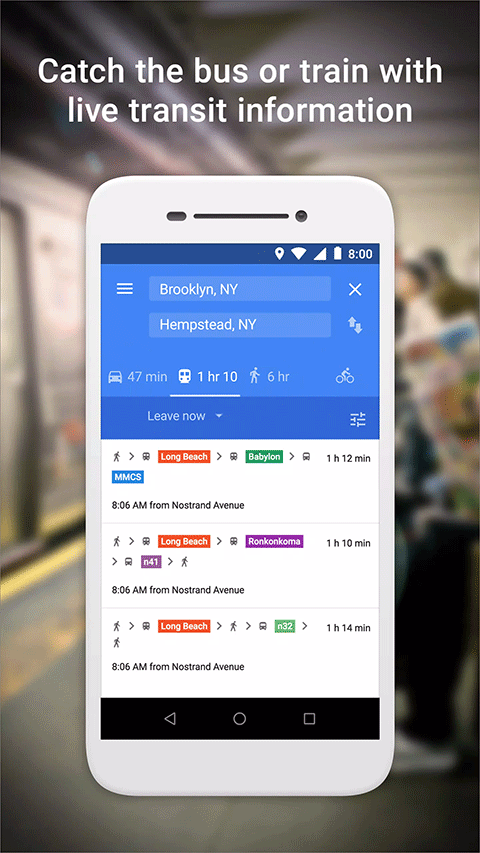
3、系统将提供驾车、公交地铁、步行、骑行四种出行方案。根据实际需求选择其一,再点击下方的“预览”按钮查看详情。
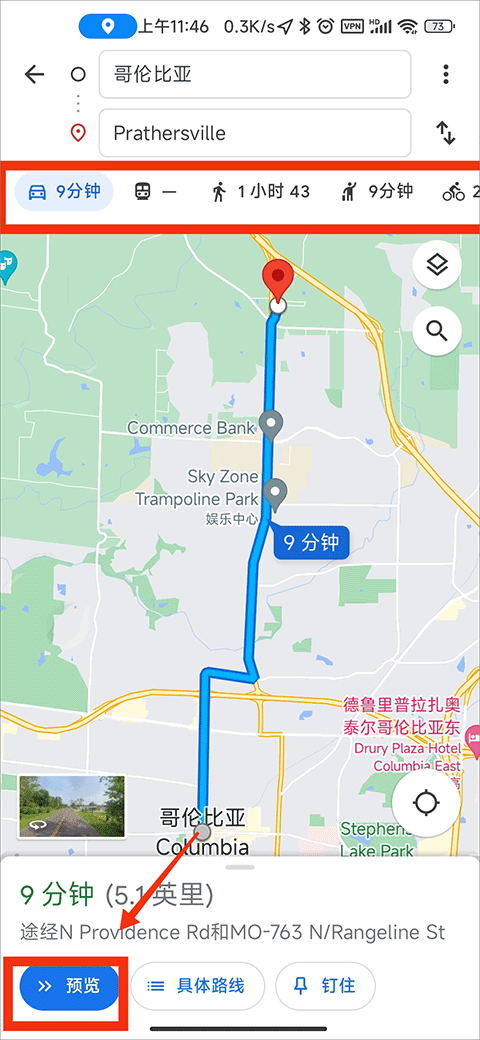
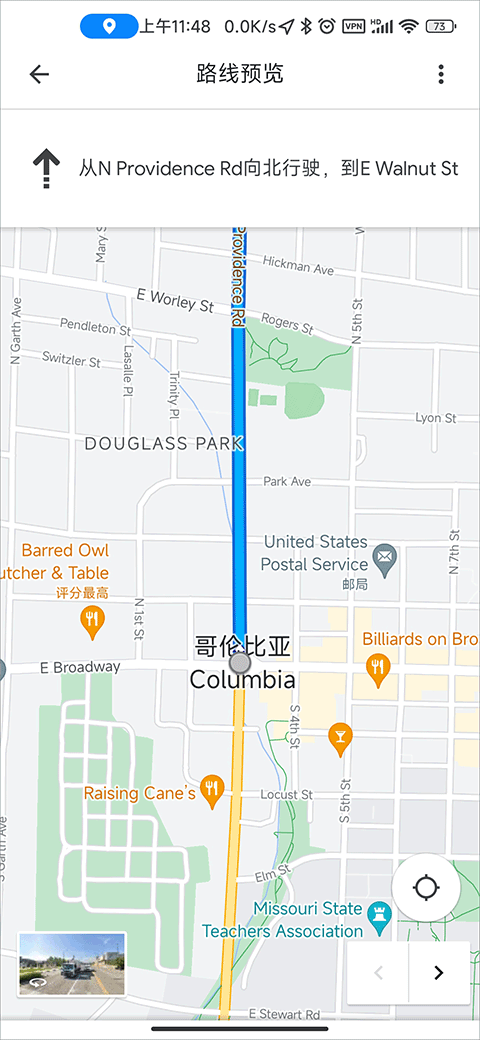
4、确认无误后,按照屏幕提示即可开始实时语音与视觉导航。
怎么更改语言
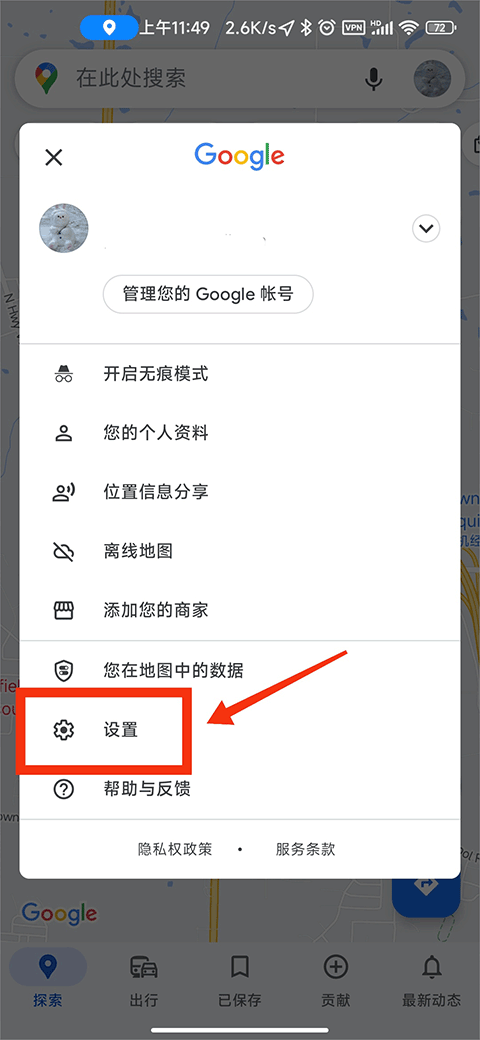
1、在首页顶部搜索框右侧点击个人头像,进入个人中心页面。
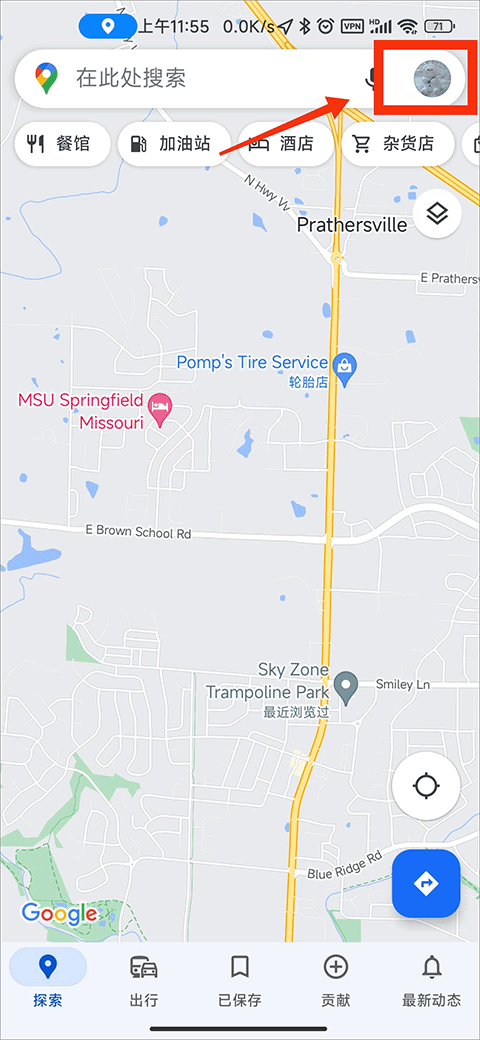
2、在个人中心界面中,找到并点击“设置”选项。
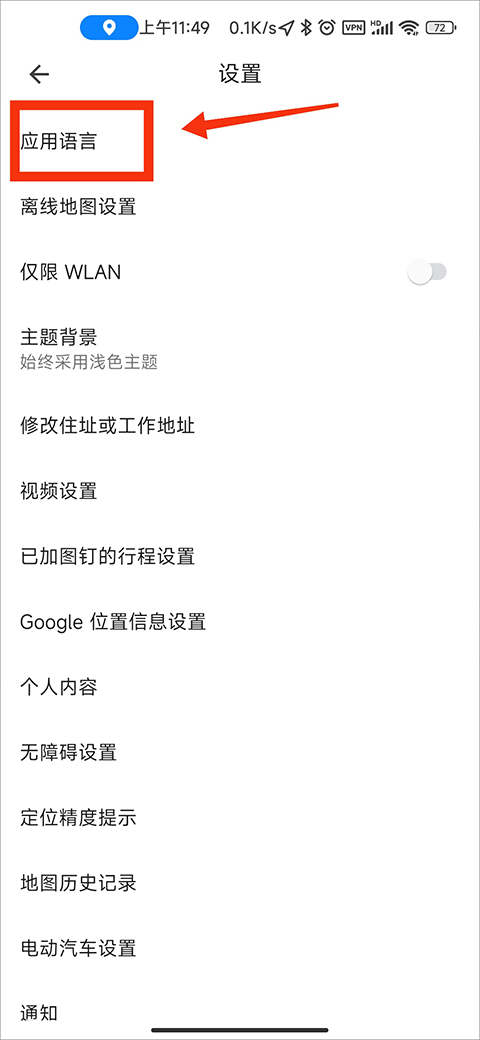
3、在设置菜单中选择“应用语言”进入语言设置页面。
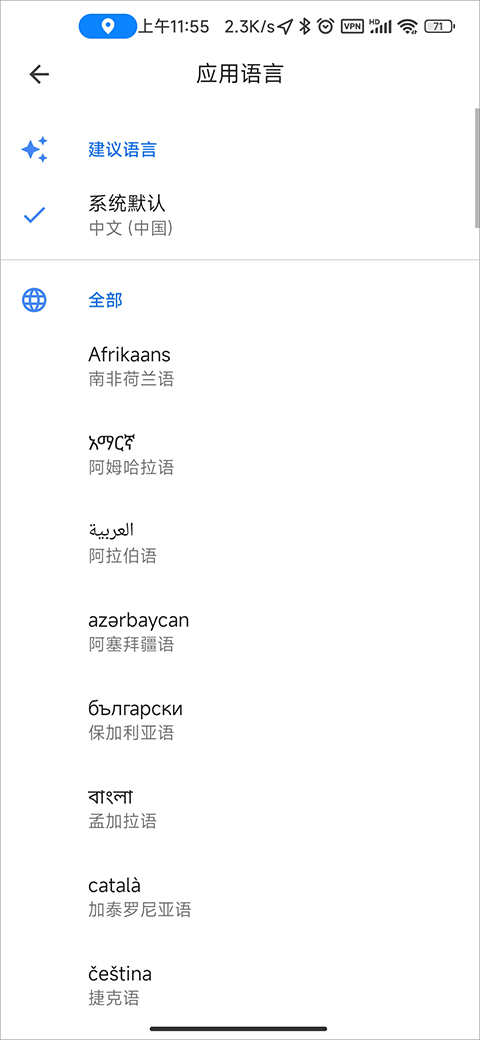
4、从支持的语言列表中选择你希望使用的语言,更改将立即生效。
更新日志
v160.1版本
修正了多项错误,并提升了整体运行稳定性。
软件功能
更新时间:2024/07/19
1、智能规划融合双轮机动车、地铁、公交、出租车、步行及轮渡的最快出行路线
2、提供实时城市公交时刻表,方便搭乘地铁、公交车或火车
3、支持为汽车或双轮机动车提供精准导航服务
4、分步预览路线详情,助你提前掌握全程行程安排
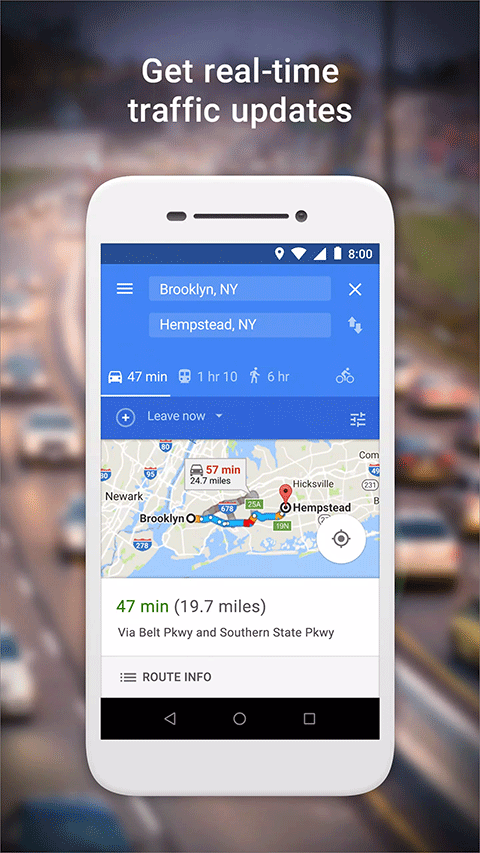
5、结合实时路况与路况地图,帮你更快抵达目的地
6、轻松发现并探索周边新鲜有趣的地点
7、快速搜索附近餐馆、商店及其他生活服务场所
8、通过真实用户评价与美食图片,选出最值得去的地方
9、一键获取地点的联系电话与详细地址信息
10、收藏常去或计划前往的地点,方便日后快速查找与导航
应用信息
- 厂商:Google Inc.
- 包名:com.google.android.apps.mapslite
- 版本:
- MD5值:F769909B655FA15E8A33EC0E76AE7F4E
相关版本
-
 谷歌地图精简版(Maps Go)
2026-05-28
下载
谷歌地图精简版(Maps Go)
2026-05-28
下载



