简介
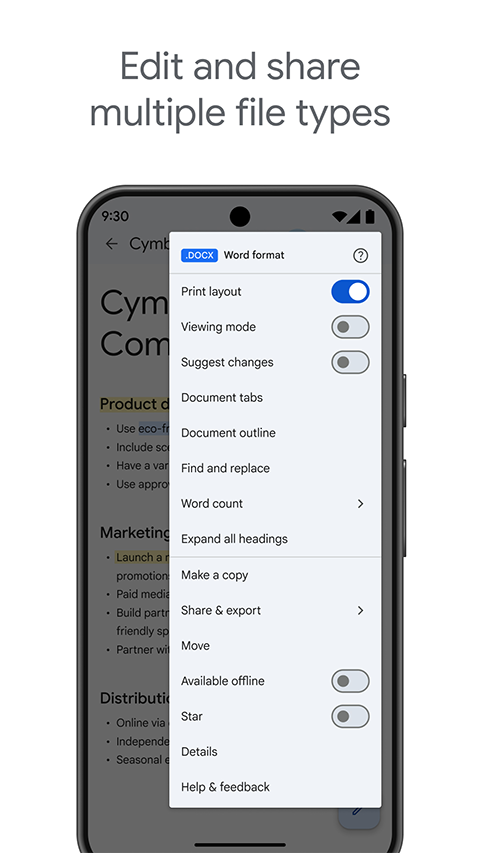
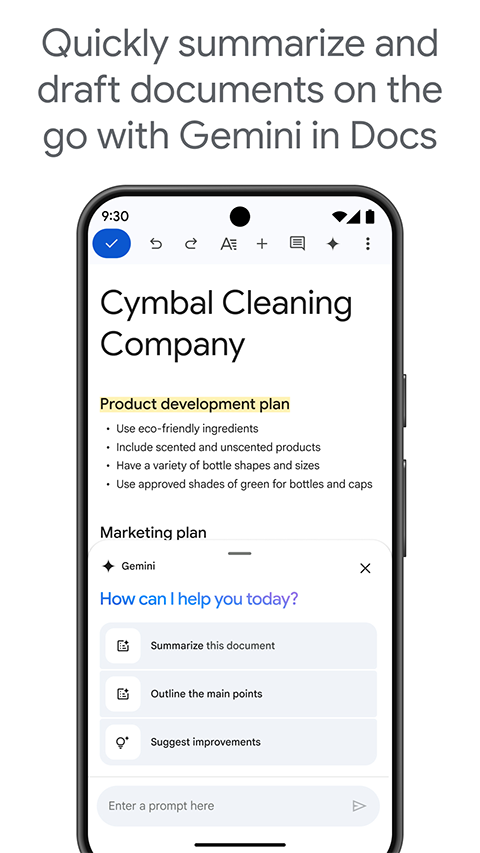
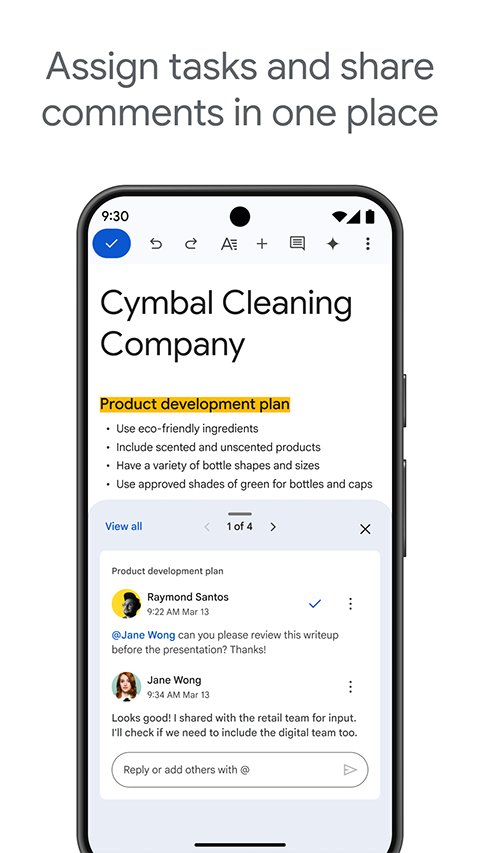
谷歌文档官方最新版是一款由谷歌推出的免费云端文档处理工具,功能强大且操作便捷。无论是文档、表格还是演示文稿,都能轻松打开、编辑和管理。支持 DOC、XLS、ODT、ODS、RTF、CSV、PPT 等多种格式文件,用户可在线调整目录结构、按列排序、插入表格、图片、注释、公式,还能自由更换字体与排版样式。更值得一提的是,只需登录 Google 账号,即可与他人实时共享并协同编辑同一份文档,大幅提升办公效率。此外,应用还支持个性化主题背景和界面设置,让使用体验更加舒适流畅。
谷歌文档官方最新版特色
1、为文件添加丰富的元素
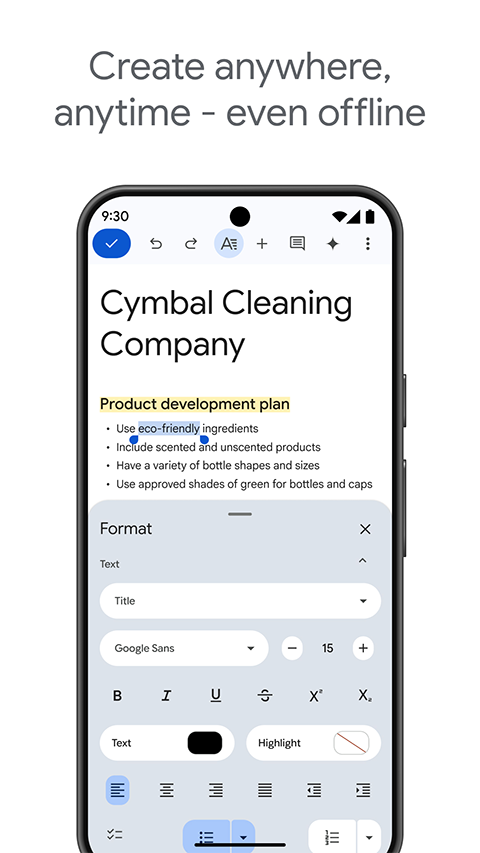
内置智能编辑与排版工具,助您轻松美化文字与段落,打造专业又生动的文档。提供数百种字体选择,还可自由插入链接、图片和手绘图形,所有功能完全免费,无需额外付费。
2、随时随地任您使用
无论使用手机、平板还是电脑,只要安装应用或打开浏览器,即可随时创建、查看或编辑文档。即使在没有网络的环境下,也能继续工作,联网后自动同步所有更改。
3、多人协作,效率倍增
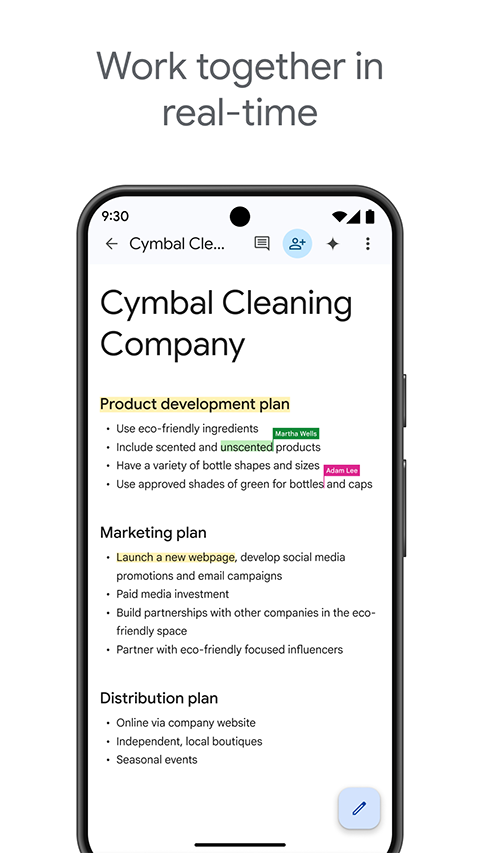
支持多人同时在线编辑同一份文档,团队成员可实时看到彼此的修改内容,沟通更高效,协作更顺畅。
4、无需特意保存
所有编辑内容都会在输入过程中自动保存,彻底告别手动保存的烦恼。您还可以通过修订历史功能,回溯文档的任意旧版本,并按日期或编辑者进行筛选查看。
5、一切搜索,尽在 Google 文档。
无需切换应用,直接在文档中使用 Google 搜索功能,快速查找图片、名言或参考资料,激发创作灵感。
6、丰富的插件让您如虎添翼
通过安装实用插件扩展功能,例如使用 Avery Label Merge 插件轻松制作并打印标签、胸牌等,让文档处理更加得心应手。
7、立即开始使用
Google 文档开箱即用,既可通过网页浏览器直接访问,也可下载移动应用在手机或平板上随时使用,无缝衔接您的工作流程。
软件功能
1、创建新文档或编辑现有文件
2、与他人共享文档,并同时在同一份文档上进行协作处理。
3、随时随地,甚至离线时也能处理工作
4、添加及回复评论。
5、系统会实时自动存储您输入的内容,您再也不用担心丢失资料了。
6、直接在 Google 文档中使用“探索”功能即可进行研究分析
7、可打开、编辑和保存 Word 文档。
google文档怎么使用
一、如何注册帐户
使用 Google 文档前,您需要先拥有一个 Google 帐户(通常为 @gmail 邮箱)。若您已有帐户,可直接跳至下一步;若没有,请按以下步骤快速创建:
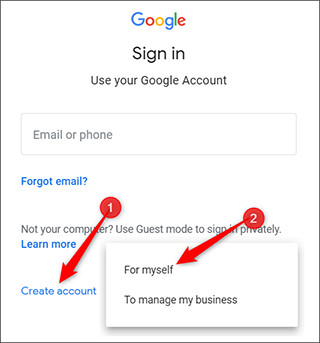
1、访问 accounts.google.com,点击“创建帐户”,然后选择“为我自己”。
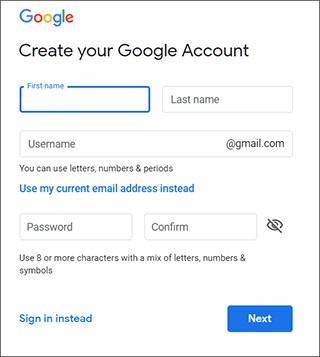
2、在下一页填写基本信息,包括名字、姓氏、用户名和密码。
3、系统会要求您验证手机号码,以确认身份并防止机器人注册。

4、完成验证后,还需补充备用邮箱、出生日期和性别信息,并同意隐私政策与服务条款。提交后,您就成功拥有了自己的 Google 帐户。
二、如何创建空白文档
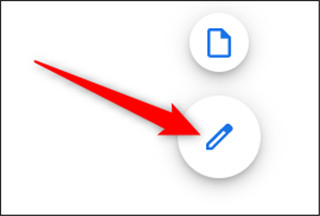
1、登录 Google 帐户后,前往 Google 文档首页,将光标移至右下角的彩色“+”图标上。

2、此时“+”图标会变为蓝色铅笔图标,点击即可新建空白文档。
三、如何导入Microsoft Word文档
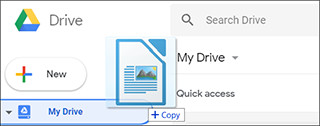
即使您之前主要使用 Microsoft Word,也可以轻松将现有文件导入 Google 文档。虽然部分高级格式可能无法完全保留,但绝大多数内容都能正常显示和编辑。
1、您可以通过 Google 文档或 Google 云端硬盘上传 Word 文件。两种方式均支持直接将文件从电脑拖入浏览器窗口,操作简单快捷。上传后的文件会自动保存在云端硬盘中,而 Google 文档首页则会优先展示文档类文件,便于查找。
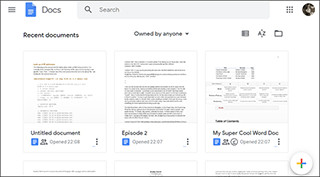
2、在 Google 文档首页,点击右上角的文件夹图标,切换到“上传”标签页。
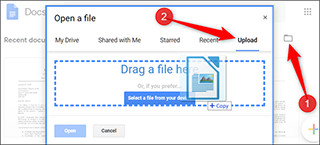
Word 文件上传完成后,系统会自动将其转换为 Google 文档格式并打开,方便您立即开始编辑、分享或协作。
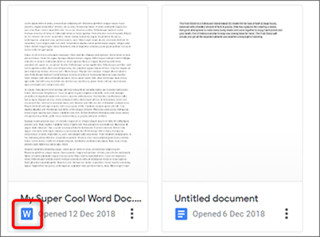
3、如需编辑已上传的 Word 文档,只需在 Google 文档首页点击文件名旁带有蓝色“W”图标的文件即可。
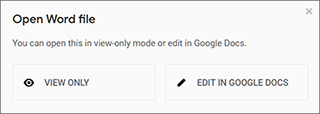
5、点击后即可查看或直接在 Google 文档中编辑该 Word 文件。
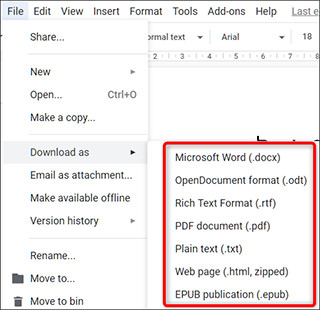
6、编辑完成后,可将文档导出为 DOCX、PDF、ODT、TXT、HTML 或 EPUB 等格式。点击菜单栏中的“文件”>“下载为”,选择所需格式,文件将自动保存至浏览器默认下载位置。
谷歌文档怎么看字数
1、下载并打开谷歌文档,点击您想查看字数的文档文件。
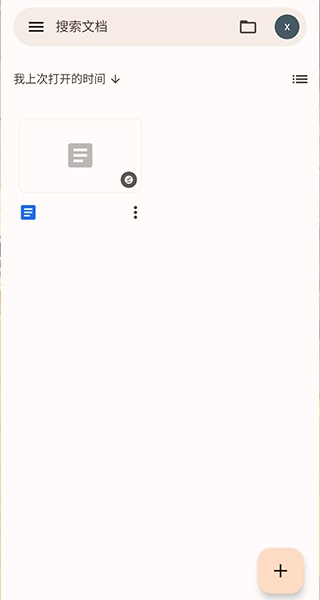
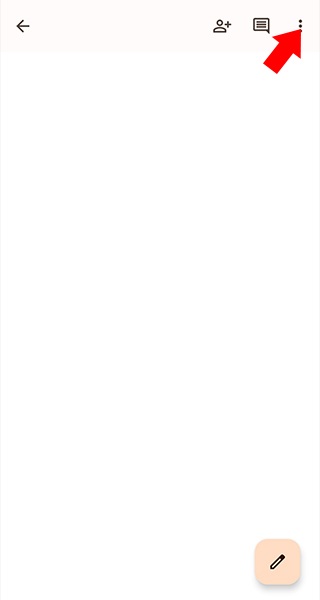
2、进入文档后,点击右上角的三个点状图标。
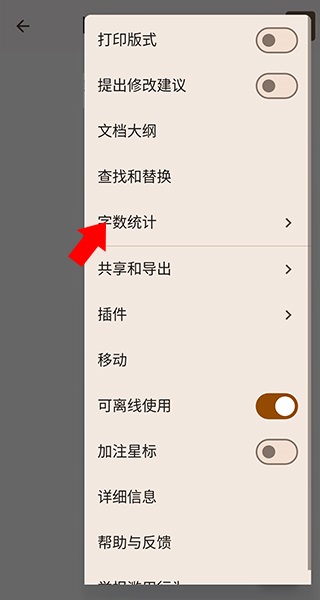
3、在弹出的菜单中选择“字数统计”选项。
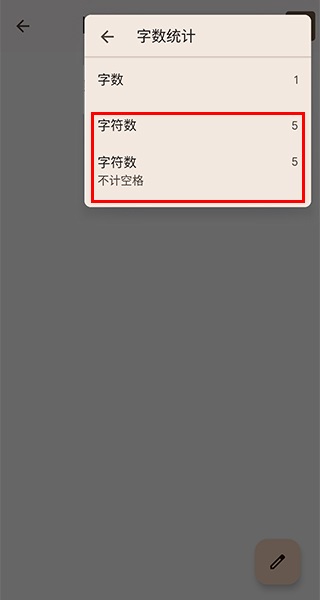
4、页面将显示包含空格与不包含空格的字符数,帮助您快速掌握文档的字数情况。
以上就是 Google 文档的各种使用方法了
更新日志
v1.25.511.00.90版本
进行了若干小错误修复和改进。
应用信息
- 厂商:暂无
- 包名:com.google.android.apps.docs.editors.docs
- 版本:1.24.332.04.90
- MD5值:e4c2de4aa246a4956d45b9a990800594



