简介
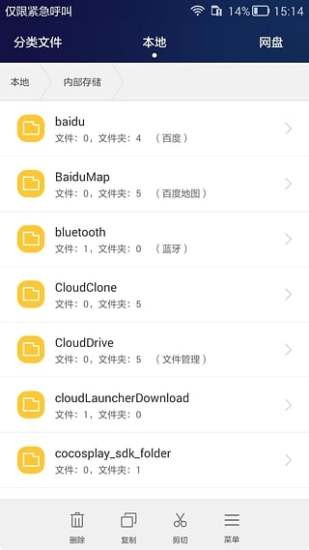
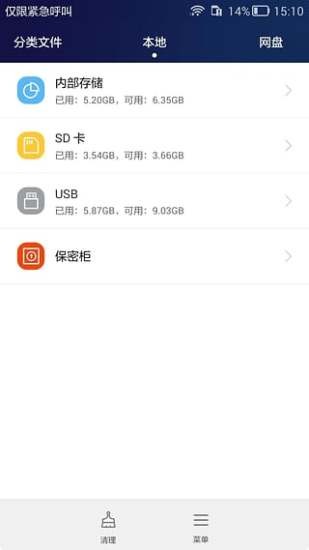
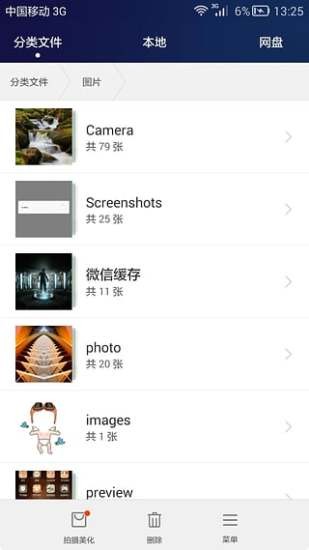
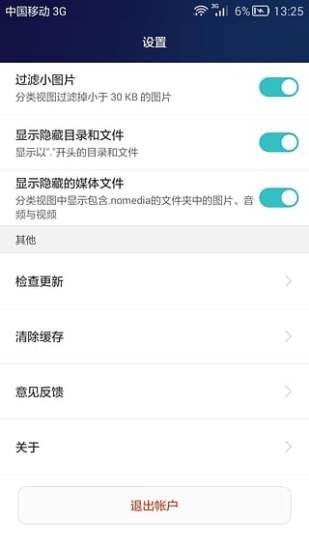
hisuite是一款功能强大的手机管理工具,专为华为设备用户打造,集系统升级、数据备份与恢复、应用管理、文件传输等核心功能于一体。它不仅提供最新版安卓系统及官方应用资源,还支持鸿蒙系统回退、微信聊天记录迁移等高阶操作,帮助用户轻松实现手机与电脑之间的无缝协同,全方位掌控设备数据,让手机管理更高效、更安心。
软件教程
hisuite恢复微信数据方法
1、首先使用电脑版微信的“备份与恢复”功能,将需要保留的微信聊天记录完整备份至电脑。
2、接着通过华为手机助手(HiSuite)备份手机中的其他重要数据,如通讯录、应用列表等,确保全面覆盖。
3、进入手机【设置】→【系统和更新】→【重置】→【恢复出厂设置】,执行重置操作并耐心等待完成。
4、手机恢复出厂状态后,再次使用华为手机助手将之前备份的数据还原到设备中。
5、最后,利用电脑版微信的恢复功能,将先前备份的聊天记录重新导入至手机微信。
注意:1、务必提前记下华为账号及密码,后续操作中会用到。
2、恢复出厂设置会清除所有应用的登录状态,请提前保存各应用的账号信息。
3、部分银行类应用在恢复出厂后可能无法直接绑定设备,需前往银行柜台重新办理绑定手续。
常见问题
hisuite关闭连接时自启动指南?
打开电脑端华为手机助手,点击右上角菜单按钮,进入【设置】→【常规设置】→【启动设置】,取消勾选“设备连接时自动启动”,点击确认即可生效。
hisuite为什么联系人导入会出现异常?
联系人导入需满足以下条件:
请确保导出的联系人文件未被手动修改。
注:导出的联系人文件通常为.csv或.vcf格式,此类文件一旦被编辑,其内部结构可能发生改变,导致重新导入时无法被正确解析。
华为手机助手不支持导入由第三方手机助手导出的联系人文件,仅兼容标准vCard格式。
华为手机助手无法直接导入Google账号同步的联系人数据。
每次导入操作仅可选择一个.csv或.vCard文件,若存在多个文件,请分批次依次导入。
hisuite可以编辑联系人头像吗?
可以。在联系人列表中选中目标联系人,右侧详情区域会显示其信息。将鼠标悬停在头像位置,若该联系人尚未设置头像,会显示“添加”按钮;若已有头像,则显示“修改”和“删除”选项,点击相应按钮即可完成头像编辑。
注:自9.0.3.300版本起,该功能已优化调整,不再支持联系人头像编辑。
hisuite连接华为手机助手后无法发送短信?
请按以下步骤排查:
首先确认手机话费余额充足;
尝试直接通过手机自带信息应用发送短信,若仍失败,可能是运营商网络或服务问题;
若华为手机助手界面提示需设置为默认短信应用,请在手机端弹出的授权窗口中点击“更改”,完成默认应用切换;
此外,通过华为手机助手发送短信时,内容不能为空,否则无法成功发送。
hisuite支持导入短信吗?
支持。但仅限导入由华为手机助手自身导出的短信备份文件。请注意,文件不得进行任何修改,否则将导致导入时解析失败。
hisuite怎么连接手机?
1、在电脑上下载并安装华为手机助手,启动程序。
2、使用原装USB数据线将华为手机与电脑连接。
3、在手机【设置】中搜索“HDB”,找到并进入【允许HiSuite通过HDB连接设备】选项。
4、若该功能已开启,请先关闭再重新打开;若处于关闭状态,则直接开启即可。
5、点击手机端弹窗中的“确定”按钮。
6、此时电脑端将弹出连接请求,依次点击“确定”、“连接”及手机端的“同意”授权。
7、完成上述步骤后,华为手机即成功与PC端华为手机助手建立连接。
hisuite怎么连接电脑?
1、启动华为手机助手,初始界面显示“暂未连接”,请选择通过USB数据线方式进行连接。
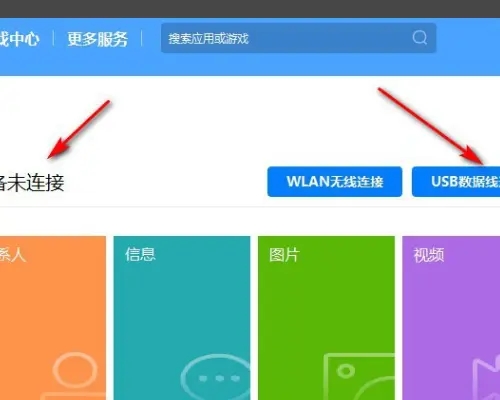
2、插入数据线后,手机会弹出“是否允许通过HDB连接设备”的提示,点击“确定”。
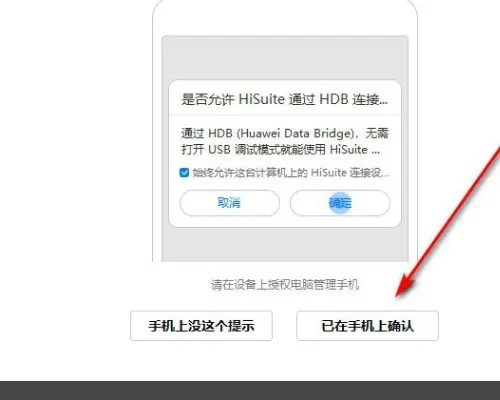
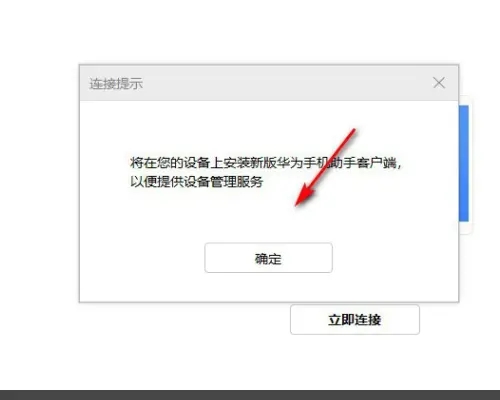
3、确认后,电脑端将弹出配对窗口,点击“确定”继续。
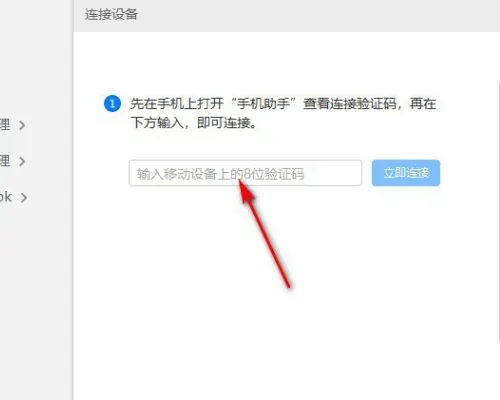
4、随后需打开手机端的华为手机助手,系统会生成一组验证码,将其输入至电脑端对应窗口并点击连接。
5、连接成功后,电脑端将显示设备已接入的状态。
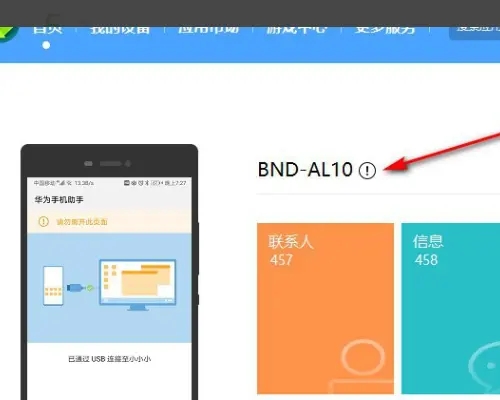
6、同时,手机端也会提示“已连接电脑”。
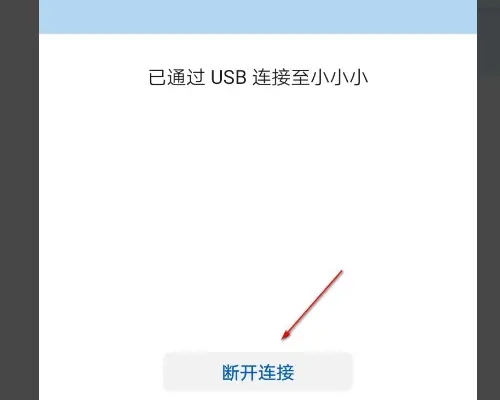
以上即为华为手机助手连接电脑的完整流程,操作简单,助您快速实现跨设备管理。
hisuite华为手机升级到鸿蒙系统后,如果后悔了,怎样退回到EMUI系统?
华为鸿蒙系统分为内测版、公测版和正式版三个阶段。其中公测版与正式版稳定性较高,而内测版主要用于收集用户反馈以优化系统,可能存在一定兼容性或功能问题。因此,部分用户在升级至鸿蒙内测版后希望回退至原有的EMUI系统。
那么,如何从鸿蒙内测版安全回退到EMUI系统呢?
第一步:在电脑上安装华为手机助手。
回退系统必须依赖电脑端的华为手机助手软件。可通过搜索引擎获取官方安装包,安装过程与其他Windows软件一致。安装完成后启动程序,界面如下图所示。
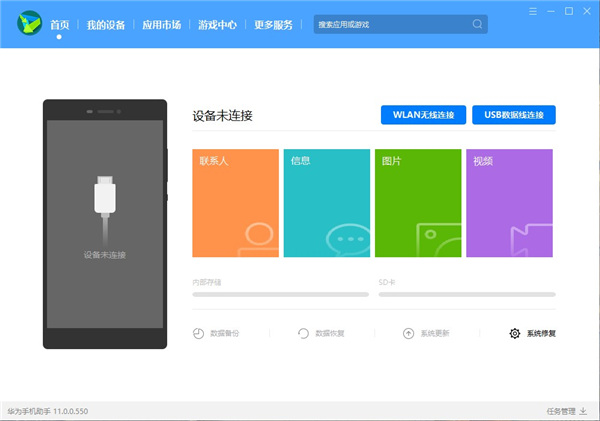
第二步:使用USB数据线将手机与电脑连接。
打开华为手机助手后,用数据线连接手机。首次连接时,手机会自动下载并安装移动端助手应用,并弹出连接授权提示。
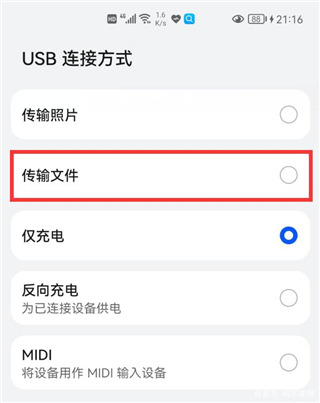
请选择“传输文件”模式。若未自动弹出“是否允许通过HDB连接设备”的窗口,可手动进入【设置】,搜索“HDB”并开启该选项。
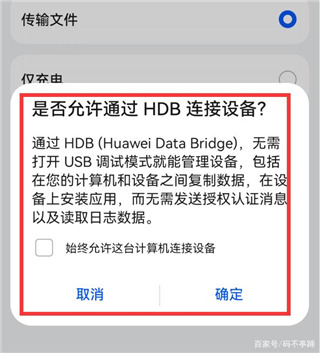
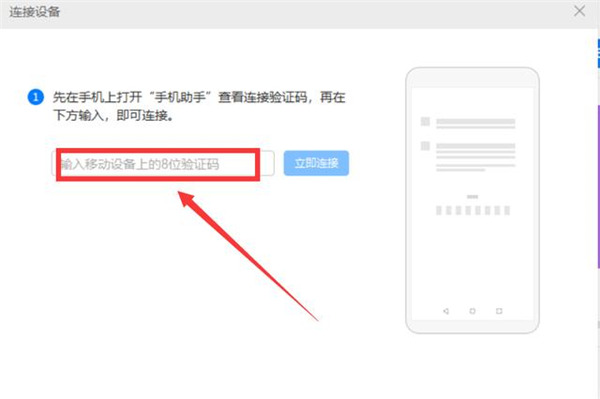
点击“确定”后,手机将生成一组8位验证码,将其输入电脑端弹出的配对窗口中,即可完成连接。
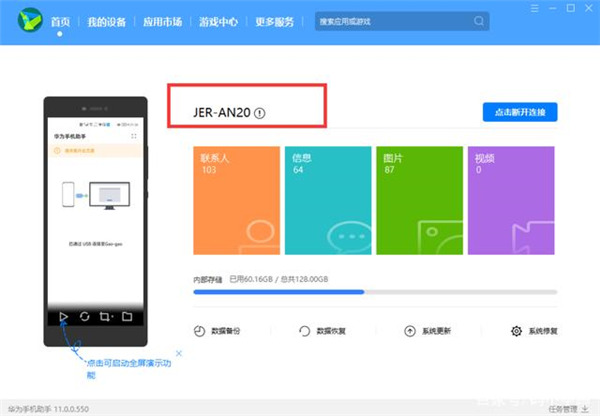
第三步:下载上一版本的EMUI系统。
连接成功后,点击华为手机助手主界面的【系统更新】按钮,进入系统管理页面。
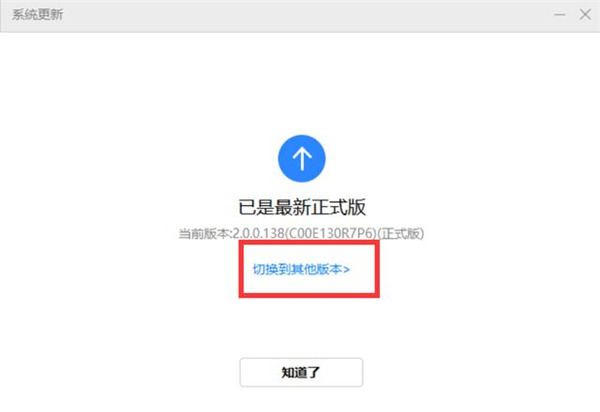
点击【切换到其它版本】,系统将列出可回退的上一版本,例如11.0.0.155即为EMUI系统版本。
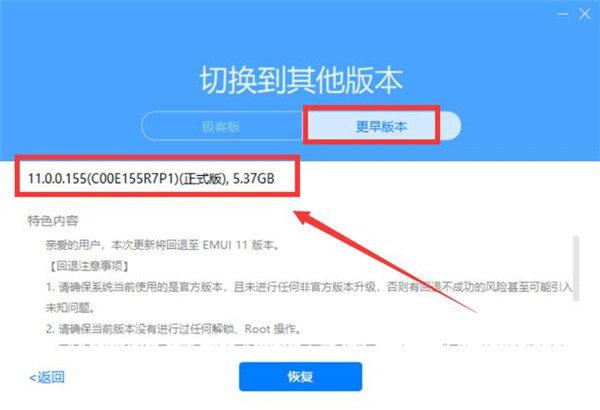
点击【恢复】按钮,开始下载EMUI系统安装包。该文件体积约5GB以上,下载时间取决于网络带宽,通常需10至30分钟。
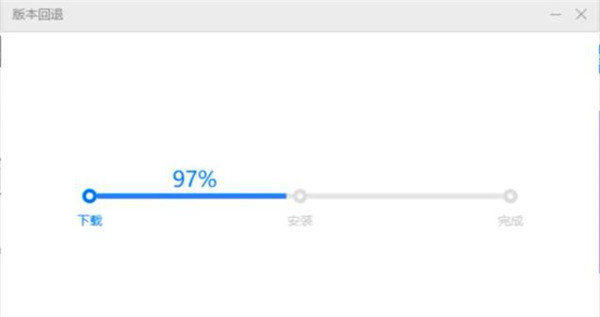
注意:系统回退将清除手机内所有用户数据和已安装应用,请务必提前通过华为手机助手或其他方式完成完整备份,以便回退后恢复重要信息。
第四步:执行系统回退操作。
下载完成后,程序将自动开始安装并回退至EMUI系统。
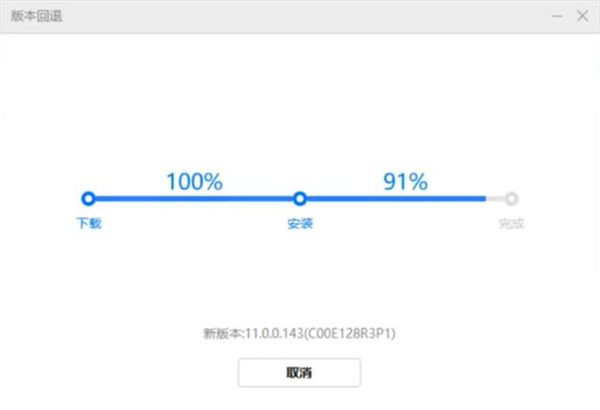
此过程手机将多次重启,请勿中断操作。
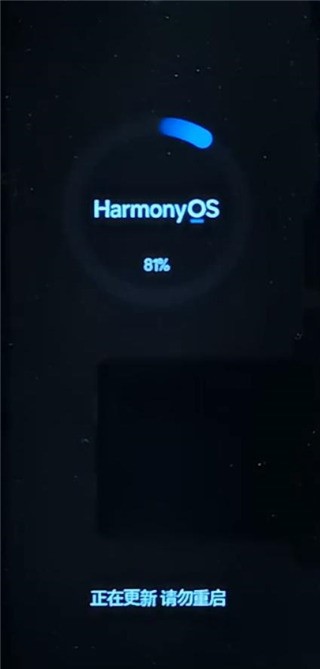
当手机屏幕显示初始设置界面时,表明已成功从鸿蒙系统回退至EMUI系统。此时设备状态如同新机,需重新完成语言、网络、账号等基础设置方可正常使用。
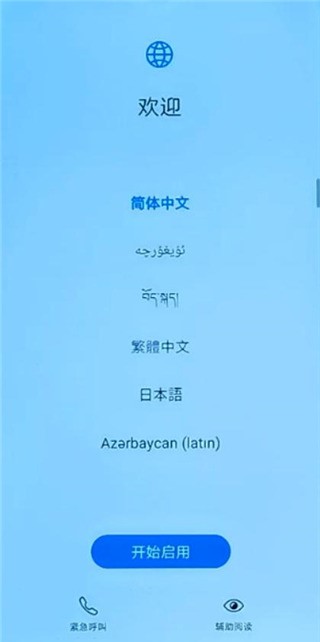
回退完成后,若未来该机型推出鸿蒙正式版,用户仍可通过手机【设置】→【系统和更新】→【软件更新】检测并升级至稳定版鸿蒙系统,无需再次手动操作回退流程。
更新日志
更新时间:2024/6/20
v13.0.0.310版本
1、新增数据备份项,支持联系人、短信、应用等关键数据的完整备份与恢复
2、应用管理模块新增关联应用推荐功能,提升使用便捷性
3、全面优化重构联系人、短信、图片、视频及应用管理模块,操作更流畅、界面更清晰
软件功能
1、全面管理手机各类数据,支持查看、编辑、备份与恢复,一站式解决数据维护需求。
2、汇聚丰富官方资源,涵盖系统固件、应用安装包等,所有内容均经过安全验证,保障使用无忧。
3、支持启用自动安装模式,用户下载应用后无需手动操作,软件自动完成安装流程。
4、多维度功能模块协同工作,一键接管照片、通讯录、应用等核心数据,实现高效管理。
5、内置实时监控机制,持续追踪手机数据状态,及时发现并处理异常情况。
6、采用高质量通信接口,兼容性强,无需复杂配置,所有用户均可快速上手使用。
7、集成智能垃圾清理功能,深度扫描缓存与冗余文件,释放存储空间,提升设备性能。
8、垃圾清理服务默认自动运行,无需用户干预,推荐长期开启以保持手机流畅运行。
应用信息
- 厂商:未知
- 包名:com.huawei.hisuite
- 版本:
- MD5值:85e1cd4749974951f1a6a79a3591269f
相关版本
-
 hisuite手机版
2026-06-03
下载
hisuite手机版
2026-06-03
下载
-
 hisuite
2026-05-24
下载
hisuite
2026-05-24
下载
-
 Hisuite
2026-06-08
下载
Hisuite
2026-06-08
下载
-
 HiSuite华为手机助手
2026-06-11
下载
HiSuite华为手机助手
2026-06-11
下载



