
简介
19剪辑是一款功能强大且操作便捷的视频剪辑工具,专为追求高效创作与个性表达的用户打造。无论你是短视频爱好者、内容创作者,还是初次接触剪辑的新手,都能通过这款应用轻松完成从素材导入到成片输出的全过程。它不仅支持丰富的编辑功能,还能帮助你实现创意想法,让每一次剪辑都成为展现自我风格的舞台。
常见问题
19剪辑怎样添加文字
更新时间:2024/6/20
1、首先打开软件,如果是首次使用,需先完成注册并登录账号;
2、登录后进入剪辑界面,在右上角点击“插入素材”按钮,将需要编辑的视频导入;
3、将导入的视频拖拽至下方的素材轨道区域;
4、在剪辑界面中找到“文字”功能,点击进入后输入你想添加的内容,并可自由调整字体、字号、颜色等样式属性;
5、将设置好的文字拖入素材区,通过拉伸文字片段的左右边缘来控制其显示时长,拖动位置即可设定在视频中的出现时间点;
6、在预览窗口中直接拖动字幕,即可调整其在画面中的具体位置。
19剪辑如何删除中间一小段?
更新时间:2024/6/20
1、打开APP,进入首页后点击“剪辑”进入编辑页面,再点击左下角的剪辑选项;
2、在底部工具栏中找到“剪断”功能,用它将视频分割成多个片段,精准切出需要删除的部分;
3、返回剪辑主界面,你会看到被分割后的多个片段,选中中间不需要的那一段,点击右上角的“×”即可将其删除。
19剪辑怎么去掉素材上的水印
更新时间:2024/6/20
1、将视频画面放大:
首先将带水印的素材导入19剪辑,在播放器下方找到类似“放大器”的按钮,点击后可通过拖动进度条定位到水印所在帧,再通过移动画面位置,使水印移出可视区域,从而实现隐藏效果。
2、利用画中画覆盖
你可以通过添加画中画素材来遮盖水印区域,同时还能起到装饰作用。在电脑版中虽无独立“画中画”入口,但可直接在轨道上操作。点击左上角“媒体”,选择“本地”并导入用于覆盖的素材;随后将该素材拖至主视频轨道上方,在播放器中调整其大小和位置,使其完全覆盖水印区域。此外,也可使用贴纸达到类似遮挡效果。
3、利用专业的去水印软件来处理
目前市面上有不少专业去水印工具,例如水印管家、金舟水印助手、风云水印管家等,用户可根据需求选择合适的软件进行预处理后再导入19剪辑使用。
19剪辑怎么添加音乐
更新时间:2024/6/20
打开视频项目,载入需要处理的视频文件。载入过程中弹出的窗口支持裁剪设置,点击“确定”即按原尺寸导入。
在顶部菜单栏点击“音频”,然后在下方选择“打开音频”。
从本地电脑中找到想要添加的音频文件,双击即可导入到编辑界面。
确认无误后点击“确定”,再在主界面点击“确认修改”保存更改。
最后导出视频,将成品保存至本地文件夹即可。
软件功能
1、全面支持视频与图片的编辑制作,操作流畅,助你快速实现各类创作需求;
2、提供高度个性化的定制空间,让你的创意想法自由融入作品,打造独具风格的视觉内容;
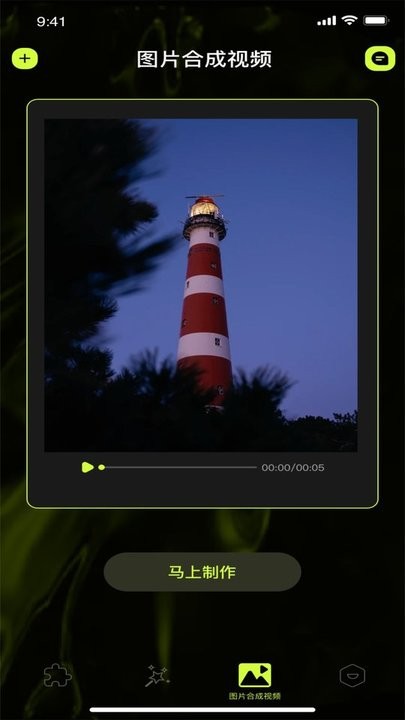
3、支持将多张图片合成视频片段,轻松完成图片转视频的编辑任务;
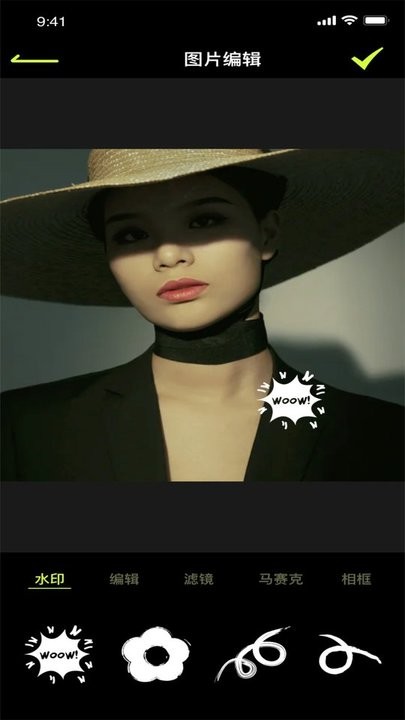
4、可为视频添加文字、贴纸、特效等多种元素,丰富画面表现力,提升观看趣味;
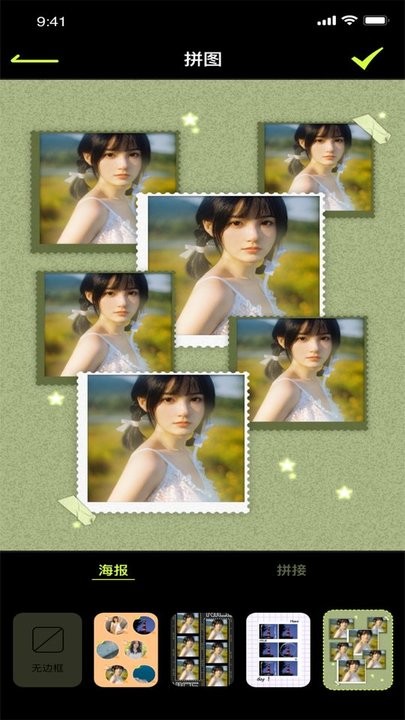
5、内置多种拼图模板,让静态图片也能呈现动态美感,带来更多元的视觉展示效果。
应用信息
- 厂商:济南掌赢软件科技有限公司
- 包名:com.hj.magicimg
- 版本:1.0.0
- MD5值:640eb684bd1a265917d17a5b818d3de2



