
简介
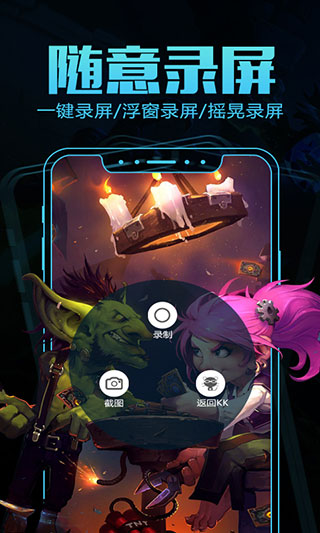
KK录像机手机版是一款功能强大、操作简便的手机录屏工具,专为手游玩家、视频创作者和日常用户打造。无论是录制精彩游戏瞬间、保存在线视频,还是捕捉屏幕操作教程,它都能轻松胜任。界面简洁直观,功能全面实用,一键开启高清录屏体验,快来下载KK录像机手机版,记录你的每一刻精彩!
常见问题
KK录像机怎么剪辑视频
更新时间:2024/6/5
1、点击【添加一个视频】,导入需要剪辑的视频文件。
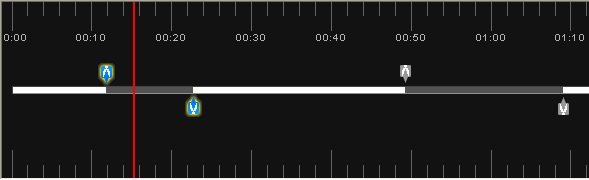
2、将播放指针移动到要剪辑的位置,点击【添加剪切区】,时间轴上会显示左右两个剪切图标。拖动这两个图标可调整剪切范围,图标之间的内容即为将被删除的部分。若需剪辑多个片段,重复上述操作添加多个剪切区即可。如需恢复已被标记删除的内容,只需将播放指针移至剪切区内,点击【取消剪切区】即可撤销操作。
3、完成剪辑后,点击【保存】即可导出处理后的视频。
怎么设置录像目录
更新时间:2024/6/5
首先启动“KK录像机”。
进入主界面后,点击“我的录像”。
在录像管理页面,点击“修改路径”。
从弹出的文件夹选择器中,指定你希望保存录像的新路径,例如“D:\Temp Files”。
路径修改成功后,后续录制的视频将自动保存至该目录。
如何录制视频?
更新时间:2024/6/5
第一步:选择录制模式
KK录像机针对不同场景提供三种录制模式,开始前请根据需求选择合适的模式。
全屏模式 / 区域模式适用于:
录制网页游戏和2D类游戏视频;
录制优酷、爱奇艺、土豆、新浪等主流平台的在线视频;
录制QQ视频、YY视频等即时通讯中的视频画面;
录制电脑屏幕操作、网络课件或软件使用教程等内容。
帧率模式适用于:
录制基于DirectX或OpenGL的3D游戏画面;
录制暴风影音、迅雷看看、快播、Windows Media Player等本地播放器播放的视频。
第二步:开始与停止录制
a. 若选择全屏或区域模式,界面右侧会显示如“1400x1050”的分辨率数值,表示即将录制的画面尺寸。在区域模式下,可通过拖动黄色矩形框的边角自由调整录制范围。点击【开始】按钮或按下默认快捷键Ctrl+F9即可开始录制;再次点击【暂停】或按Ctrl+F9可暂停;点击【结束】或按Ctrl+F10则停止录制。
注意事项:
若录制后视频出现黑屏或闪烁现象,请尝试切换至帧率模式;
若视频画面显示为桌面或白屏,请在“音视频”设置中勾选“录制透明窗体”选项。
准备 / 停止
录制开始
录制暂停
b. 若选择帧率模式,请先进入目标游戏或播放器。正常情况下,游戏左上角会出现黄色帧率提示,表明可开始录制(部分程序虽不显示帧率,但仍支持录制)。同样通过点击【开始】或按Ctrl+F9启动录制,Ctrl+F9暂停,Ctrl+F10结束。
准备 / 停止
录制开始
录制暂停
第三步:查看视频
录制完成后,点击【查看文件】可直接定位到视频存储位置;点击【播放视频】即可预览刚录制的内容,也可使用Windows Media Player等常规播放器打开观看。
如何录制声音?
更新时间:2024/6/5
开始录制后,界面中的声音波形条应有明显上下波动。若无反应,请检查录音设置并重新开始录制。
选择“立体声混音(Stereo Mix)”可同时录制系统声音与麦克风输入;
选择“麦克风”则仅录制外部语音;
如需增强人声清晰度,可勾选“麦克风加强”;
若环境噪音较大,建议勾选“麦克风静音”并适当调低录音音量以减少干扰。
更新日志
v2.2.4.8版本
更新时间:2024/6/5
1、修复部分设备上的闪退问题;
2、精简权限申请,移除非必要权限;
3、《用户协议》与《隐私政策》已独立成文,便于用户查阅。
软件功能
剪切合并:支持对视频片段进行自由裁剪,并可将多个视频快速拼接合成;
视频特效:可为视频添加字幕、背景音乐、自定义水印图片等个性化元素;
压缩上传:内置智能压缩技术,大幅减小文件体积,同时支持一键上传至各大视频平台,轻松获得超清标识;
屏幕录像:完整记录手机或电脑屏幕上的操作过程,适用于网络教学、软件演示、课件制作等多种场景,是教育机构、企业和个人用户的理想录屏工具;
游戏录像:全面兼容各类热门手游及端游,如英雄联盟、守望先锋等,高清流畅捕捉高光时刻;
视频录制:支持录制主流视频网站内容、本地播放器视频以及在线聊天画面,涵盖优酷、爱奇艺、直播平台、QQ视频、YY视频等多种来源。
应用信息
- 厂商:暂无
- 包名:com.kkcapture.kk
- 版本:2.2.4.8
- MD5值:89664351c683d4b262233feb1fcc9328