简介
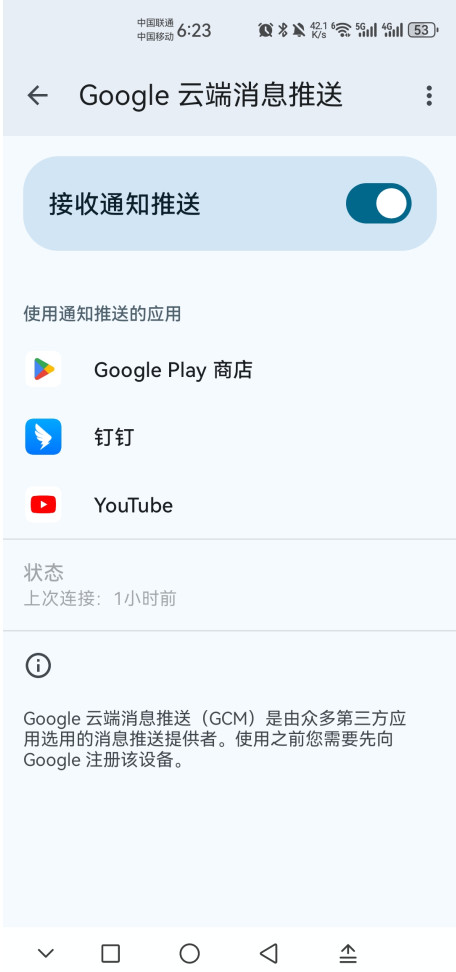
microG服务最新版 0.3.15.250932-hw安卓版,是一款专为无法直接使用谷歌服务的安卓设备打造的开源替代方案。无需安装庞大的谷歌全家桶,只需部署microG,即可轻松启用Google Play商店,并畅享各类依赖谷歌框架的应用与游戏。不仅如此,它还完整支持位置服务、云消息推送(GCM/FCM)等核心功能,让你在保留系统纯净性的同时,无缝接入谷歌生态。
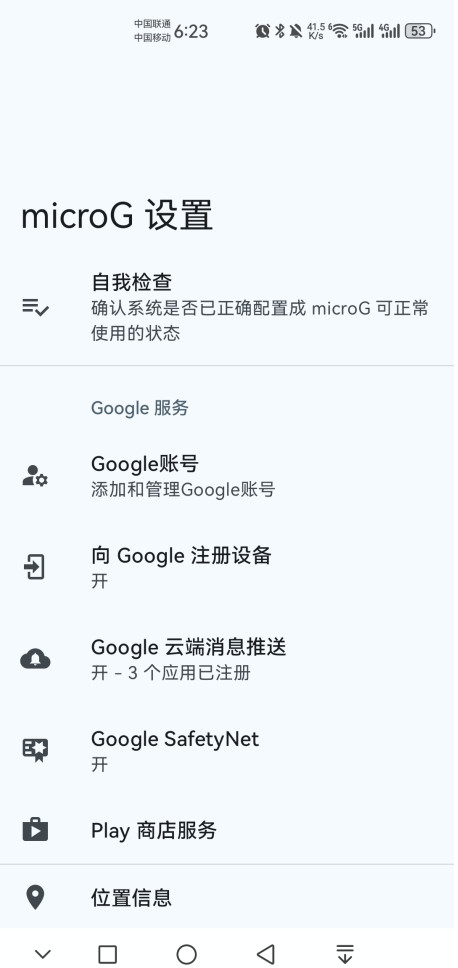
华为手机怎么使用microG服务安装Play商店
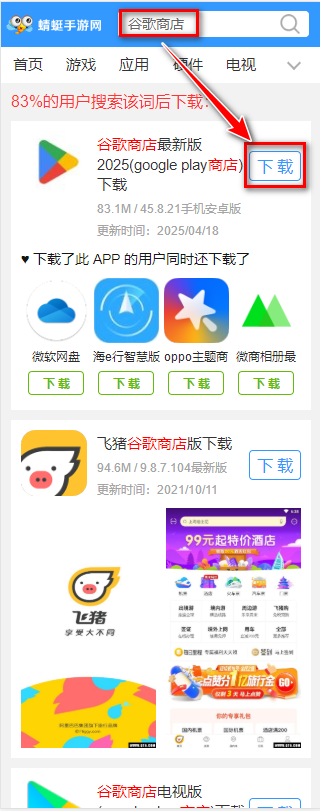
1. 在本页面直接搜索并下载Google Play商店应用。
2. 下载配套文件:http://dl1.692657.com/pc/tdxz.zip
3. 将下载的压缩包解压,并把其中的Backup文件夹放入手机存储根目录下的Huawei文件夹中。
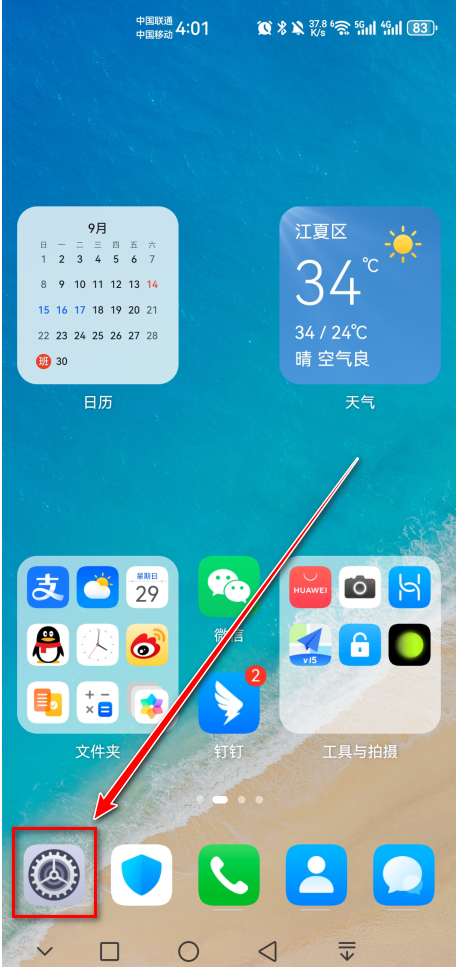
4. 打开手机“设置”。
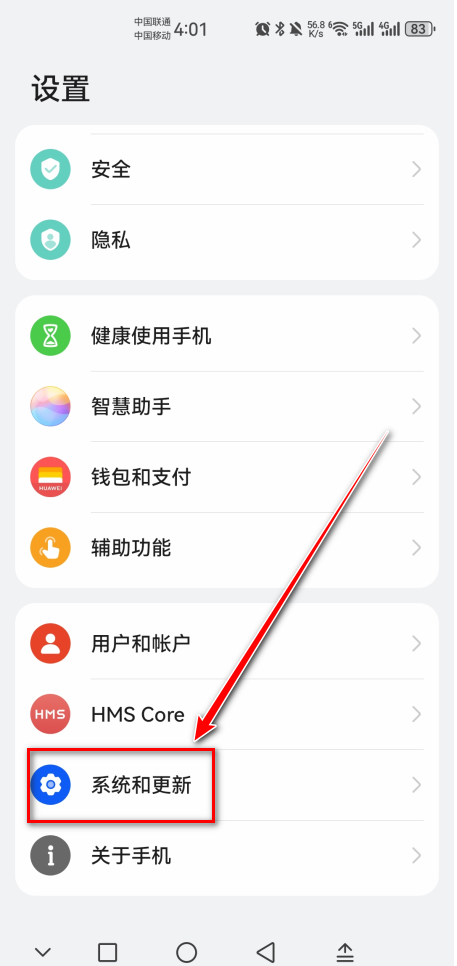
5. 进入“系统和更新”选项。
6. 点击“日期和时间”。
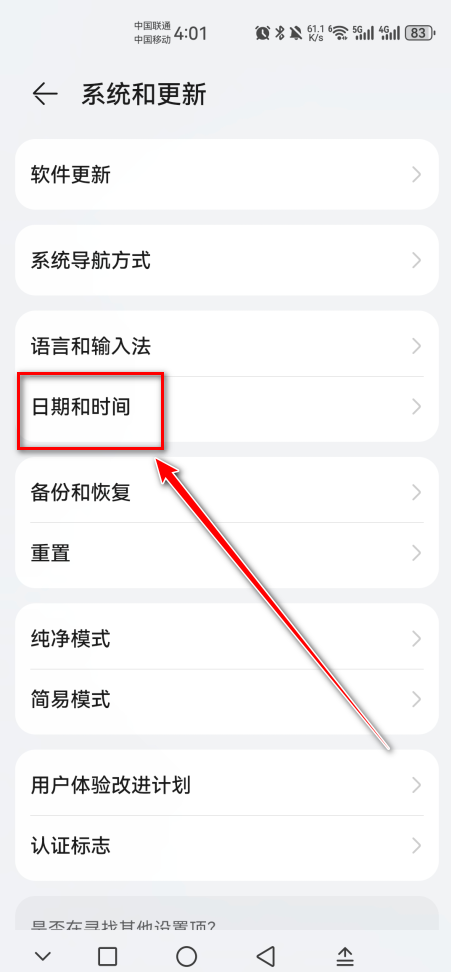
7. 关闭“自动设置”开关。
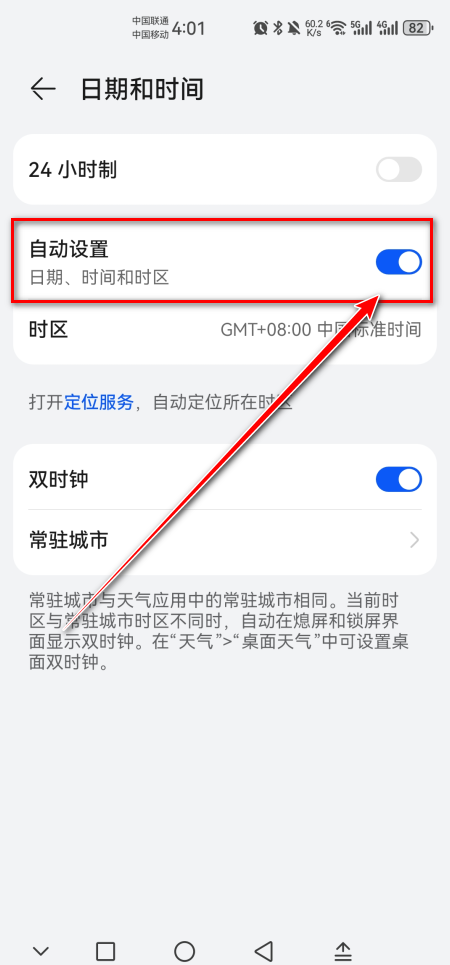
8. 点击“日期”后的时间区域。
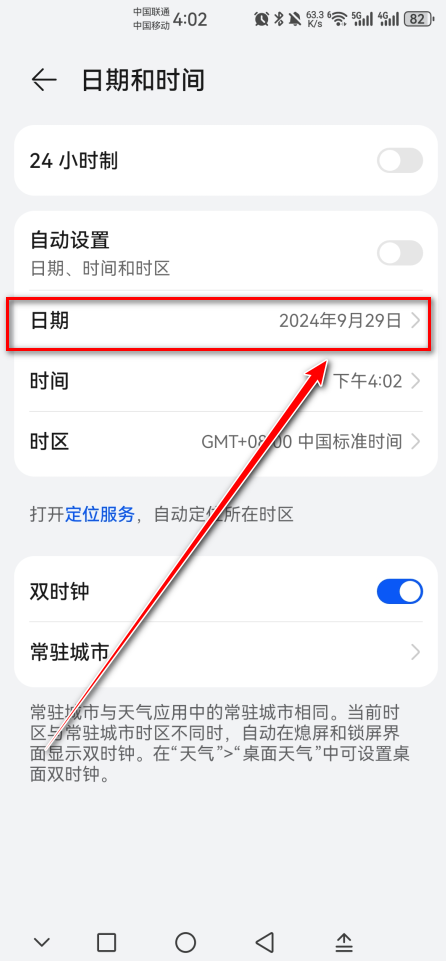
9. 将年份修改为2019年,点击“确定”保存。
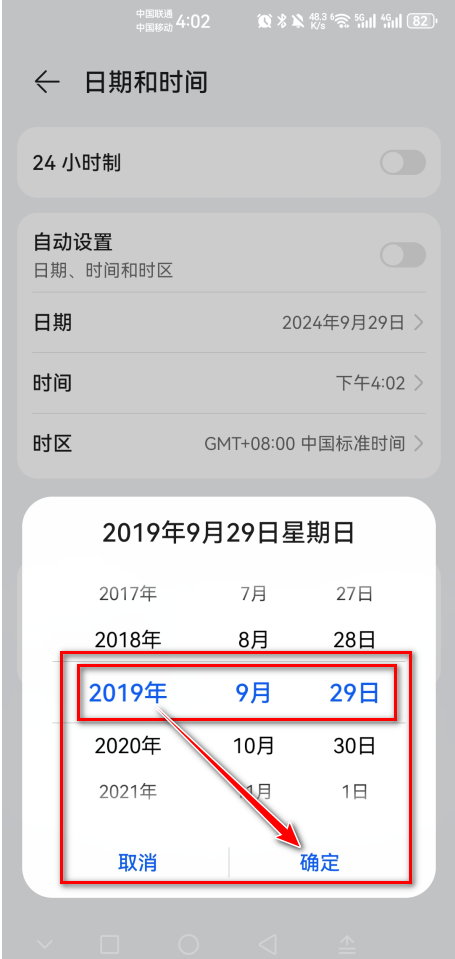
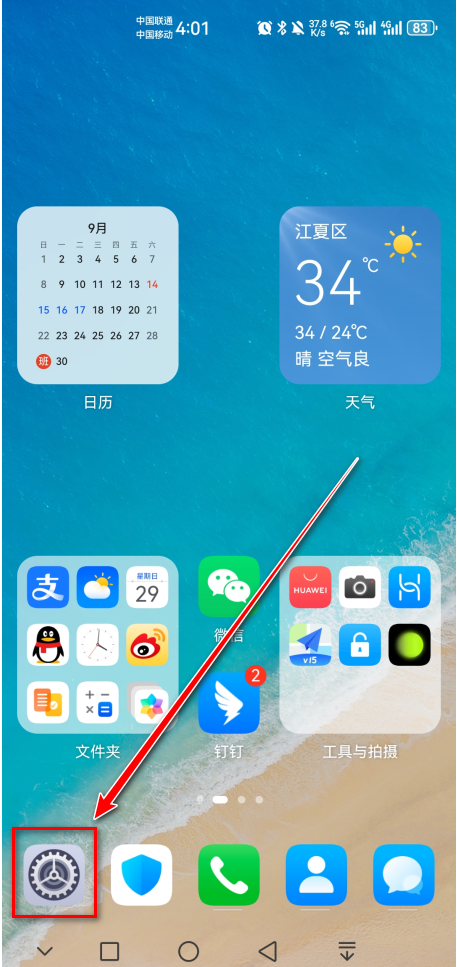
10. 返回并重新进入“设置”。
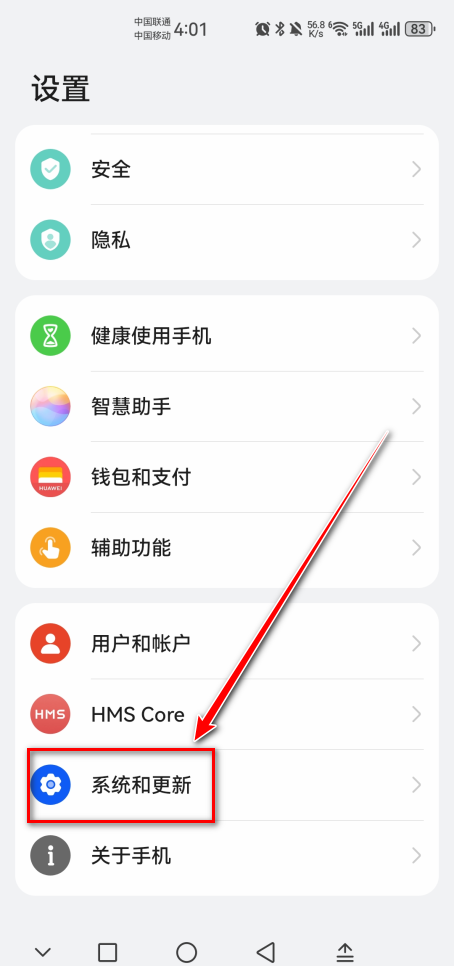
11. 再次点击“系统和更新”。
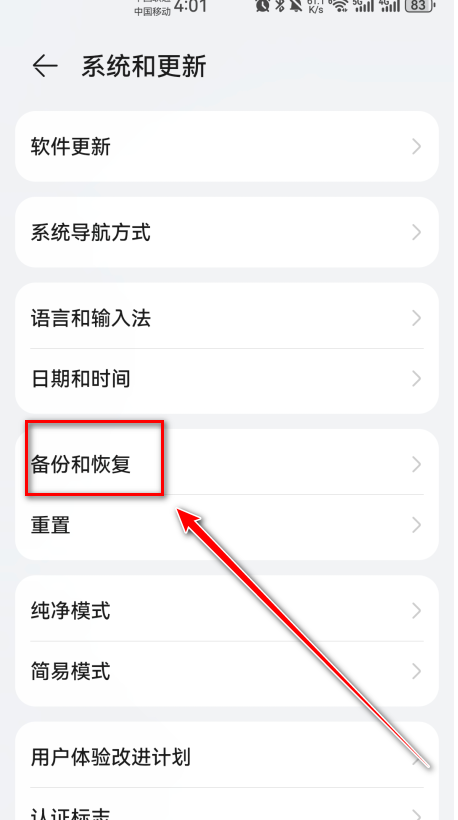
12. 选择“备份和恢复”。
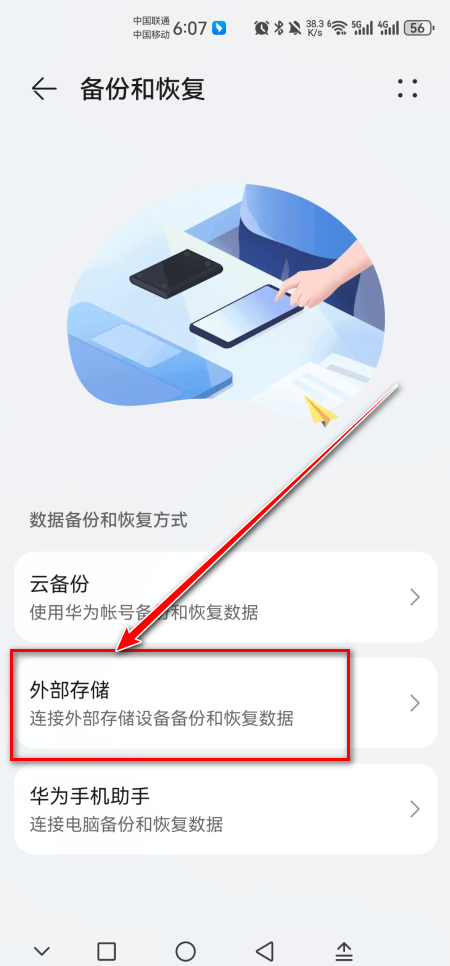
13. 点击“外部存储”。
14. 授权所有请求的权限。
15. 关闭“备份和恢复”页面后重新进入,点击右上角的四个点图标。
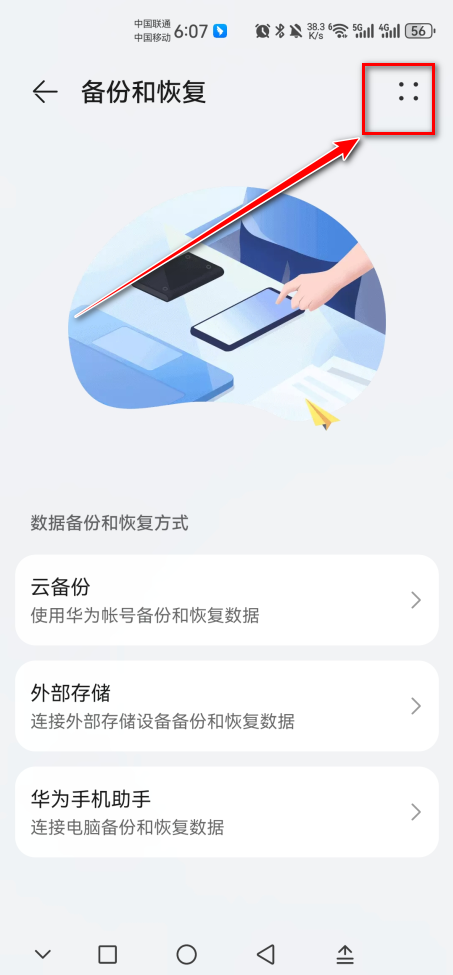
16. 选择“从内部存储恢复”。
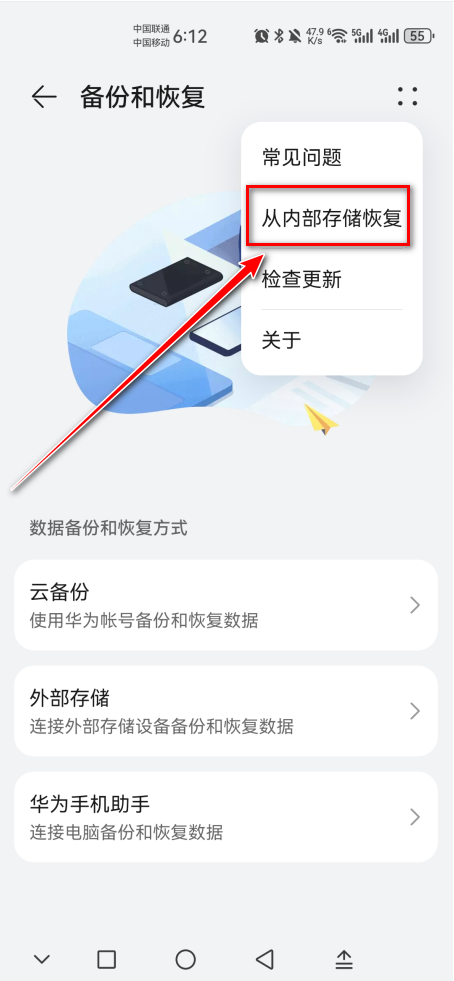
17. 找到并点击“备份文件”。
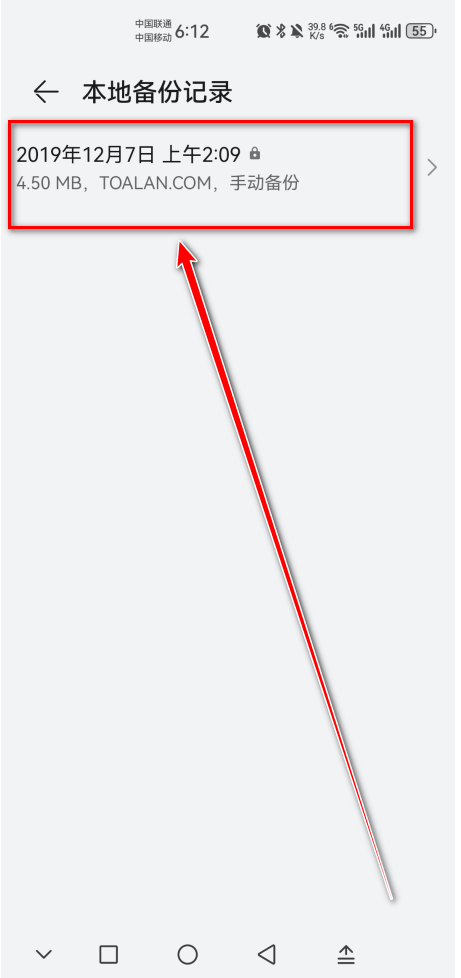
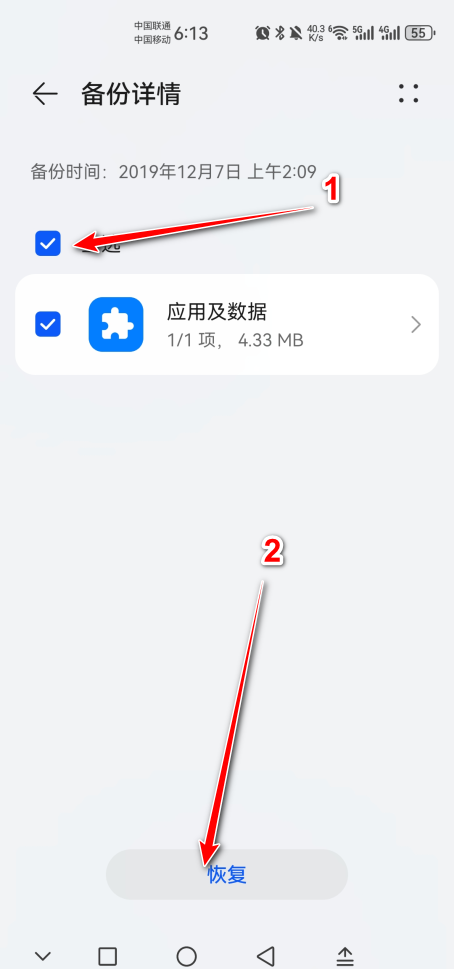
18. 勾选“全选”,点击“恢复”,输入密码 a12345678,然后点击“确定”。
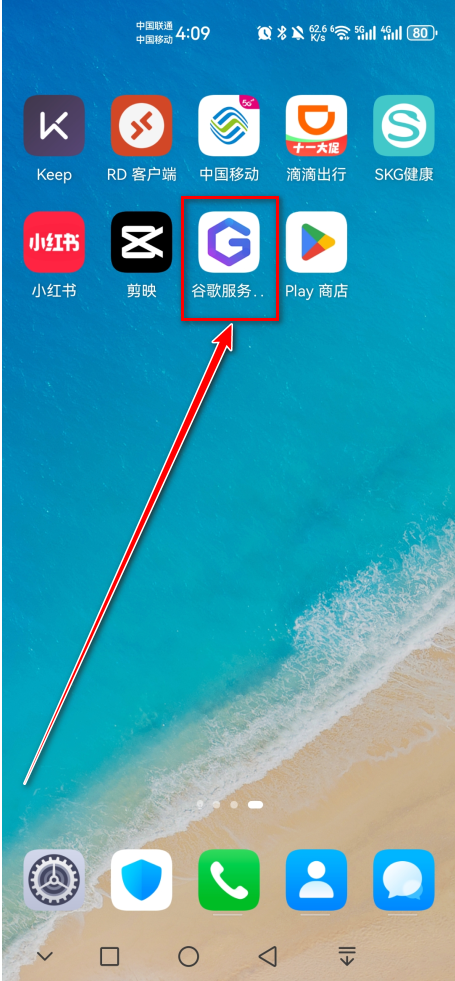
19. 返回桌面,打开“谷歌服务助手”应用。
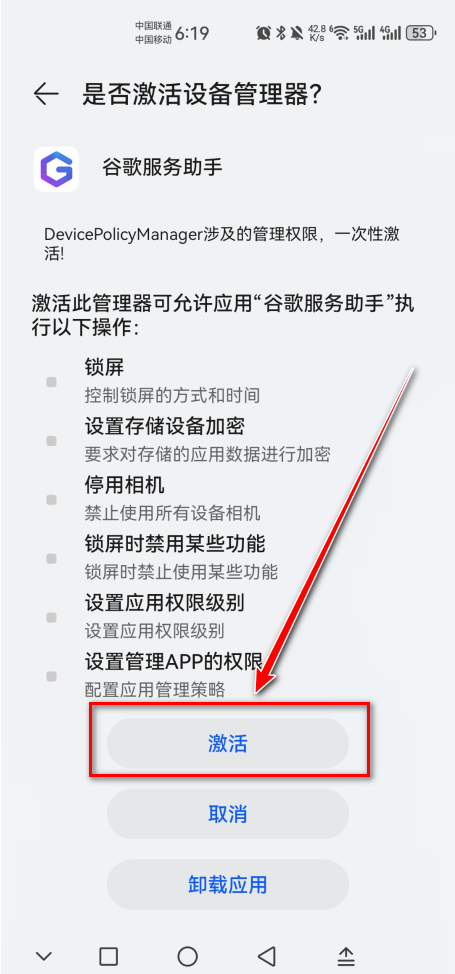
20. 点击“激活”按钮。
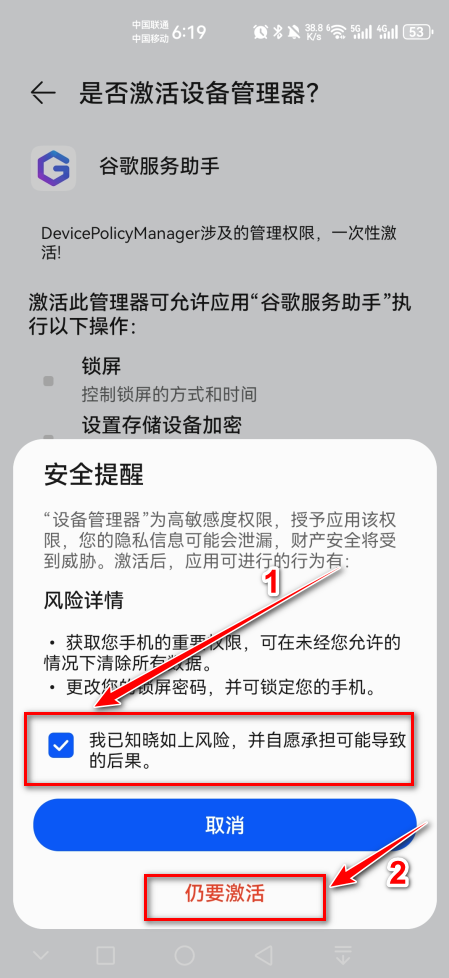
21. 勾选“我已知晓如上风险,并自愿承担可能导致的后果”,然后点击“仍要激活”。
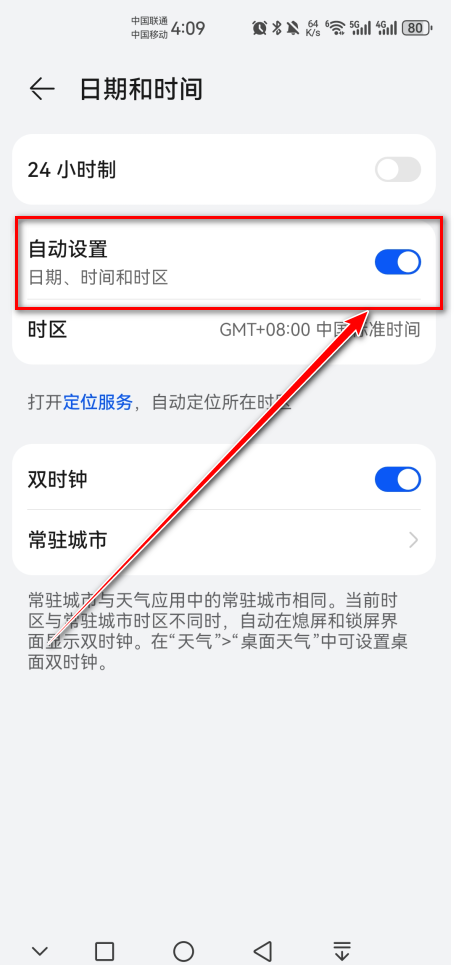
22. 回到“设置”,重新开启“自动设置”开关。
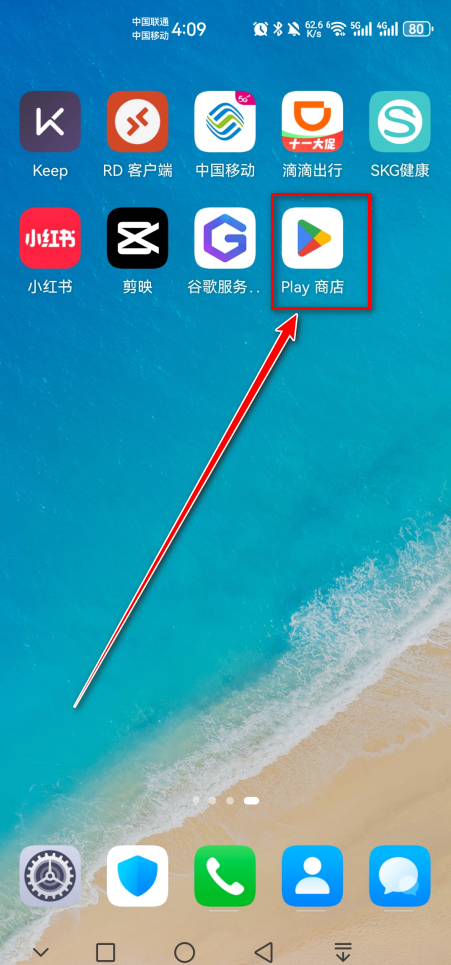
23. 在桌面点击“Play 商店”图标。
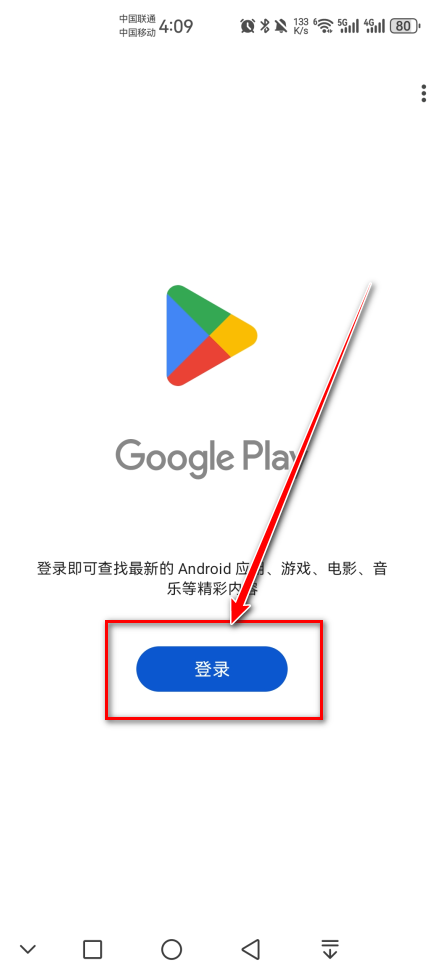
24. 点击“登录”。
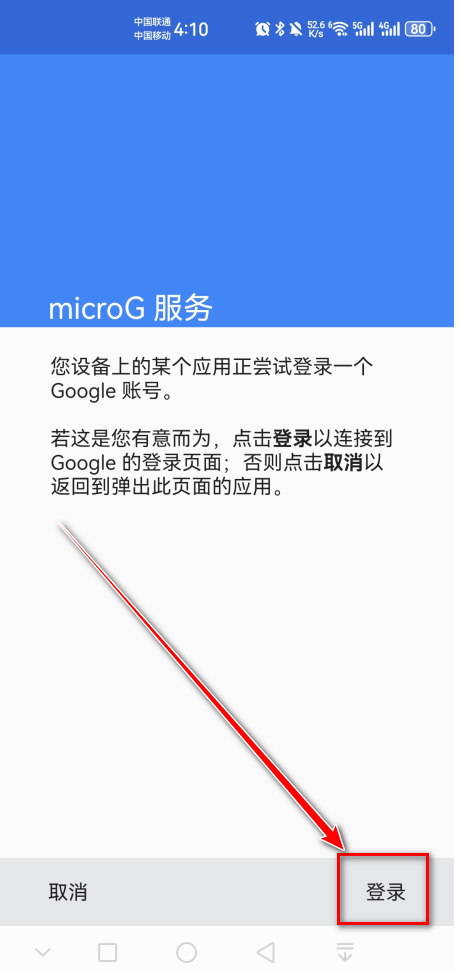
25. 再次点击“登录”确认。
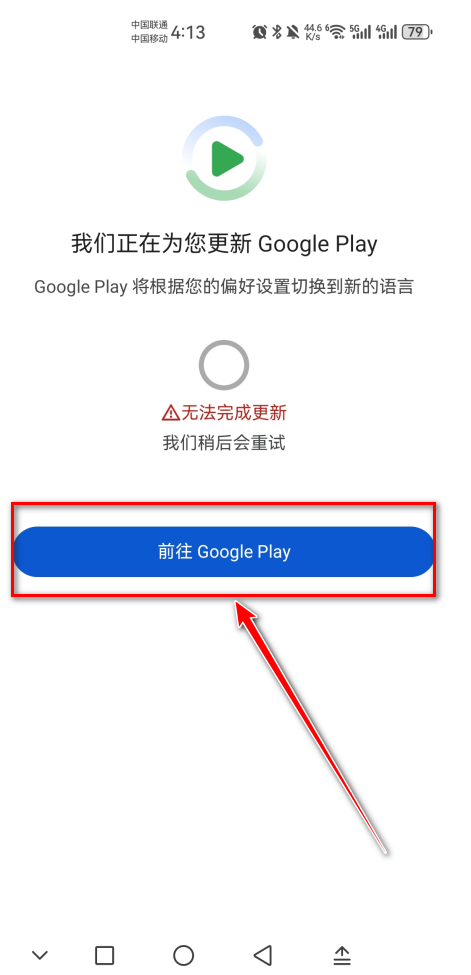
26. 点击“前往 Google Play”。
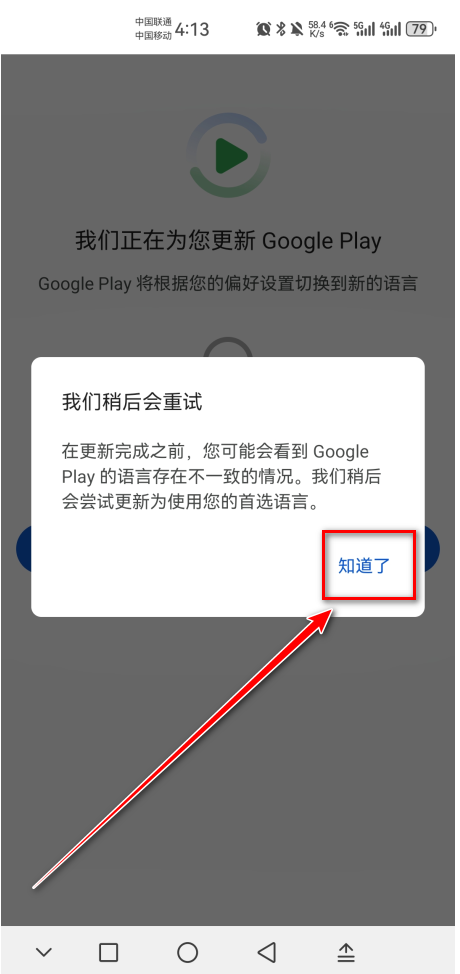
27. 点击“知道了”继续。
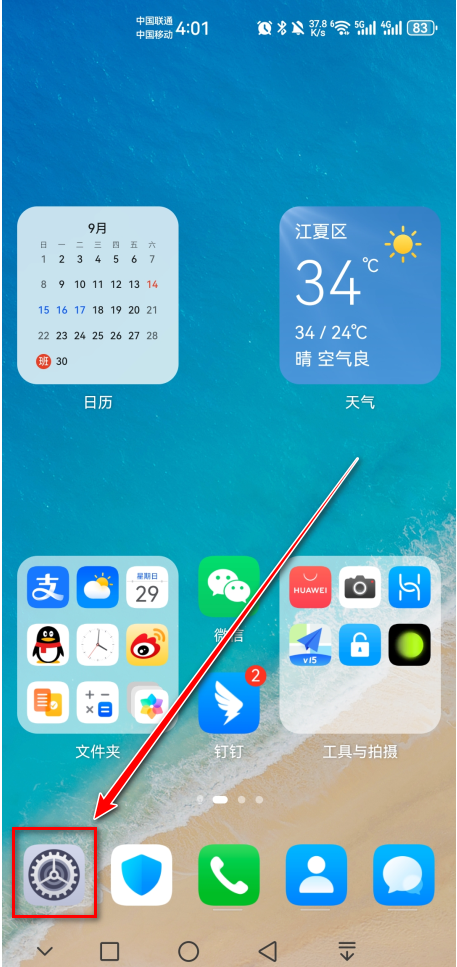
28. 再次进入“设置”。
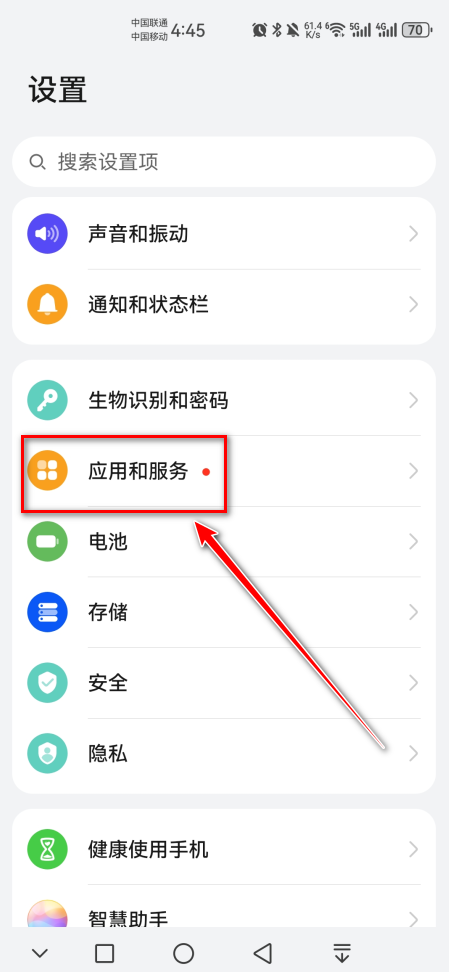
29. 点击“应用和服务”。
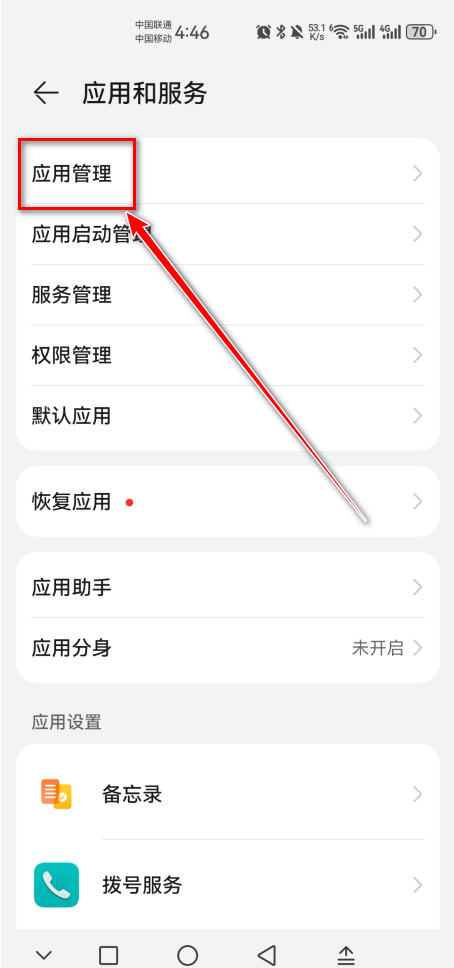
30. 选择“应用管理”。
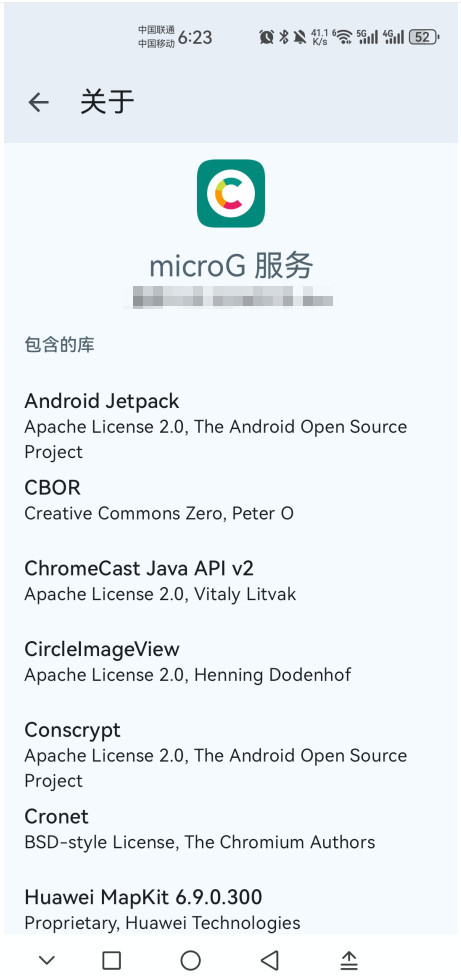
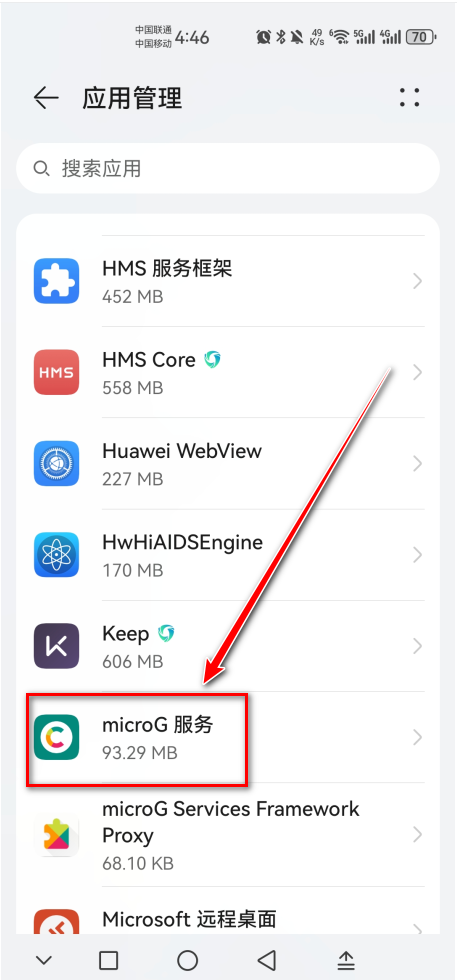
31. 向下滑动,找到并点击“microG服务”。
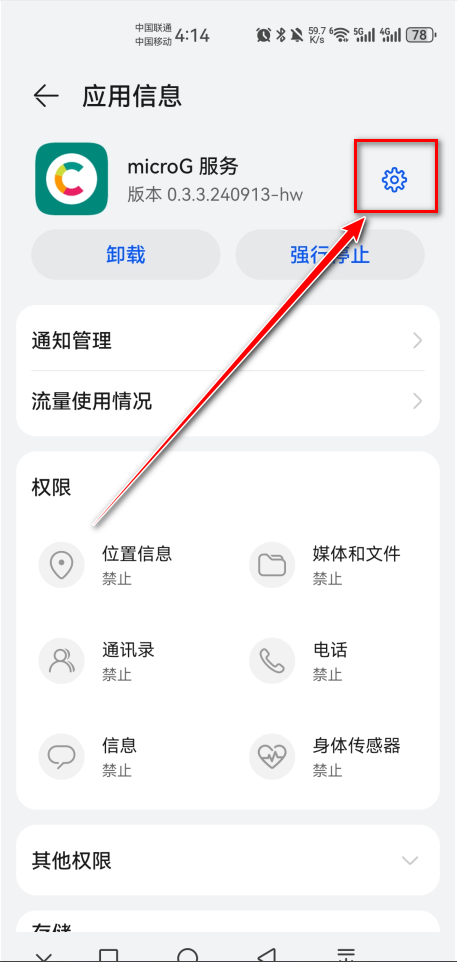
32. 点击右上角的设置图标。
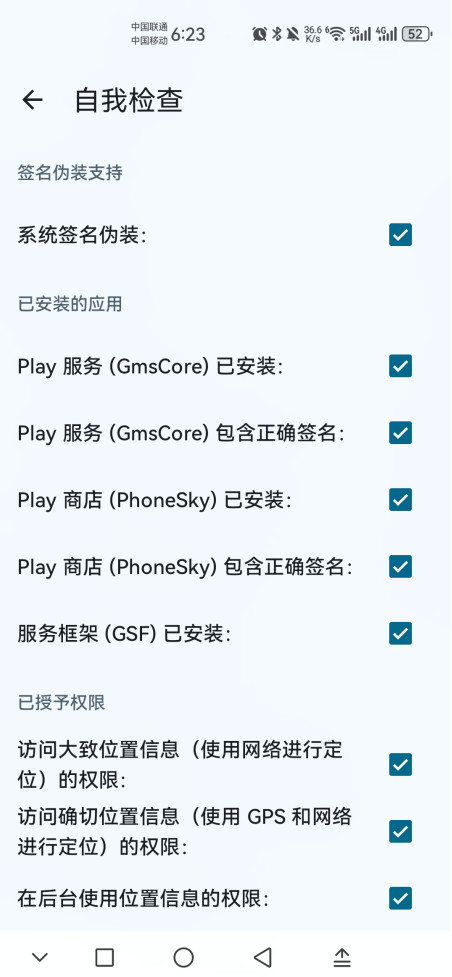
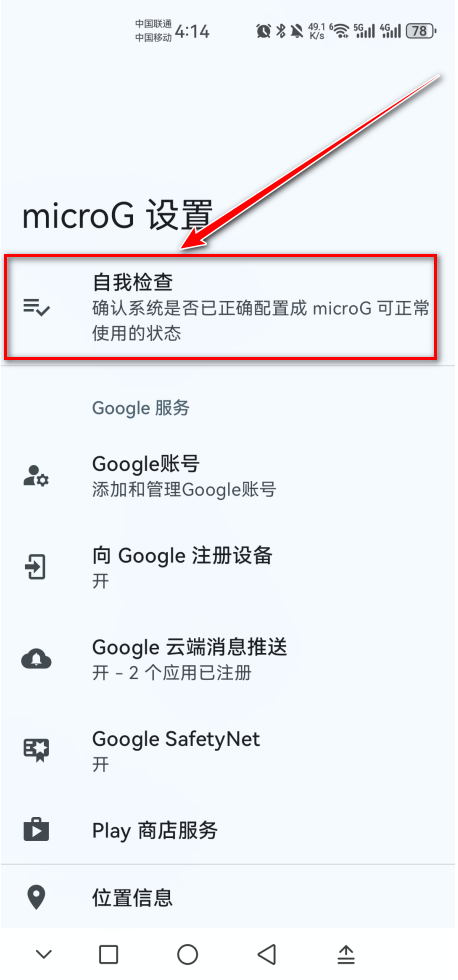
33. 选择“自我检查”。
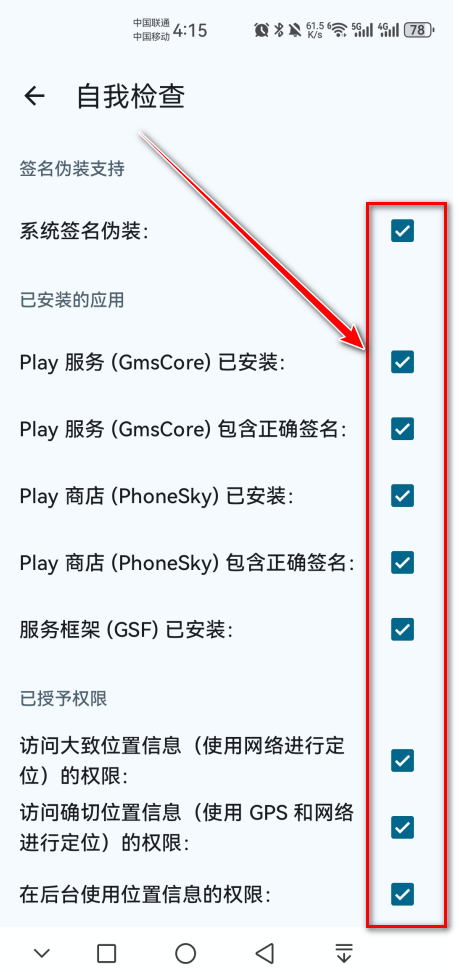
34. 按照提示开启所有必要权限。
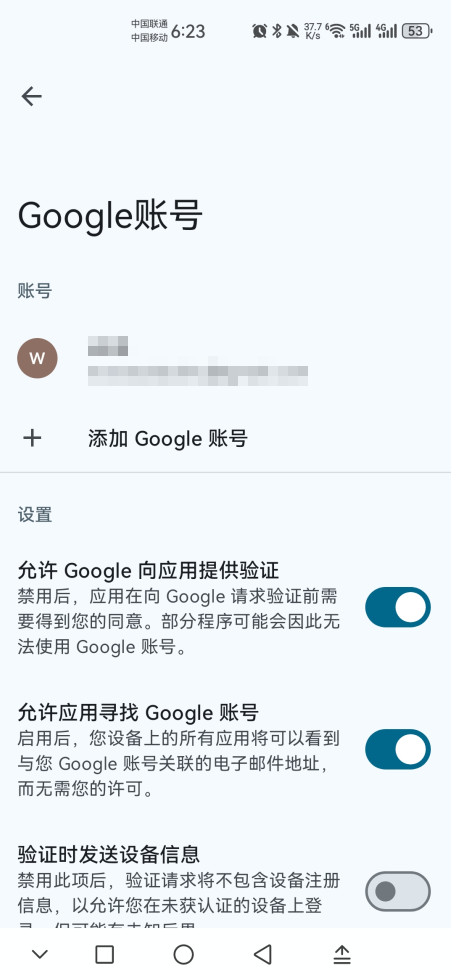
35. 打开Play商店,使用你的Google账号登录。
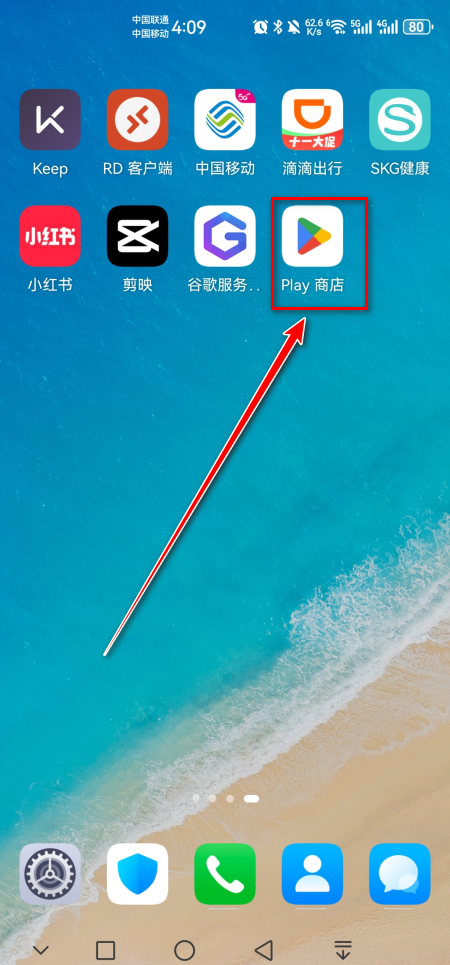
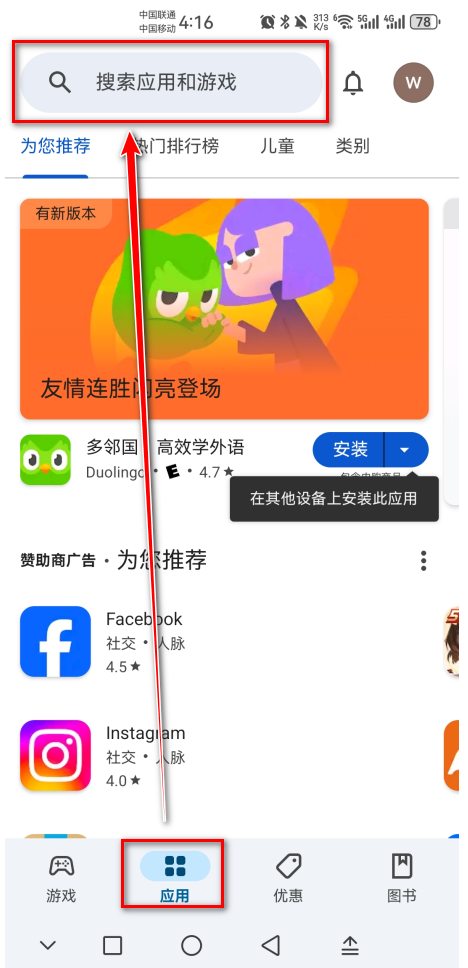
36. 以下载YouTube为例:进入Play商店首页,点击顶部搜索框,输入“YouTube”并搜索。
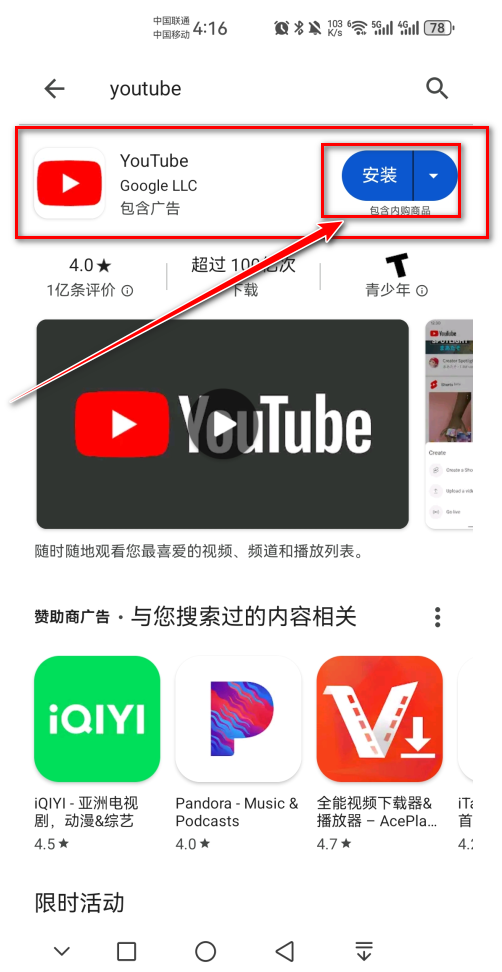
37. 点击“YouTube”应用页面上的“安装”按钮。
38. 安装完成后,点击“打开”启动应用。
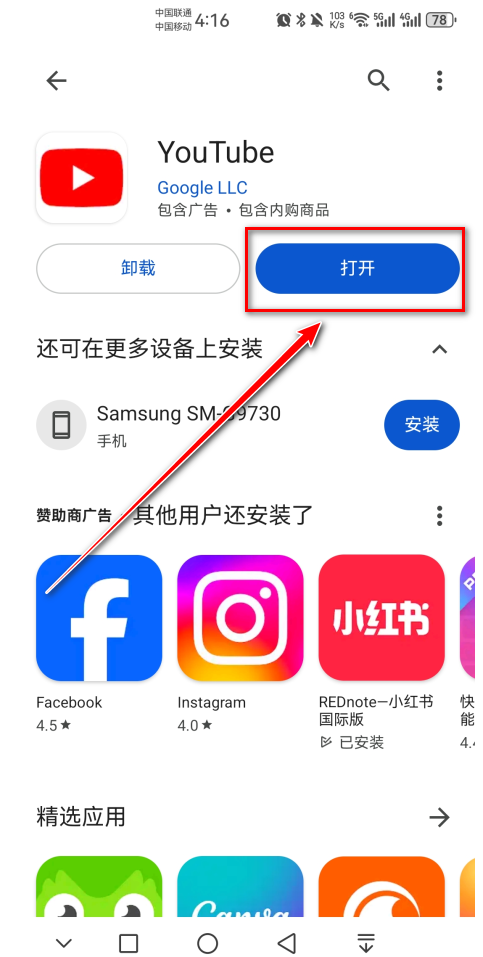
39. 如图所示,此时你已能正常运行该应用,享受完整功能体验。

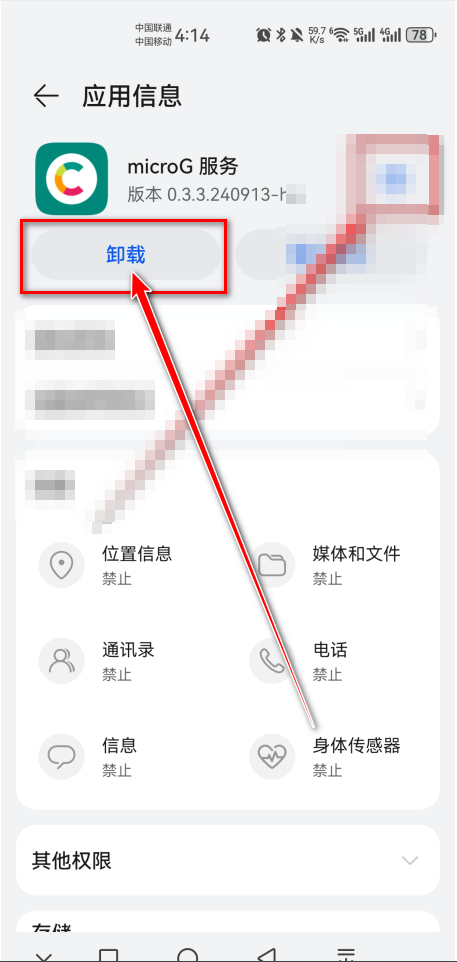
microG服务怎么卸载
1. 进入手机“设置”。
2. 点击“应用和服务”。
3. 选择“应用管理”。
4. 向下滑动,找到并点击“microG服务”。
5. 点击“卸载”即可完成移除操作。
应用信息
- 厂商:microG Team
- 包名:com.microsoft.office.excel
- 版本:16.0.16924.20124
- MD5值:7df95a936d6f12b4dda55cef5f407c12
相关版本
-
 microG框架官方正版
2026-06-02
下载
microG框架官方正版
2026-06-02
下载
-
 microG框架官方版下载
2026-05-30
下载
microG框架官方版下载
2026-05-30
下载
-
 microG服务最新版 0.3.15.250932-hw安卓版
2026-05-23
下载
microG服务最新版 0.3.15.250932-hw安卓版
2026-05-23
下载
-
 MicroG框架免root
2026-02-23
下载
MicroG框架免root
2026-02-23
下载



