简介
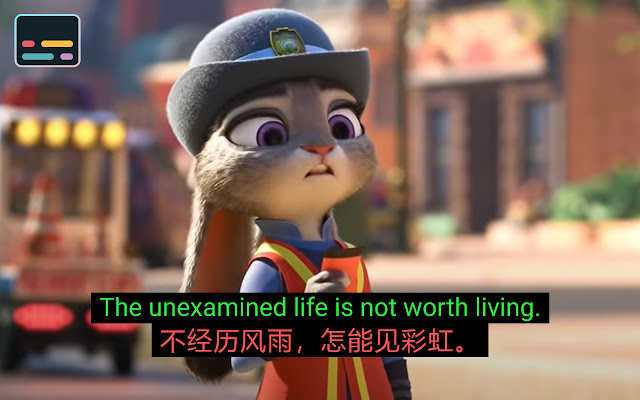
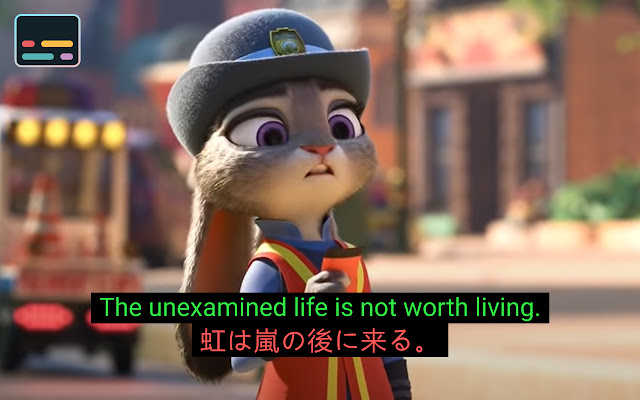
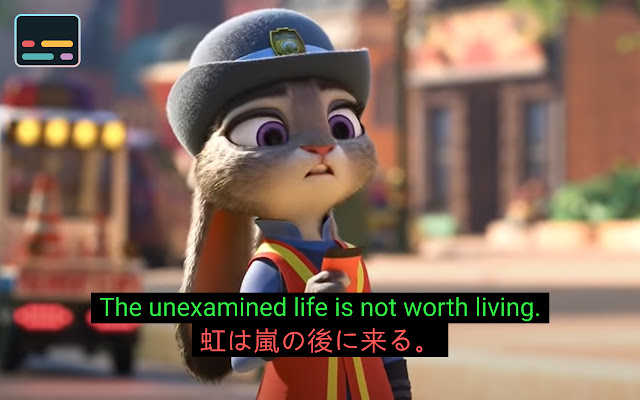
YouTube双字幕是一款专为国内用户打造的浏览器插件,让你在访问YouTube时轻松理解视频内容。无论博主使用英语、中文、法语、意大利语、韩语还是日语,你都能通过双语字幕实时对照,快速掌握对话要点。支持语种丰富,操作简单直观,是语言学习者和多语种内容爱好者的理想助手。
YouTube双字幕介绍
YouTube双字幕插件专为在观看YouTube视频时同时显示两种语言字幕而设计,特别适合语言学习者或需要跨语言理解内容的用户。通过该插件,你可以一边看原声字幕,一边对照翻译后的字幕,大幅提升理解效率与学习效果。
YouTube双字幕特色
“字幕语言”
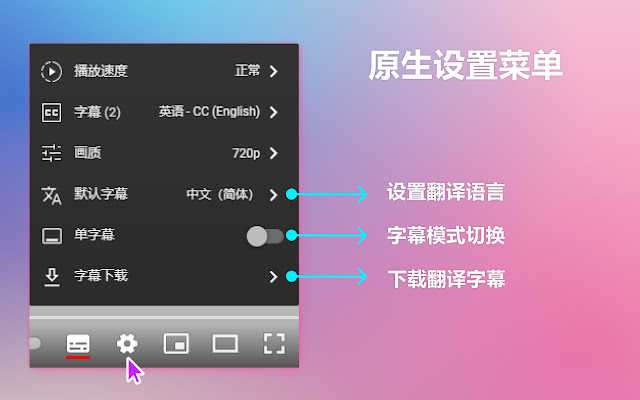
该选项展示从网页中提取的原始字幕文件。若此列为空,则说明当前视频未提供可用字幕,插件将无法正常工作。此时建议启用彩云小译的实时字幕功能(从左往右第四个图标),虽然存在一定延迟,但能有效补充字幕缺失的问题。需要注意的是,即使视频没有手动添加的CC字幕,只要UP主开启了YouTube自动生成字幕的权限(目前仅支持英语和日语),你依然可以选择“英语(自动生成)”等选项来使用插件。
“机器翻译”
如果你想将原始字幕翻译成其他语言,只需在此处选择目标语言。第一行括号中的“109”表示当前支持多达109种语言的翻译选项,覆盖全球主流语种,满足多样化需求。
“语言工具”
该功能可为特定语言提供辅助信息,例如显示中文的拼音(支持普通话、广州粤语、越南式粤语拼写)或日语的平假名标注(需选择“日语分析”)。不过,启用后不一定立即生效,还需配合后台设置,并在“主题样式”中选择对应显示样式,才能完整呈现所需效果。
YouTube双字幕安装方式
方法一:.crx文件格式插件安装
1. 点击谷歌浏览器右上角的菜单按钮,在下拉菜单中选择“设置”。
2. 在打开的页面左侧点击“扩展程序”,或直接在地址栏输入 chrome://extensions/ 进入扩展管理界面。
3. 找到已下载的 .crx 插件文件,将其从文件资源管理器拖拽至浏览器的扩展管理页面中央区域,此时会出现“拖动以安装”的提示。
4. 松开鼠标后,浏览器出于安全考虑会弹出确认窗口。
5. 点击“添加扩展程序”即可完成安装。安装成功后,插件图标通常会出现在浏览器右上角;若未显示,也可通过扩展管理页面随时查看和启用。
方法二:文件夹格式插件安装
1. 点击谷歌浏览器右上角菜单按钮,进入“设置”。
2. 在扩展程序页面左侧选择“扩展程序”。
3. 勾选右上角的“开发者模式”,点击“加载已解压的扩展程序”,然后选择插件所在的文件夹即可完成安装。
YouTube双字幕功能
1、支持同时显示两种及以上字幕语言,并可结合机器翻译实现多语对照。
2、提供字幕数据二次处理能力,包括删除冗余解说内容、自动对齐时间轴错位等问题。
3、内置外语学习辅助工具,如中文注音、日语假名标注及词性识别,助力高效语言学习。
4、提供丰富的样式自定义选项,包括字幕位置调整、字体描边、关键词高亮等功能,满足个性化观看需求。
5、高度兼容其他浏览器扩展,如 netflix-1080p,甚至可与同类字幕插件协同工作。
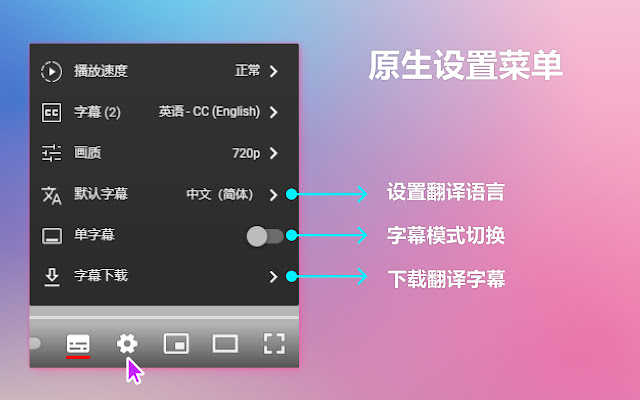
YouTube双字幕常见问题
❓ 如何使用YouTube视频转录功能?
💡 安装本扩展后,转录功能将自动启用。你无需额外操作,即可在任意YouTube视频页面直接查看由视频语音生成的文本转录内容。
❓ 在YouTube视频摘要功能中用于摘要的是什么?
💡 我们采用先进的ChatGPT 3.5 Turbo模型对视频内容进行智能摘要,确保你能快速获取准确、精炼且富有洞察力的核心信息。
❓ 扩展是否与所有YouTube视频兼容?
💡 是的,本插件全面适配各类YouTube内容,无论是教学课程、Vlog、科技评测还是娱乐视频,均能稳定提供字幕转录与智能摘要服务。
❓ YouTube视频转录和摘要是否提供多语言支持?
💡 支持多语言是本插件的重要优势之一。你可以根据偏好选择不同语言查看转录与摘要内容,打破语言壁垒,享受无障碍观看体验。
❓ 在使用扩展时如何保护我的隐私?
💡 隐私安全是我们设计的核心原则。本扩展采用本地化处理与最小权限策略,不会收集或上传你的浏览数据,确保你在享受功能的同时个人信息始终受到严格保护。
YouTube双字幕亮点
自定义字幕样式:
支持自由调整字号、字体、颜色、背景、字幕顺序、文字描边及字符间距,打造专属观看体验。
单字幕和双字幕
两种模式均可独立设置样式,同时也支持一键关闭自定义样式,恢复默认显示。
YouTube双字幕怎么看直播
1、要观看YouTube上的个人直播,请按以下步骤操作:
2、首先登录你的YouTube账号。
3、点击页面顶部导航栏中的“直播”标签。
4、在直播页面中,系统会列出当前正在进行及即将开始的直播内容。
5、如需查找特定主播的直播,可在搜索框中输入其用户名或相关关键词进行检索。
6、点击目标直播即可进入观看界面,实时参与互动。
注意:必须登录YouTube账号才能查看直播内容,未登录状态下将无法访问直播页面。
应用信息
- 厂商:暂无
- 包名:
- 版本:
- MD5值:b8be1ccfa73d3adf8f0e405868f5c735
相关版本
-
 YouTube双字幕
2026-05-22
下载
YouTube双字幕
2026-05-22
下载



