

简介
扫描全能王破解版是一款功能强大的智能扫描工具,集文件扫描、OCR文字识别、图片转文本、多语言翻译、文档格式转换于一体。它能自动识别文档边缘、智能裁剪、优化图像清晰度,一键生成高清PDF或JPEG文件,并支持将扫描内容快速转换为Word、Excel、PPT等多种办公格式。同时,用户可通过云端平台实现多设备同步、无线打印、全球传真及高效协作,真正让纸质文档数字化变得轻松高效。
软件教程
扫描全能王破解版适用人群
职场人士:随时随地扫描合同、营业执照、会议PPT等重要文件,一键保存为PDF或直接分享,资料随时可查,大幅提升办公效率。
学生:课堂笔记、白板内容、课件PPT轻松扫描存档,复习找资料更便捷;提交作业或证件扫描件时,画质高清专业,省时又省心。
老师:快速扫描课堂板书、学生试卷或错题集,整理后直接发送给家长,教学进度透明同步,家校沟通更顺畅。
医生:临床资料、疑难病例、学术会议PPT随时记录归档,便于科室间共享交流,提升诊疗与科研效率。
设计师:手绘草图一键扫描保存,自动提取线稿,灵感闪现的瞬间也能被完整捕捉与留存。
使用指南
更新时间:2025/11/8
打开【扫描全能王】,点击【拍照】按钮;
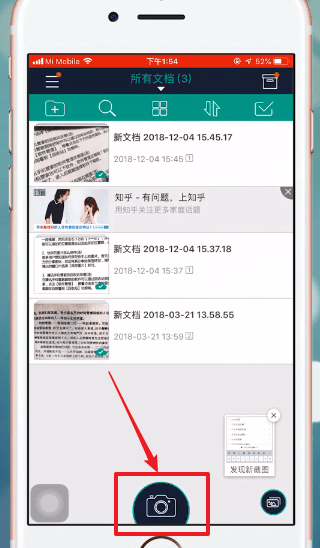
按需求选择扫描类型,点击【拍照】按钮进行拍照;
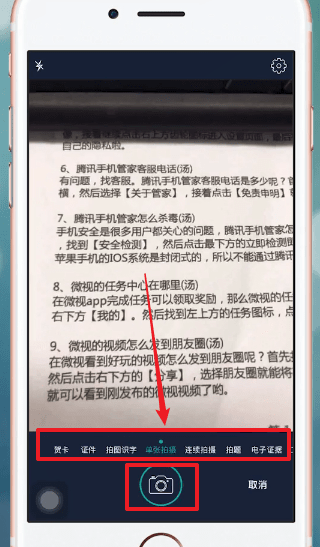
移动圆圈调整扫描位置,点击【对勾】;
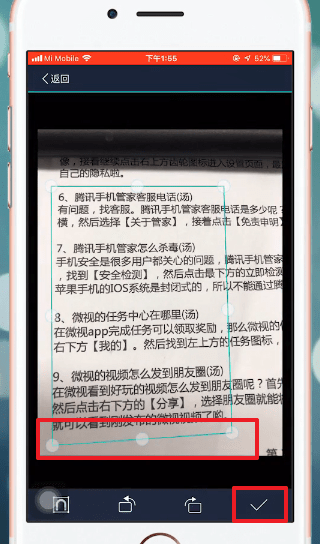
选择滤镜,点击【对勾】;
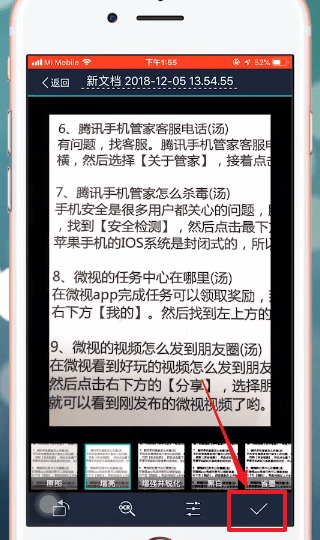
选择【更多】,点击【保存至相册】即可。
怎么用?
更新时间:2025/11/8
1、在手机上运行扫描全能王破解版2023吾爱破解版软件,点开下方的照相机;
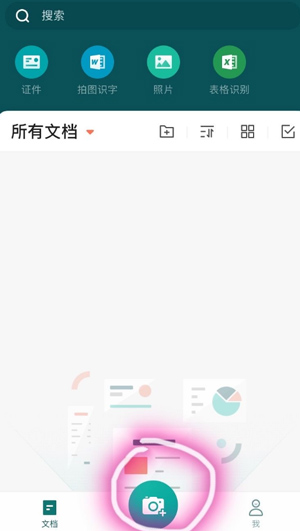
2、相机中有多种模式,如果要拍一本书或者多张图片生成在一个PDF文件中,选择连续拍摄;
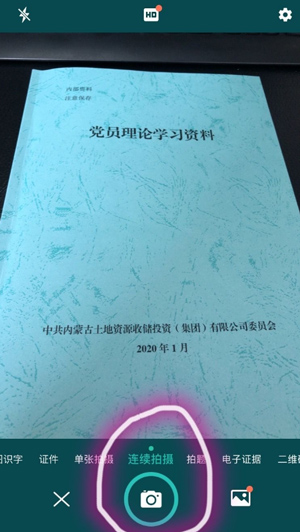
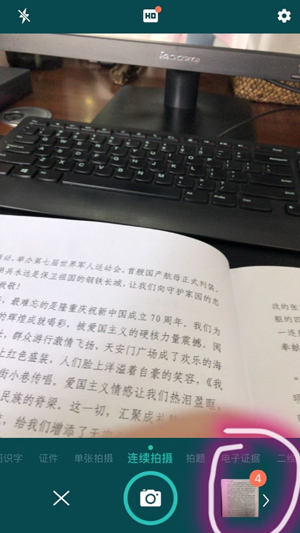
3、拍摄时尽量使拍摄图像位于屏幕中央,保持垂直角度,拍完后右下角会显示带数字角标的缩略图,方便查看已拍张数,点击进入编辑;
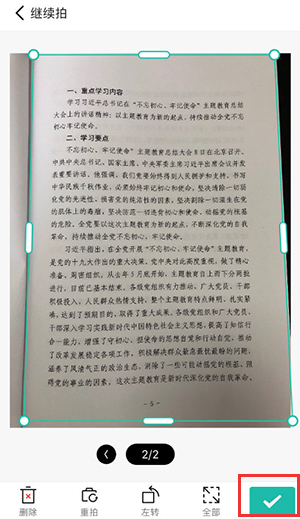
4、进入后可看到所有拍摄图片,绿色边框可手动拖动调整裁剪范围;若为多页文档,点击每页旁边的箭头可单独编辑该页边框,调整完毕后点击右下角勾号确认;
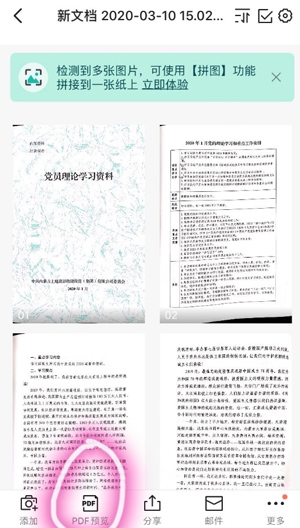
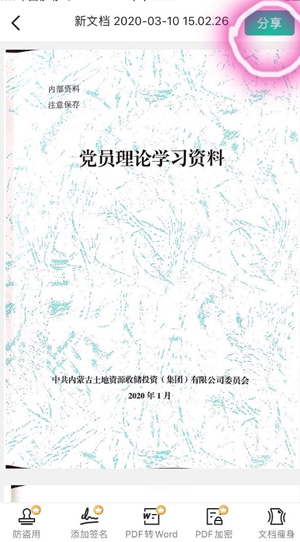
5、处理完成后,所有图片将自动转为扫描效果,点击PDF预览即可查看最终生成的文档;
6、生成的文件可直接分享给微信好友,也可通过微信传输到电脑端,方便后续打印或存档。
使用技巧和注意事项
调整扫描设置
根据图片尺寸和画质需求灵活调整扫描参数。例如,大尺寸图像可适当降低分辨率以节省存储空间;彩色文档建议选择RGB色彩模式,以真实还原原始颜色。
扫描边缘调整
当软件自动识别的边缘不够准确时,可手动拖动裁剪框四角或边缘线,精细调整扫描区域,确保内容完整无误。
避免图片失真
扫描过程中需注意防止图像变形或细节丢失,尤其针对文字密集或图案复杂的页面。可通过调节亮度、对比度及色彩平衡等参数优化成像效果。
选择合适的文件格式和存储位置
保存扫描结果时,应根据用途选择合适格式——如日常查看可用JPEG,正式文档推荐PDF,专业存档可选TIFF。同时注意合理管理存储空间,避免大量扫描文件堆积影响设备性能。
常见问题
怎么弄成pdf文件
更新时间:2025/11/8
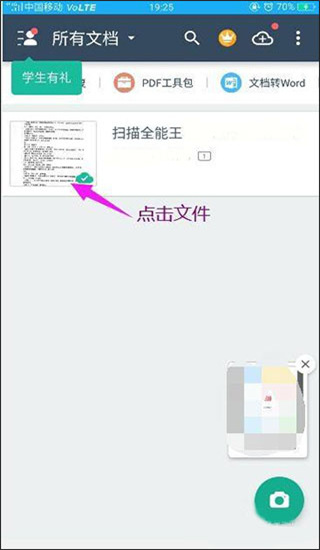
1、打开手机上的扫描全能王app,点击想要转换的文件。
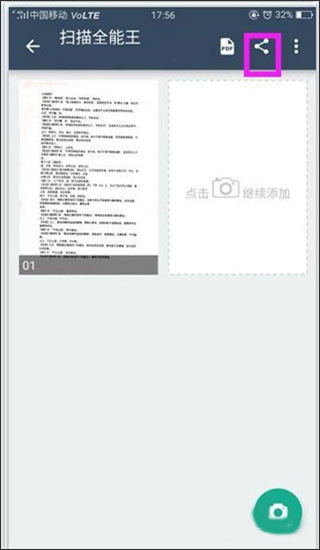
2、然后在打开的界面中点击右上角的发送图标。
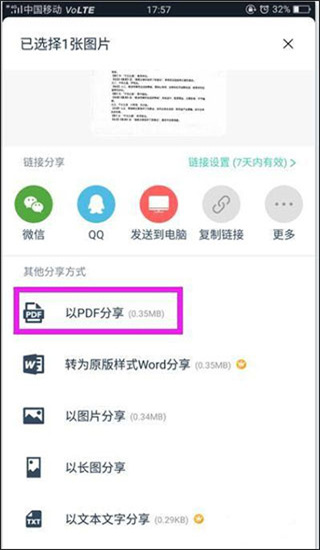
3、在弹出的选项中选择“以PDF分享”。
4、然后点击文件名右侧的“分享”按钮。
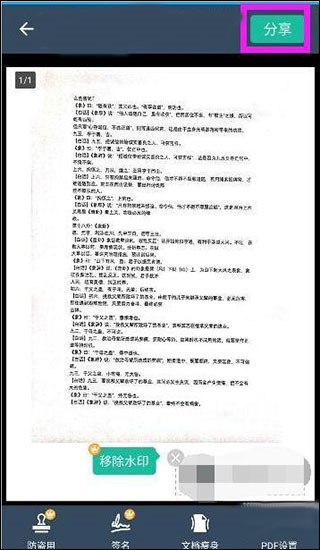
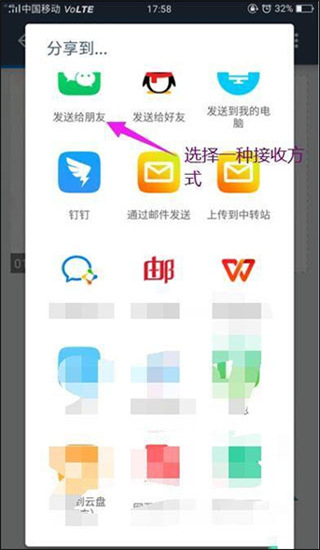
5、在弹出的发送方式中选择一种合适的方式,例如微信,然后到微信上接收文件时就会发现已转换为PDF格式。
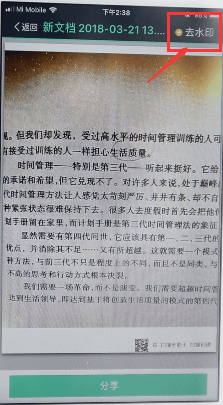
怎么去水印
打开扫描全能王
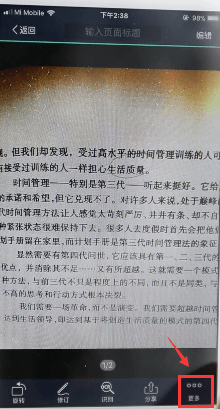
选择文档,点开图片,点击更多,点击PDF预览
点击去水印,就成功的去掉水印了
怎么扫描图片成电子版
更新时间:2025/11/8
准备扫描设备
首先,需要准备一台能够扫描纸质图片的设备,如扫描仪或复印机。将图片放置在扫描仪上,并保持平整。
打开扫描全能王
打开扫描全能王软件,在主界面上选择“扫描”功能,选择扫描设备和扫描模式。
调整扫描设置
在扫描前,需要根据图片大小和质量等要求,调整扫描设置。可以选择扫描分辨率、色彩模式、对比度和亮度等参数,以达到最佳扫描效果。
扫描图片
设置好扫描参数后,点击“扫描”按钮开始图片扫描。扫描全能王会自动识别图片边缘和大小,提供多种裁剪和修图选项,以达到最佳扫描效果。
编辑和保存图片
扫描完毕后,可以使用扫描全能王提供的编辑工具对图片进行裁剪、修图和调整。最后,选择合适的文件格式和存储位置,保存扫描后的电子版图片。
怎么去除试卷答案
更新时间:2025/11/8
方法一:使用涂抹工具擦掉答案
打开扫描全能王,选择需要处理的文档,点击“编辑”按钮,进入编辑模式。
在编辑模式下,点击左下角的涂抹工具,选择合适的大小和颜色,对答案进行涂抹处理。
涂抹完成后,点击右上角的保存按钮,保存修改后的文档。
保存完成后,可以查看是否已经去掉了卷子上的答案。
方法二:使用马赛克工具覆盖答案
同样打开需要处理的文档,进入编辑模式。
在编辑模式下,点击左下角的马赛克工具,选择合适的大小和颜色,对答案进行覆盖处理。
覆盖完成后,点击右上角的保存按钮,保存修改后的文档。
保存完成后,可以查看是否已经成功覆盖了卷子上的答案。
如何去掉字迹
更新时间:2025/11/8
1、打开扫描全能王APP:在您的设备上找到并点击扫描全能王的应用图标,打开应用程序。
2、选择要编辑的扫描文档:在扫描全能王的主界面上,找到您要去掉字迹的扫描文档,并选择它以进入编辑模式。
3、使用编辑工具去除字迹:在编辑模式下,扫描全能王通常会提供一些编辑工具来处理文档。寻找橡皮擦、修复工具或涂鸦工具等工具,这些工具可以帮助您去除字迹。具体操作可能因应用版本而有所不同,您可以尝试使用这些工具覆盖或擦除文档上的字迹。
4、确认编辑结果:在使用编辑工具去除字迹后,仔细检查编辑结果。确保字迹已经被成功去除,并且其他部分的内容没有受到意外的影响。
5、保存编辑后的文档:完成编辑后,点击保存按钮或相关选项,将编辑后的文档保存在您的设备中。您可以选择保存为原始格式(如图片或PDF)或选择其他格式,具体取决于您的需求。
请注意,具体的操作步骤可能因扫描全能王APP的版本和更新而有所不同。
扫描全能王破解版怎么扫描成pdf格式
1、进入软件首页后,我们选择右上角的三个圆点,再从相册中导入,当然也可以选择右下角的相机进行现场拍照。
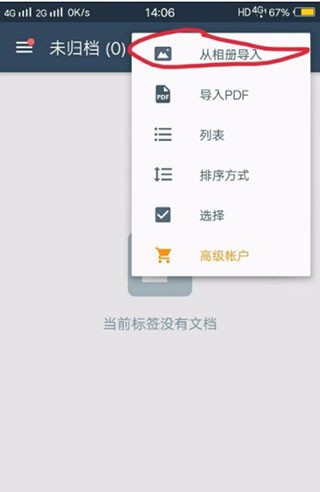
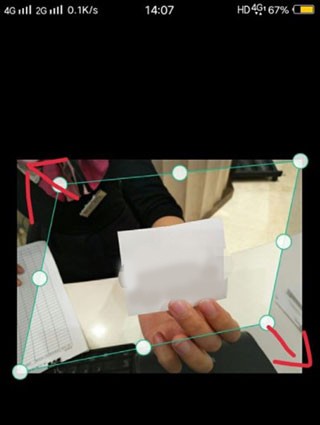
2、在相册中选择好一张图片后,选择导入,然后出现图2现象,我们可以上下左右拉伸矩形框。选中后确认
3、然后会有一些处理的效果,可以根据自己要求选择,再点击√,这时候就回到了刚才的首页,我们选择分享。
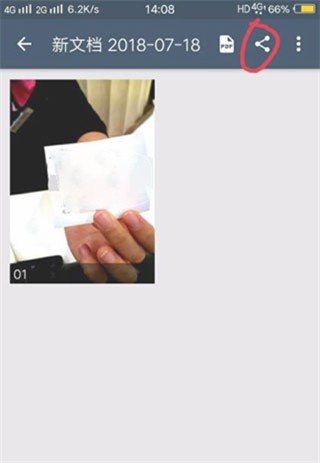
4、分享格式有两种,一个是pdf,一个是jpg,那我们选择pdf后,发送到指定位置。
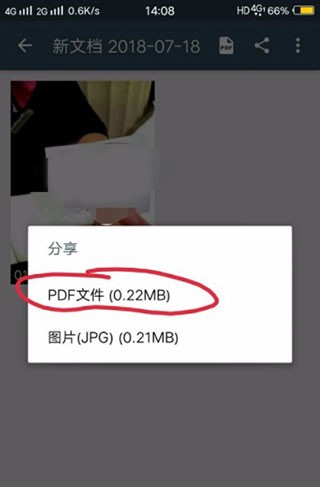
5、这样一份图片转成pdf格式的文件就完成了,操作比较简单,希望对你有帮助
扫描全能王破解版怎么收费
扫描全能王是一款功能强大的文档管理软件,可以将纸质文件进行数字化处理,并实现多种格式的转换和编辑。对于个人用户来说,该软件提供了免费试用版和付费正式版两种选择。其中,免费试用版可使用部分基础功能,但有水印、限制导出数量等限制;而付费正式版则可以享受全部功能且无限制。
在收费方面,扫描全能王的价格较为亲民,在不同版本中都有不同的价格标准。目前主流版本包括普通版、专业版和企业版三种类型。普通版售价约为100元左右,专业版约为200元左右,企业版则需要根据具体需求进行报价。
此外,在购买过程中还有一些优惠政策可供参考。例如,在某些电商平台上购买时可能会享受折扣或返利等活动;同时也有针对学生和教育机构推出的特别优惠政策。
总之,如果您需要进行文档数字化处理、编辑或转换等操作,并且希望获得更高效更便捷的工作体验,则可以考虑购买扫描全能王正式版本以满足您的需求。
软件功能
1、随时随地发送扫描件
办公一族非常需要,外出时也能方便发扫描件给客户,还能不同设备间同步
2、自动锐化提亮,图片变PDF
图片扫描生成PDF时自动锐化提亮,非常实用,导出方式也很多,还能云备份
3、打字到手酸的同学们必备用OCR识别,图片的长篇文字瞬间变文本,打字打到手酸的同学们必备
4、手机扫描仪、告别扫描仪繁琐的操作,随时随地,一个手机就搞定一切
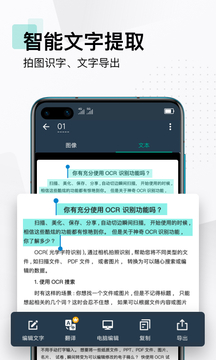
5、OCR识别,图片转文本图片的长篇文字瞬间变文本,识别中英日韩等16种语言
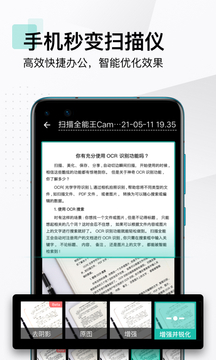
6、自动切边,图像美化,手机拍文档,自动去除杂乱背景、生成高清JPEG图片或PDF文件
相关版本
-
 扫描全能王免费版下载
2026-10-19
下载
-
 扫描全能王1元畅用版(CamScanner)
2026-06-14
下载
-
 扫描全能王(免费版)
2026-06-11
下载
-
 扫描全能王(免费版)
2026-06-06
下载


