简介
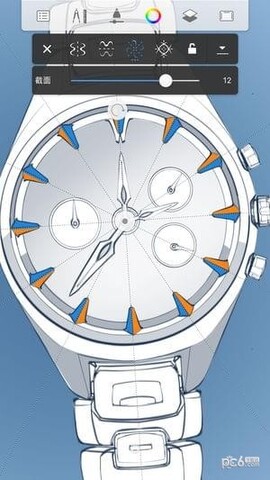
SketchBook是一款专为绘画爱好者量身打造的专业级手机绘图应用,凭借近200种高精度画笔、强大的图层系统与直观的操作界面,无论是速写、插画还是概念设计,都能轻松应对。无论你是初学者还是专业画师,都能在这里找到属于自己的创作节奏,立即下载,开启你的数字艺术之旅!
sketchbook官网特色
高级版功能(适用于应用程序内购买或对 SketchBook Pro 会员免费):
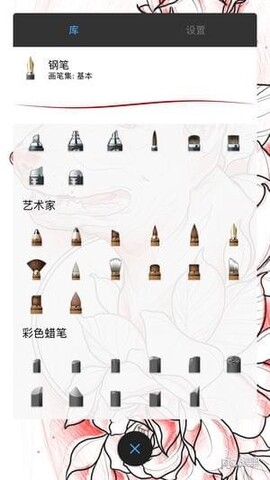
完整的画笔库:包含100多种预设铅笔、钢笔、画笔和马克笔,满足各类风格创作需求。
独特的合成与涂抹画笔组合,助你实现更丰富的笔触效果。
内置完整的 Copic 颜色库,精准还原专业配色标准。
支持更多图层数量,让复杂作品的结构管理更加灵活高效。
提供18种图层混合模式,全面掌控色彩叠加与透明度表现。
配备高级选择工具,包括框选、套索和魔棒,精准选取目标区域。
渐变填充工具支持线性与径向两种模式,轻松打造平滑过渡效果。
免费功能:
全屏沉浸式工作空间搭配简洁清爽的用户界面,专注创作无干扰。
内置10余种预设画笔,涵盖可自定义的铅笔、钢笔和马克笔,带来接近真实纸笔的绘画体验。
支持合成压力感应,即使在非压感设备上也能模拟自然笔触变化。
最高支持2500%画面缩放,精细刻画作品中的每一处细节。
完整图层编辑器最多支持3个图层,并提供16种混合模式,基础创作游刃有余。
内置对称绘制与比例变换工具,提升构图效率与准确性。
软件教程
sketchbook官网技巧攻略
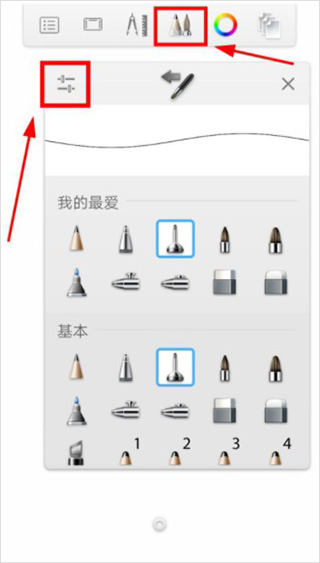
1、笔刷参数不仅限于半径和不透明度,间距等设置同样可调。点击笔刷面板右上角进入详细设置,建议根据个人习惯调整半径与不透明度的最大值和最小值,以获得更顺手的绘画体验。
2、若调整后不满意又找不到原始笔刷数据,可点击左上角“设置”进入“首选项”,选择恢复出厂默认值,一键重置笔刷、颜色及其他功能设置。此外,长按取色等操作也可在此自定义。
3、在“首选项”中,还可将撤销操作绑定到手机返回键,提升操作便捷性。
4、导入图片方法:点击图层面板,选择“导入照片”或“从相机导入”。导入后如需调整位置或大小,点击顶部工具栏中的三个点图标,选择“变换”功能即可自由缩放、旋转或移动图像。
5、善用图层是高效创作的关键。上色时为避免覆盖线稿,应新建图层并将图层模式设为“正片叠底”,这样颜色不会影响下方线稿。图层还支持复制、调节透明度及隐藏显示。关于“叠加”与“滤色”模式:将滤色图层置于目标图层上方,可用于改变线稿颜色;叠加则会使画面更亮,适合处理高光区域如眼睛或反光部分。
sketchbook官网保存图片方法
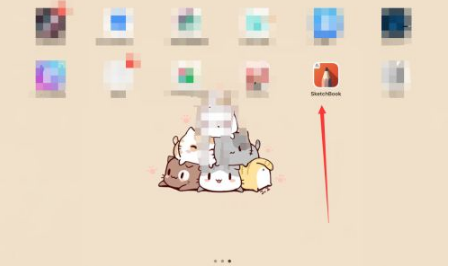
第一步,首先在你的iPad或者手机里面找到下载好的App
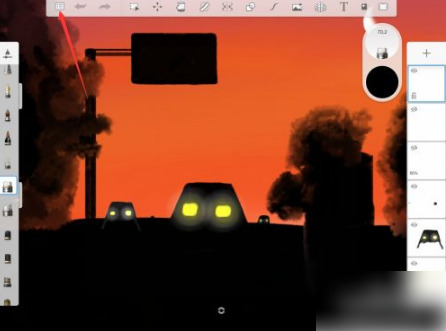
第二步,进入到Sketchbook绘画和创作,选择右上角的图标(如图)
第三步,点击后就会出现一个小框,里面有一个【图库】
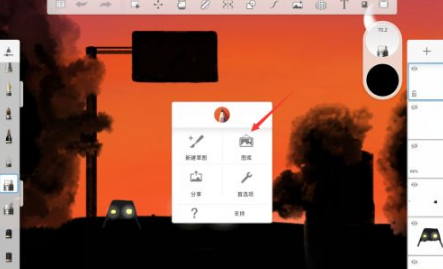
第四步,然后点击这个图库,会看到下面第一个是【保存当前草图】
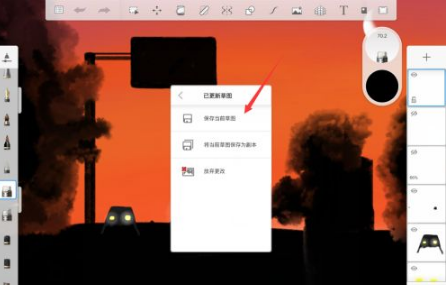
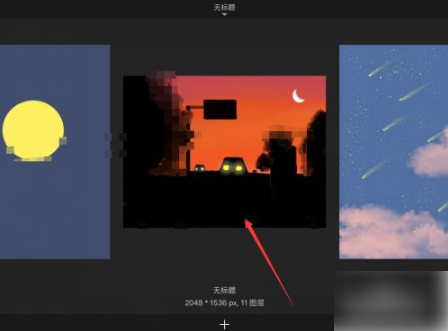
第五步,保存了当前草图后,会跳转到你所有作品里面,可以看到刚刚保存的
画画教程
更新时间:2025/7/4
1.首先在手机上打开该软件,并在界面选择好画笔和颜色,调整好画笔的参数,调整好后,准备开始画;
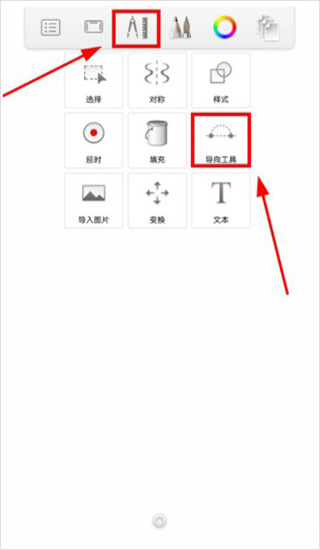
2.点击如下图所示的图标,选择“导向工具”画出下面的效果;
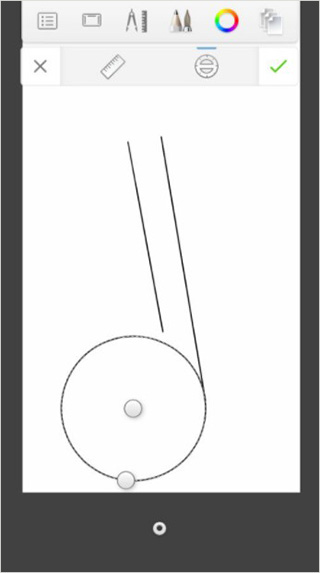
3.接着画出音符的大致轮廓;
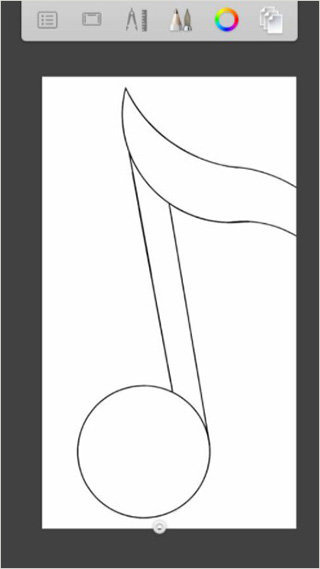
4.画好后,填充黑色部分,作为阴影;
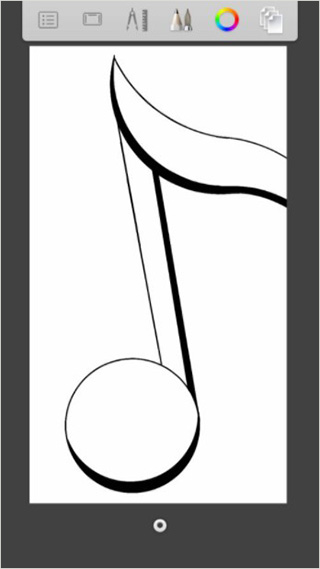
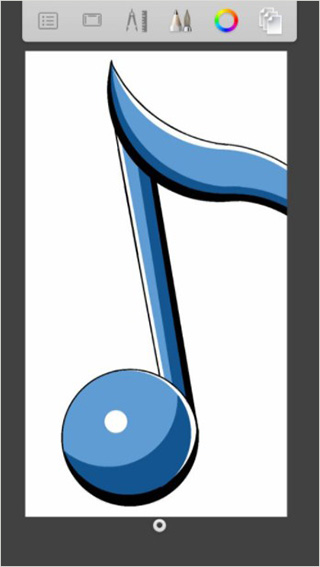
5.然后依次填充音符的颜色,这里以“深蓝——天蓝——白色”为主色调,颜色依次变淡,效果如下所示;
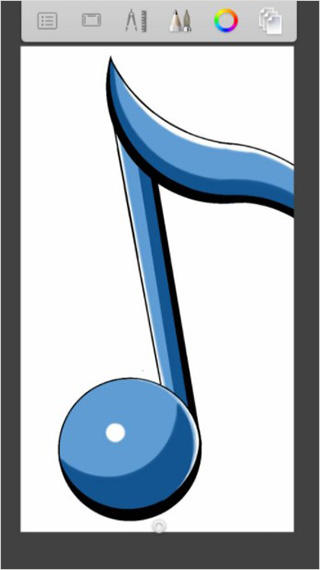
6.画好音符后,选择图中的“喷漆工具”;
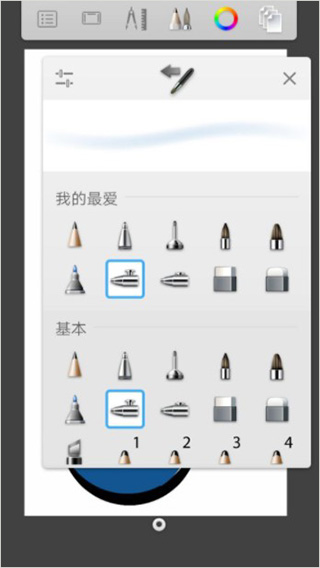
7.将白色部分的边缘处理的相对柔和一些,体现出渐变感,这样处理完成后,音符图标就画好了。
怎么用
更新时间:2025/7/4
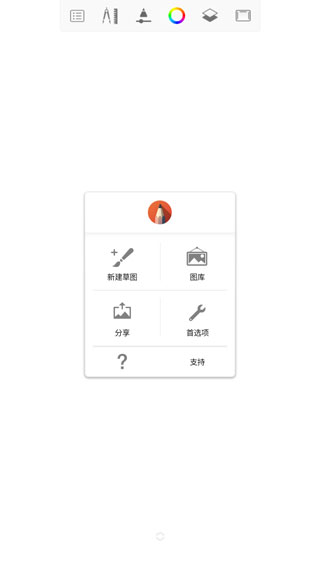
1、打开sketchbook官方app,点击软件上方第一个按钮,然后新键草图;
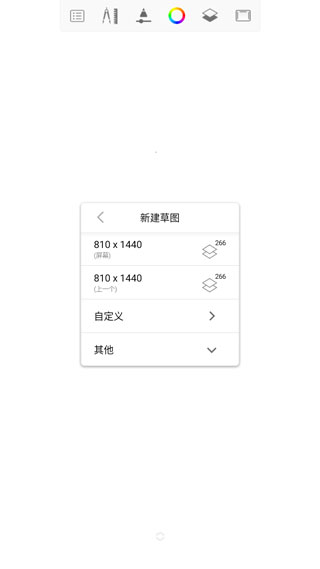
2、选择选择页面大小;
3、点击软件上方第二个图标,你可以选择很多工具;
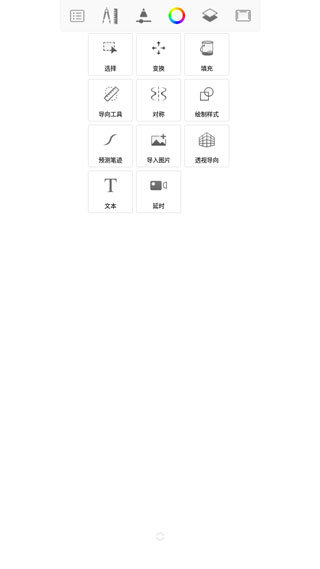
4、点击四个图标,你还可以选择笔的类型;
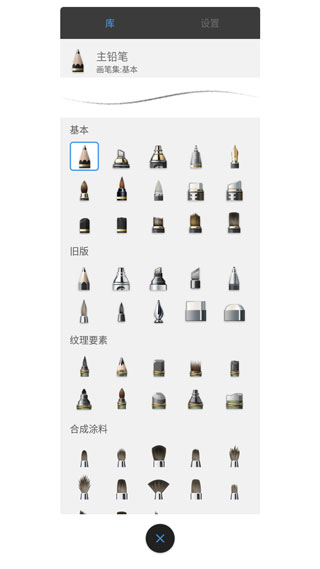
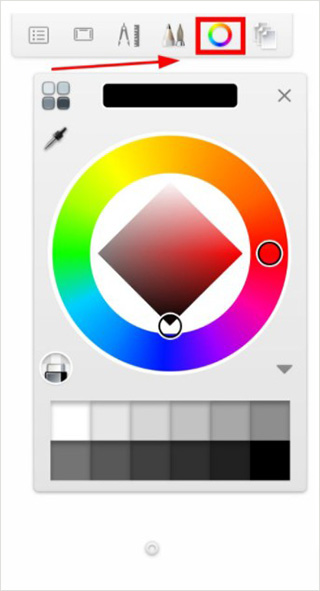
5、点击颜色按钮,则可以选择笔的颜色;
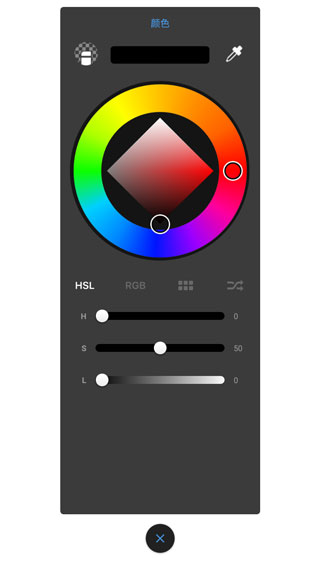
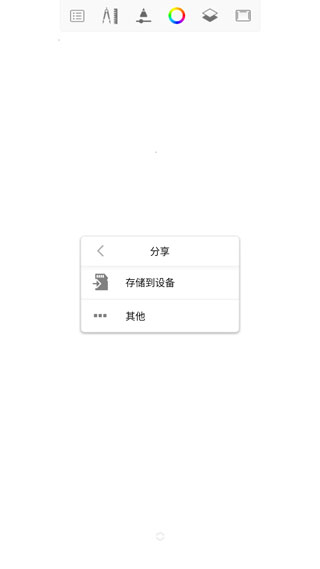
6、绘制好后,点击保存,然后你还可以分享给自己的朋友。
sketchbook官方正版绘画教程
更新时间:2024/4/17
Autodesk SketchBook是一款专业的自然绘图软件,其手机版便于随时随地进行创作。以下以一幅神秘森林场景为例,带你一步步完成完整作品。
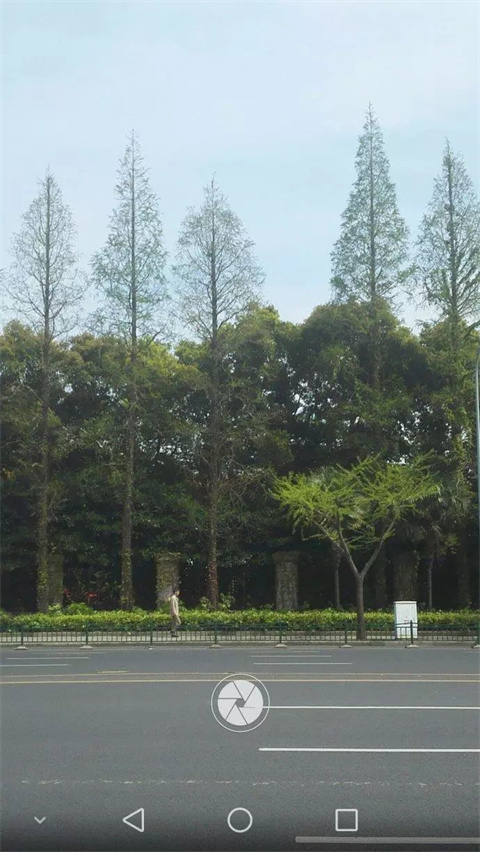
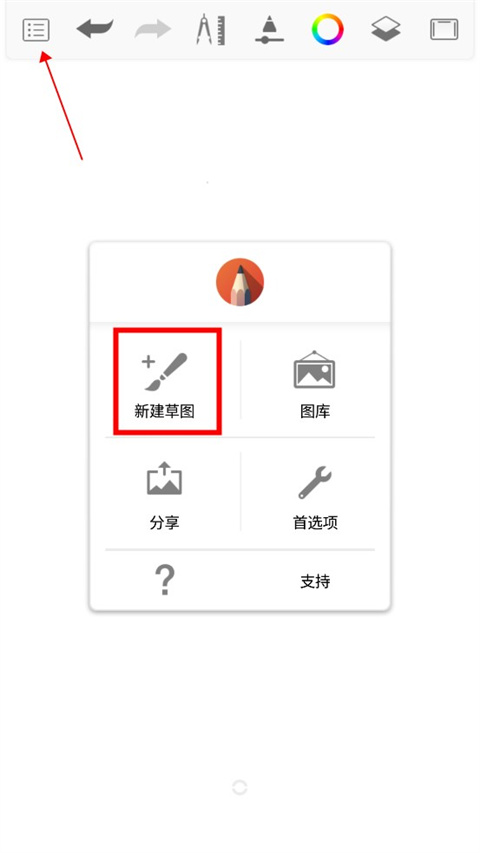
打开sketchbook官方正版,选择左上角的菜单栏,点击“新建草图”;
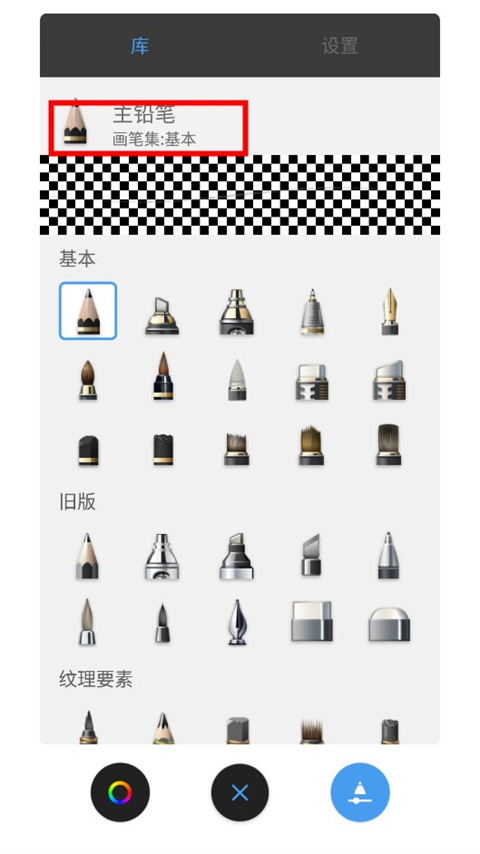
使用黑色铅笔,依据树木生长方向随意勾勒几棵树木、围栏与地平线。
点击底部中央圆点呼出工具栏,再点右上角“两张纸叠在一起”的图标进入图层管理。工具条左侧“+”用于添加图层,右侧依次为合并、透明度调节、图层混合模式及删除功能。图层顺序可通过右侧列表上下拖动调整。
虽然不用图层也能作画,但合理使用能极大提升效率。图层如同透明玻璃片,每层独立绘制、自由移动,广泛应用于动画与插画制作中,例如固定背景图层,仅在上层绘制动态角色。
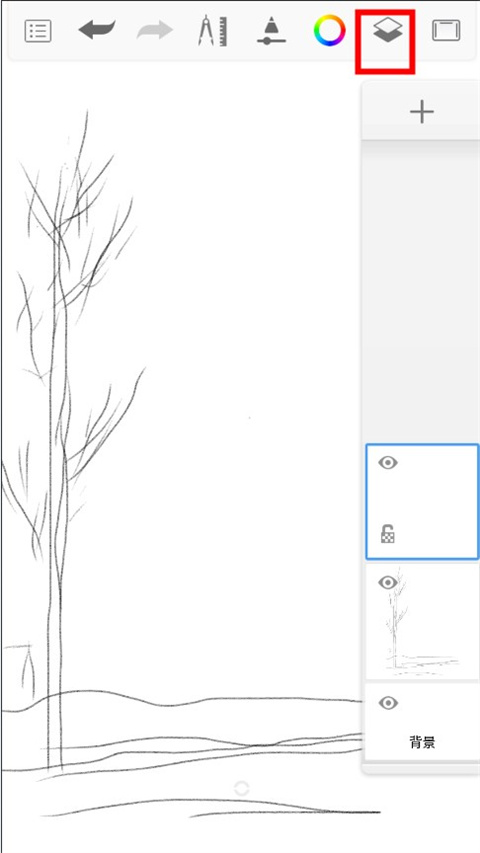
点击“+”新建图层并拖至底层。
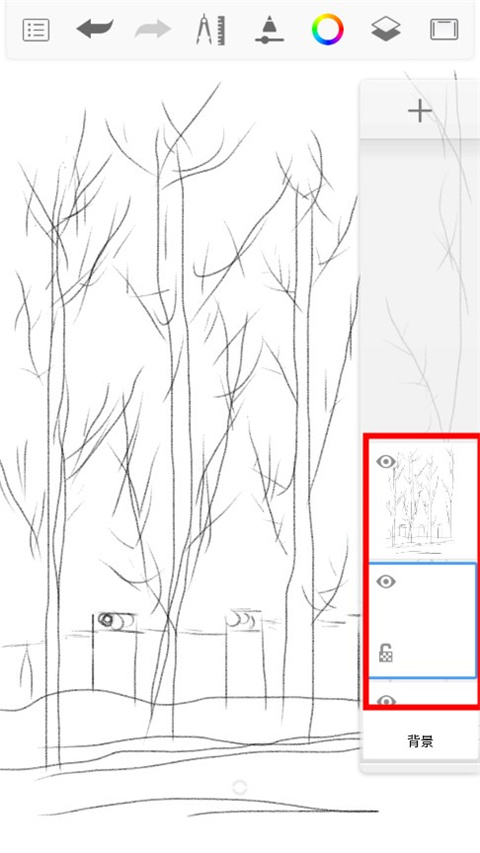
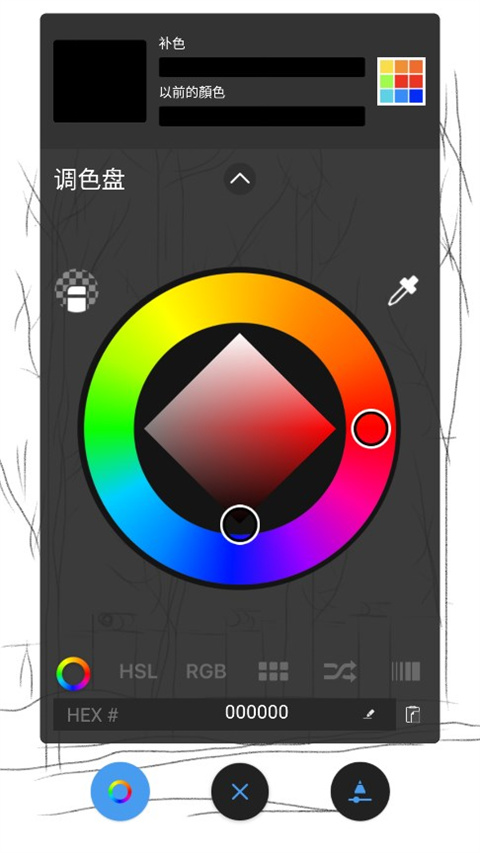
选择油漆桶工具,点击顶部画笔图标进入细节设置,挑选天蓝色作为背景色。
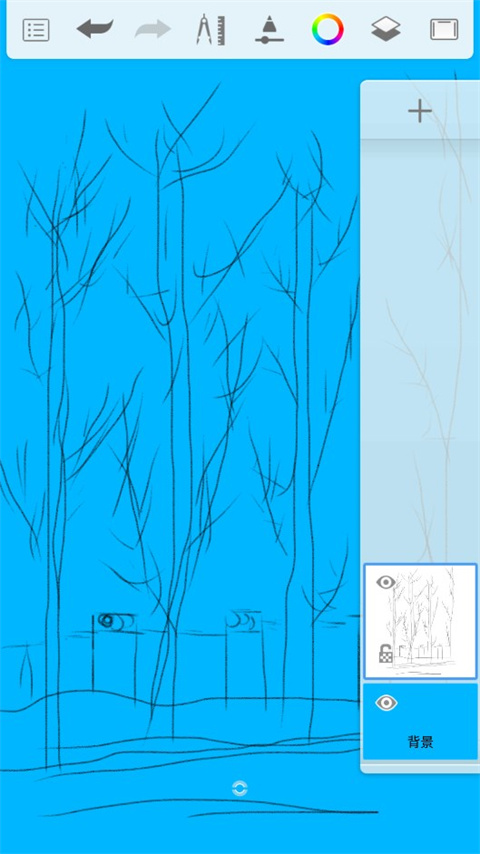
在新建图层的空白区域点击,背景即被填充为天蓝色。
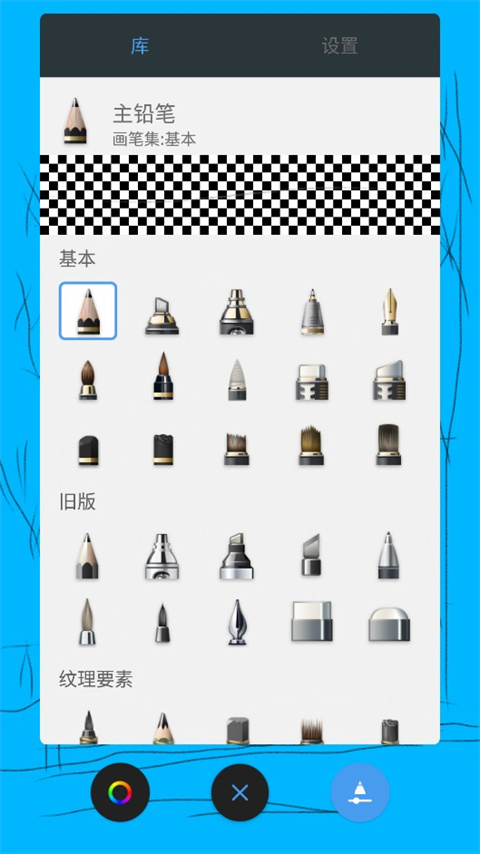
切换为边缘模糊的喷笔,选用白色并降低透明度,以大笔触绘制云朵。
换回硬边画笔,新建图层,用熟褐色绘制树干。
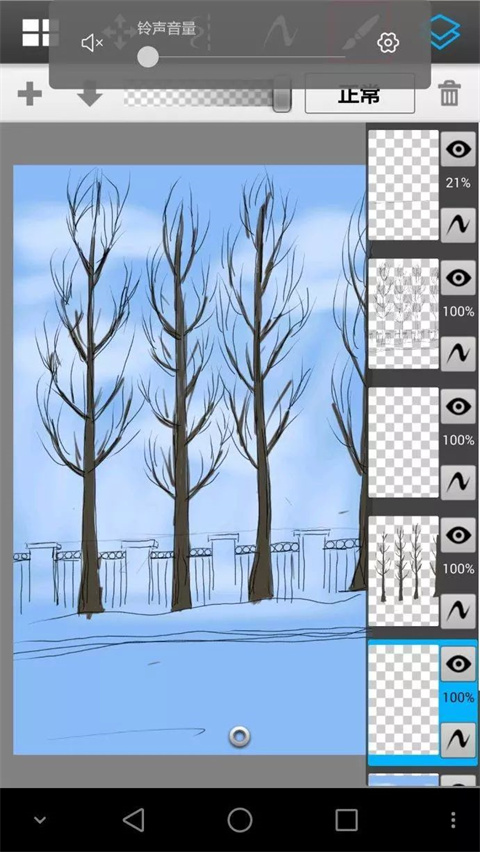
继续绘制树叶、围栏、地面及远景树木。
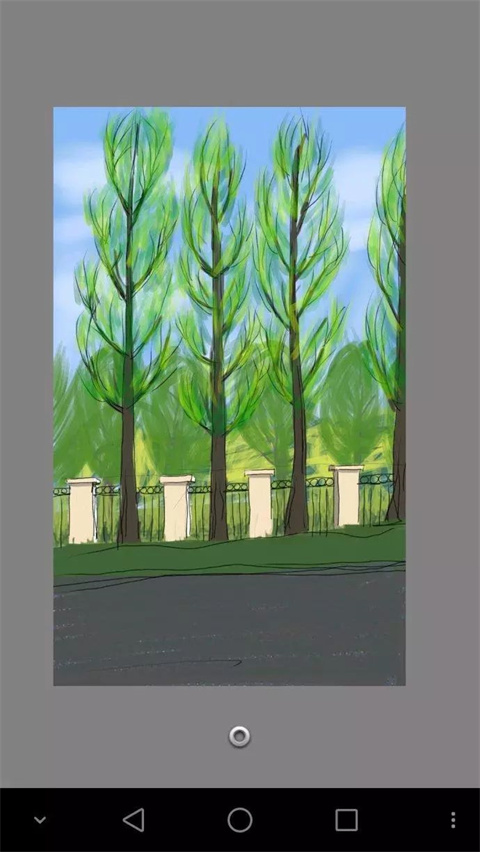
尽量按元素类别分层绘制。由于手机版最多支持16个图层,可将远景树木用喷笔柔化处理,近景树叶适当降低透明度。接下来介绍一种用于添加细节的特殊笔刷。
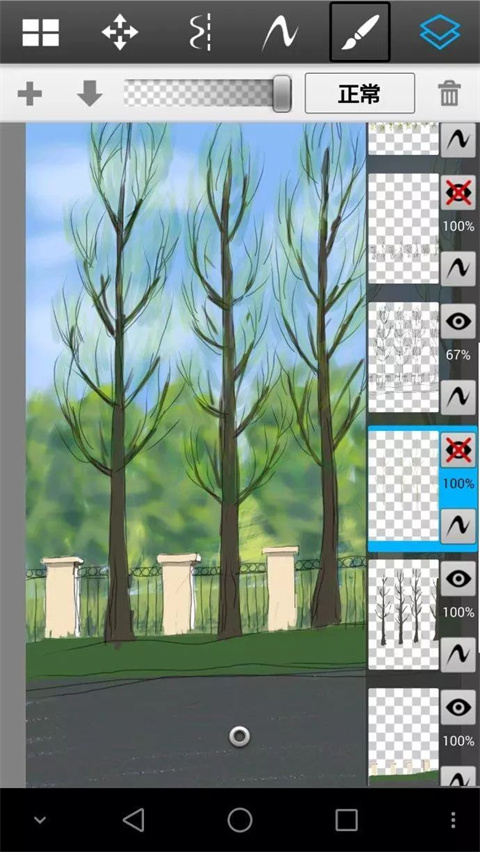
此图层为树干添加亮部颜色,增强体积感。
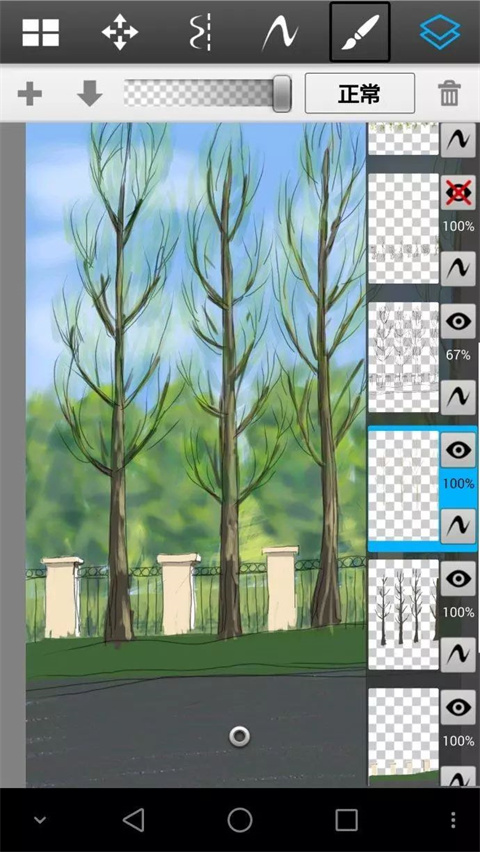
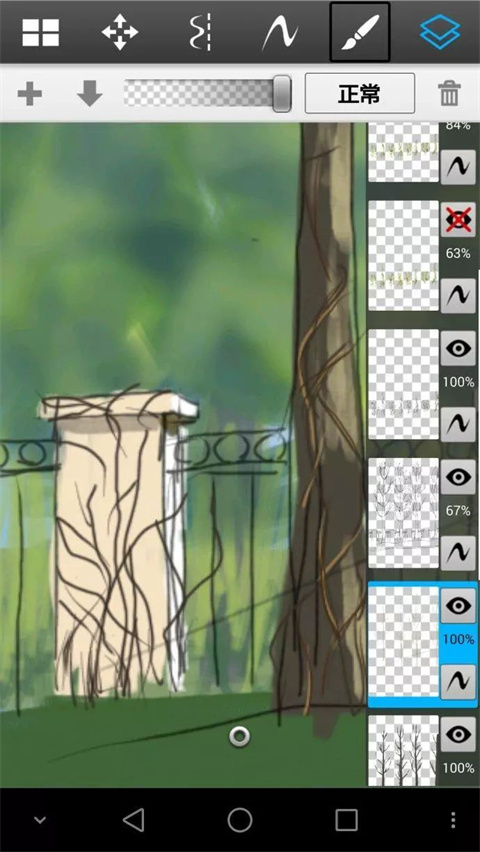
绘制围栏与树干上的爬藤。四月初春时节,枯叶与嫩芽交织,生命力蓬勃,正是这景象激发了创作灵感。
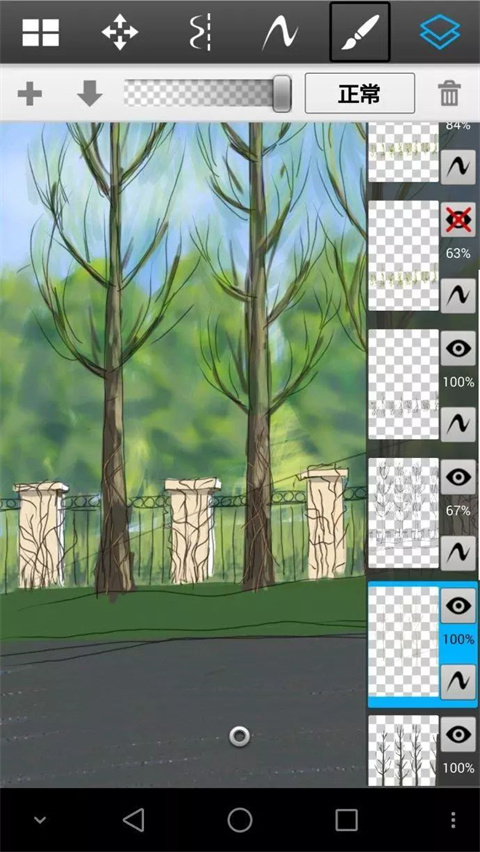
注意使用两三种深浅不同的颜色表现层次。
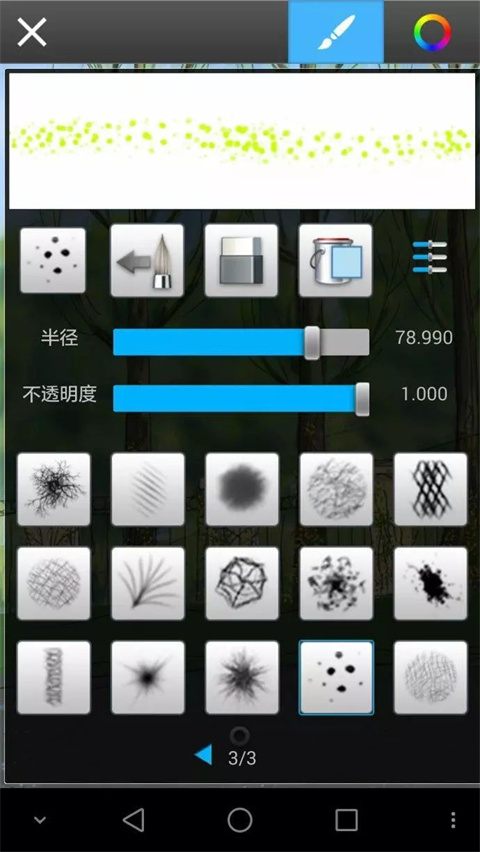
切换至具有自由排列感的树叶专用笔刷,高效绘制各类叶片,包括爬藤叶子。
尝试多种绿色系,确保色彩层次符合自然观察。
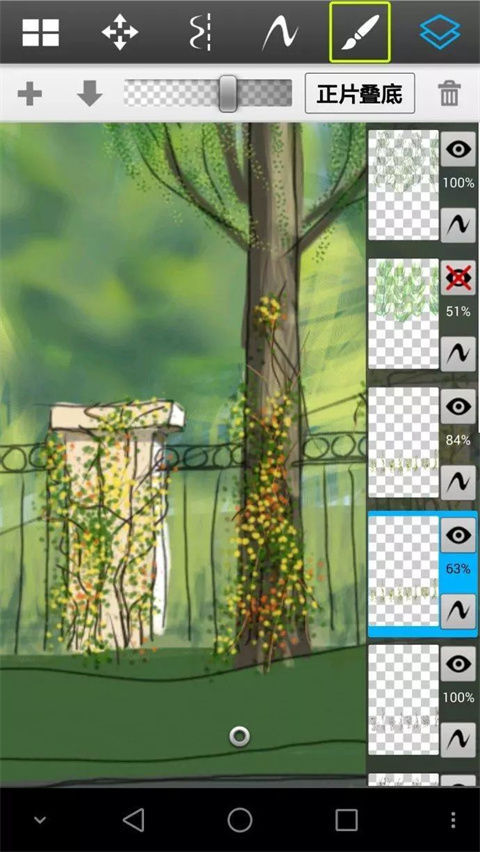
继续完善树叶、灌木与花草细节。
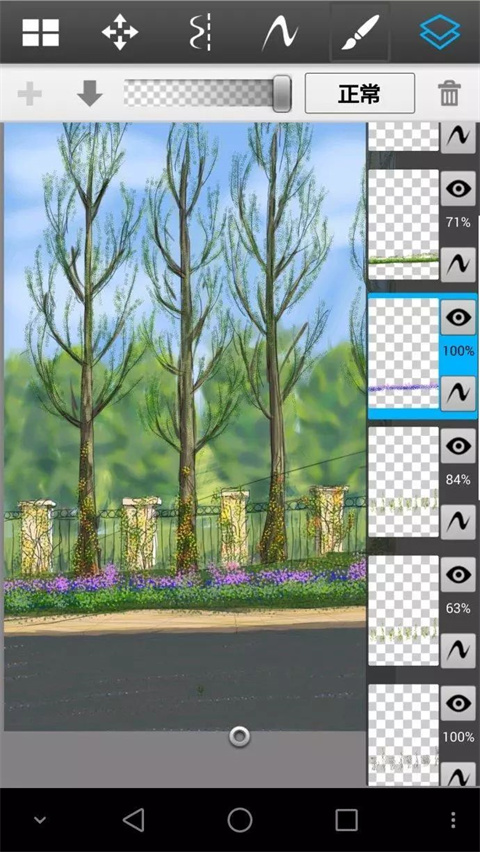
最后添加围栏后方的高大灌木,整幅作品完成!是不是比想象中简单?快动手试试吧!
常见问题
sketchbook橡皮擦在哪里
更新时间:2025/7/4
1、橡皮擦位于画笔选择面板内,与画笔、透明度、半径调节共处同一界面;
2、画笔库中包含多种样式画笔、纹理笔以及两款不同效果的橡皮擦,还有各类铅笔可供选用;
3、半径调节条正上方的图标用于快速切换至上一次使用的画笔、橡皮或纹理;
4、右上角设置图标可对半径、不透明度及间距进行精细化调整,分别设定最大值与最小值;
5、半径条左上方图标显示当前正在使用的工具类型,如画笔、橡皮或花纹。
sketchbook怎么导入图片?
更新时间:2025/7/4
1、导入图片功能位于界面右上方,点击带“+”号的图片图标即可启动导入;
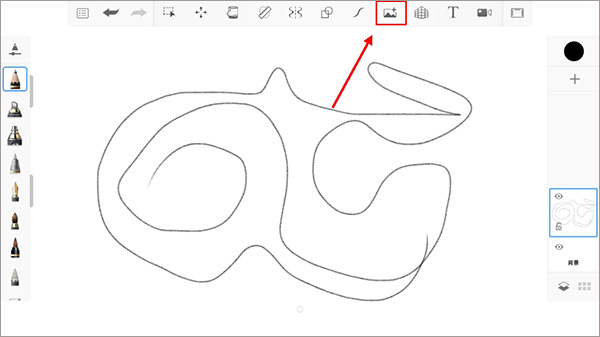
2、从相册中选择目标图片后,可对其进行移动、缩放或裁剪等调整;
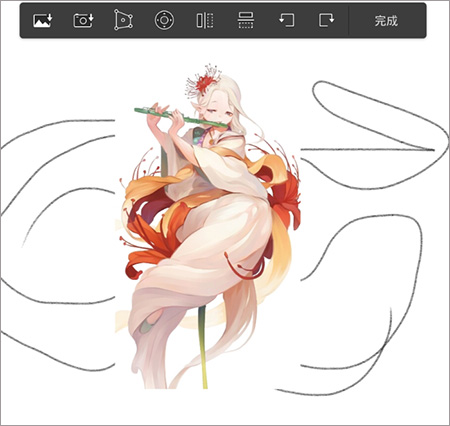
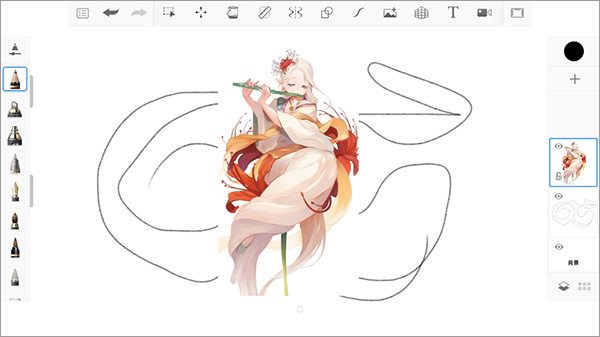
3、如图所示,图片已成功导入画布,操作便捷高效。
sketchbook怎么上色?
更新时间:2025/7/4
1、为避免污染线稿,建议新建空白图层进行上色。点击图层面板中的“+”号创建新图层;
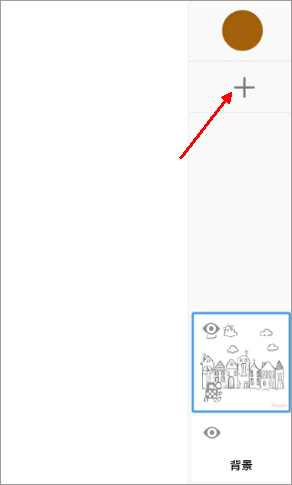
2、选择合适的画笔与颜色后,即可开始上色;
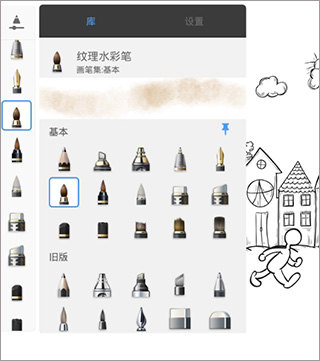
3、最终效果如图,通过图层叠加实现干净、可控的上色效果。
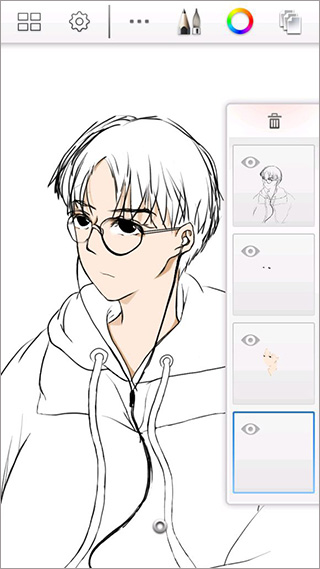
sketchbook笔刷怎么做出血的效果?
更新时间:2025/7/4
1、首先点击左侧画笔功能图标;
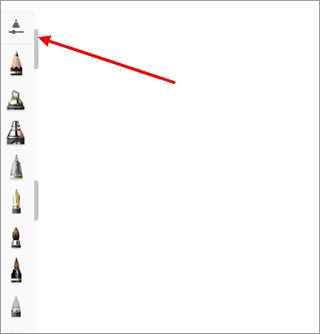
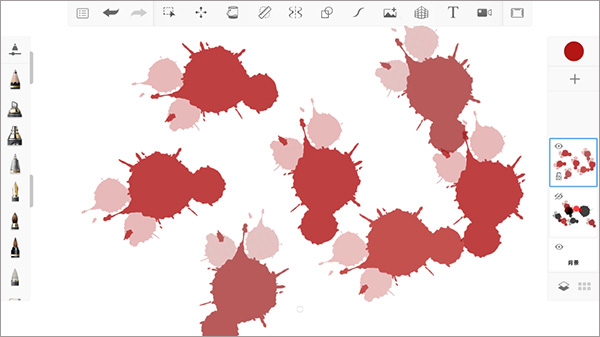
2、向下滚动画笔列表,找到“飞溅”类笔刷,这类笔触非常适合模拟血迹效果;
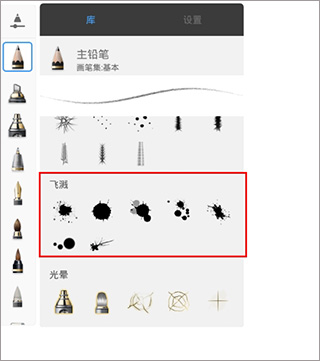
3、将颜色调整为合适的红色,直接绘制即可呈现逼真的血迹效果。
sketchbook官方正版怎么画微信头像
更新时间:2024/4/17
1、进入SketchBook,新建草图,设置画布尺寸为300x300像素(微信头像标准尺寸);
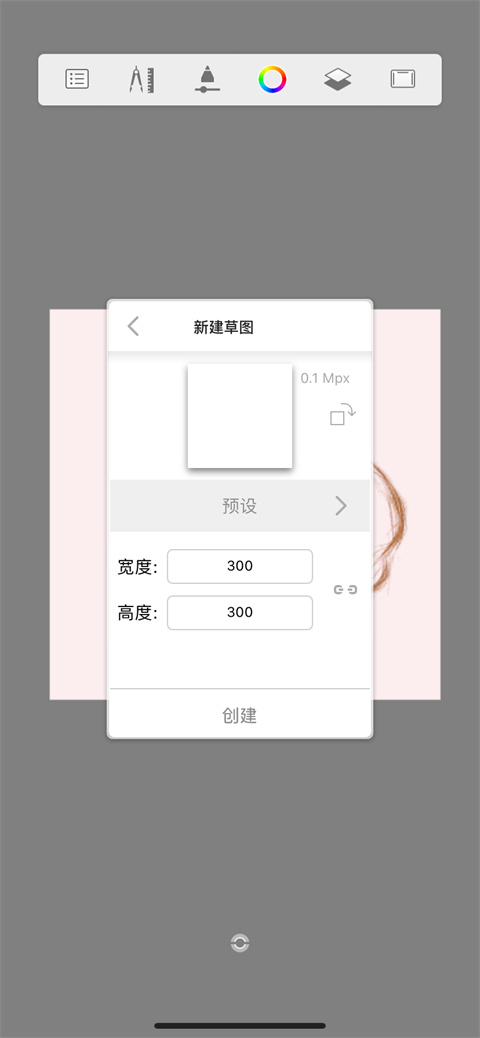
2、填充背景色并适当降低透明度,营造柔和氛围;
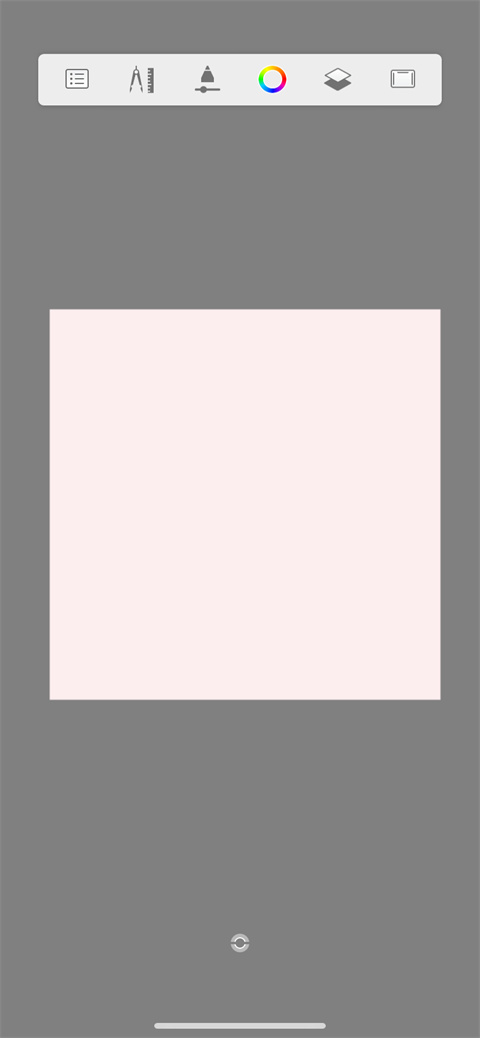
3、复制图层,选用主铅笔勾勒人物大致轮廓(画错可撤销或使用橡皮修改);
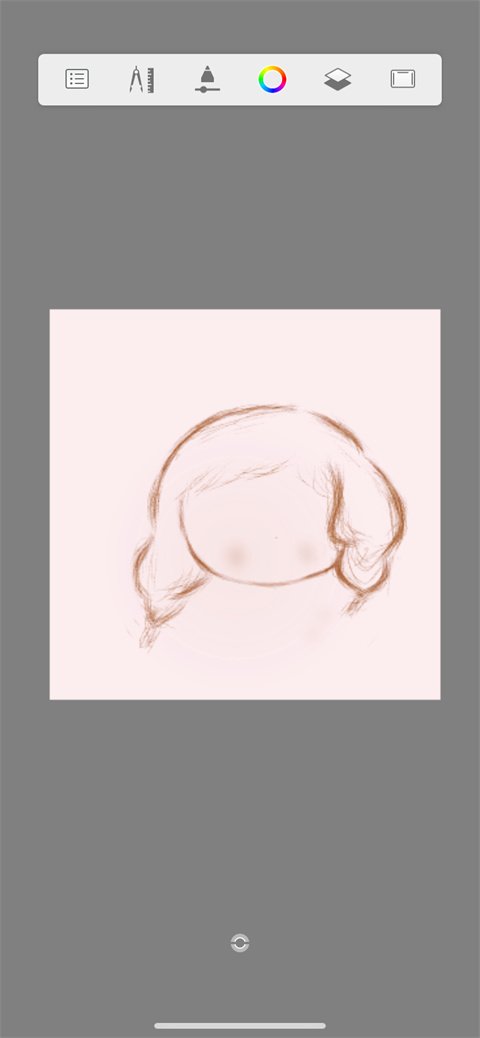
4、再次复制图层,依据面部比例绘制眼睛,并使用喷溅画笔轻扫腮红,一个简约可爱的头像便完成了。
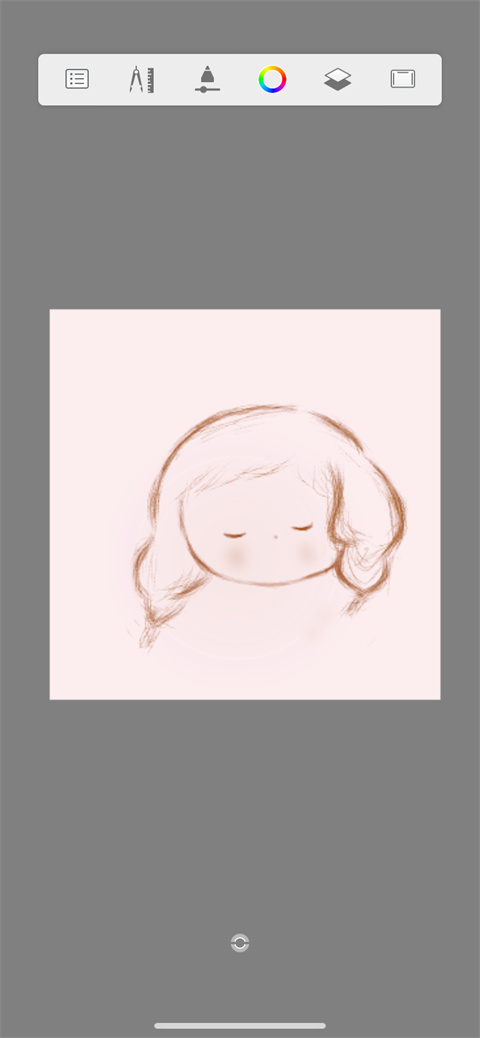
最后,点击分享并保存图像即可。操作简单,快来定制你的专属头像吧!
sketchbook官网怎么填充颜色
打开Sketchbook手机版。
在上方菜单栏点击工具选项(即第二个图标),进入填充工具分类。
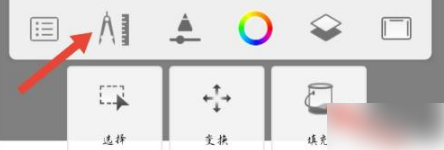
选择“线性填充”模式。
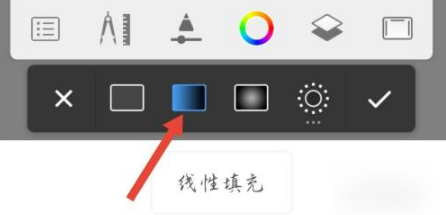
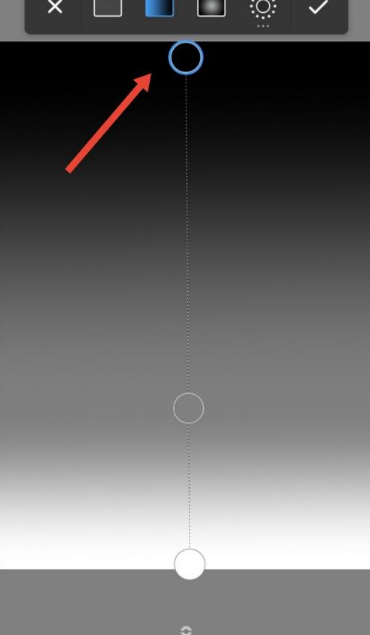
在图层上绘制填充方向线,点击上方第一个控制点,通过色轮选择所需颜色。
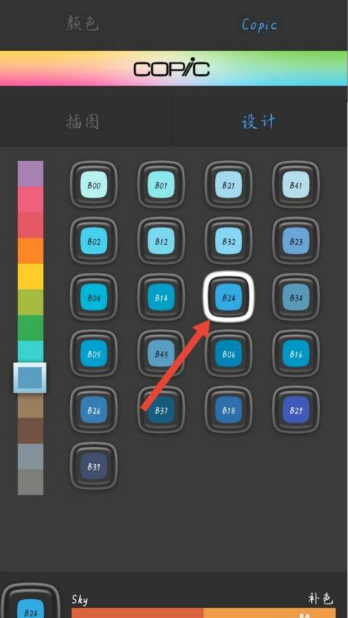
选定蓝色,例如B24色号。
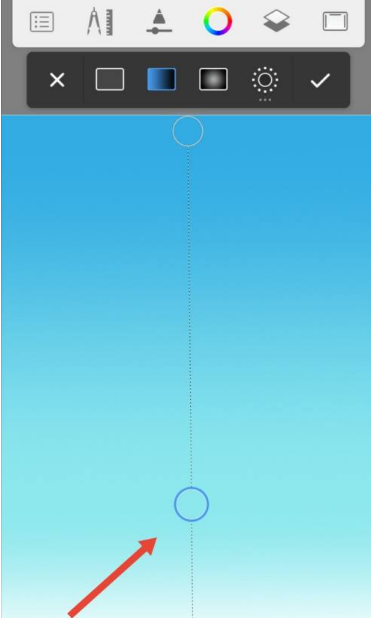
依此类推,为第二个控制点设置偏绿的蓝色,第三个保持白色不变,即可完成一个自然的蓝色渐变背景。
更新日志
v5.2.2更新内容:
错误修正
bug修复
应用信息
- 厂商:Chefkoch GmbH
- 包名:com.adsk.sketchbook
- 版本:
- MD5值:86145d02aa07fda8abb46ee0a6463963
相关版本
-
 sketchbook妙笔生花官方最新版下载2026v6.2.5最新版
2026-05-27
下载
sketchbook妙笔生花官方最新版下载2026v6.2.5最新版
2026-05-27
下载
-
 sketchbook官网
2026-05-20
下载
sketchbook官网
2026-05-20
下载
-
sketchbook手机版
2026-05-20
下载
-
 sketchbook下载2026最新版v6.2.5官方安卓版
2026-05-17
下载
sketchbook下载2026最新版v6.2.5官方安卓版
2026-05-17
下载
同类热门
更多好游
-
 jmcomic3.0 新闻阅读/2025-08-08下载
 -
 e站(ehviewer) 新闻阅读/2025-07-24下载
 -
 甜蜜女友2 经营模拟/2026-05-08下载
 -
e站(ehviewer)官网版 新闻阅读/2025-08-26下载
-
jmcomic3.0mic 新闻阅读/2025-07-09下载
-
 催眠游戏汉化版 冒险解谜/2025-04-18下载
 -
 URJJ2.0汉化版 角色扮演/2025-04-22下载
 -
 荐片app 图像影音/2025-10-02下载