简介
Moonlight Game Streaming 是一款专为手游玩家打造的PC游戏串流神器,让你轻松在手机或平板上畅玩电脑端的3A大作。只需在你的游戏主机上安装 NVIDIA GeForce Experience(GFE),并在其 SHIELD 设置页面中启用 GameStream 功能,即可随时随地开启高质量的游戏串流体验。
Moonlight Game Streaming怎么用?
通过 Moonlight,你可以在本地网络中将支持 NVIDIA 驱动的 PC 游戏或其他应用程序实时串流到移动设备上。无论是使用触控屏操作,还是搭配 iOS 兼容的 MFi 游戏手柄,都能获得流畅、低延迟的游戏体验。
确保电脑已运行 GeForce Experience,并在 SHIELD 设置页面中开启 GameStream 功能。
打开 Moonlight 应用,选择你的电脑设备,并在电脑端输入显示的 PIN 码完成配对。
配对成功后,即可开始串流,享受掌上玩 PC 游戏的乐趣。
Moonlight Game Streaming教程:
远程串流。
首先,你的电脑必须配备 NVIDIA 显卡(建议 GTX 600 系列或更高)。
其次,建议使用支持 5GHz 和 2.4GHz 双频的无线路由器。大多数老旧路由器仅支持 2.4GHz 单频,传输速率较低,容易造成卡顿。升级至 5GHz 双频路由器可显著提升串流质量,但前提是你的手机也支持 5GHz Wi-Fi。若设备支持 Wi-Fi 6,则效果更佳。
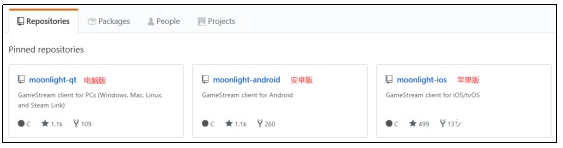
接着,前往 Moonlight 官方 GitHub 页面 https://github.com/moonlight-stream 下载应用。
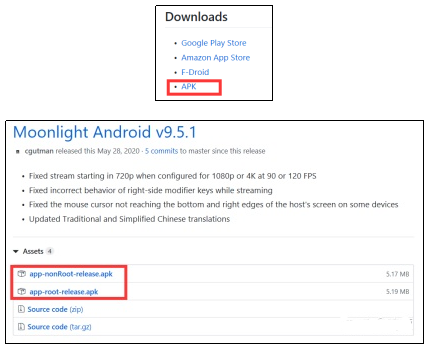
点击对应平台版本链接,在新页面找到 Downloads 区域,点击“APK”进入下载页。图中红框标注的两个链接即为 Moonlight 安装包:nonRoot 版适用于未获取 Root 权限的设备,Root 版则需设备已 Root。
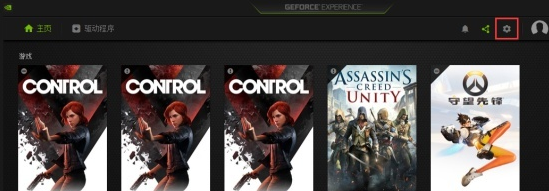
在电脑端安装 GeForce Experience 软件,启动后点击右上角齿轮图标进入设置。
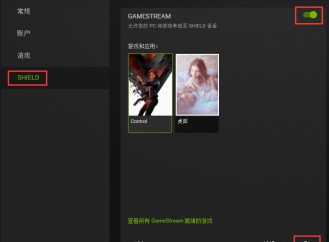
在设置中选择 SHIELD 选项卡,开启右上角的 GameStream 开关。点击“添加”按钮,输入路径 C:\Windows\System32\mstsc.exe,将系统远程桌面程序加入串流列表,这样你就能通过手机直接操控电脑桌面。
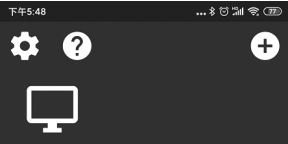
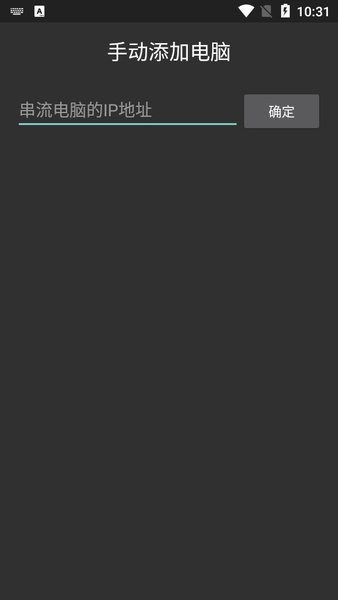
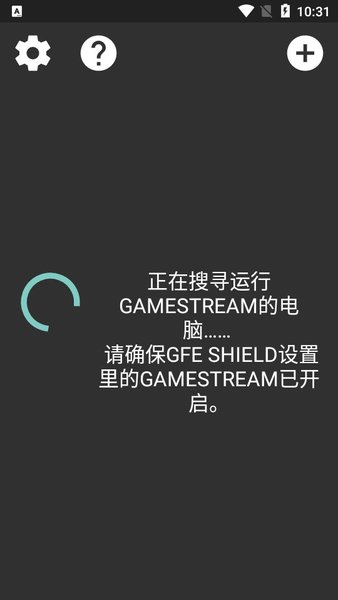
打开手机上的 Moonlight 应用,通常会自动识别局域网内的电脑。若未显示,可点击右上角“+”号,手动输入电脑的 IP 地址进行搜索。点击设备图标后,选择刚才添加的桌面项并连接。如遇连接失败,请尝试更新 Moonlight 至最新版本。
接下来,我们来看看 Moonlight 的关键设置项。
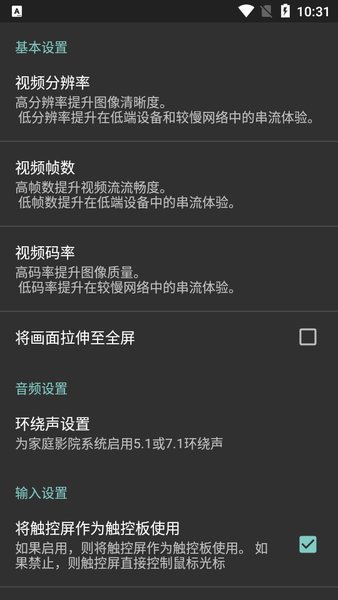
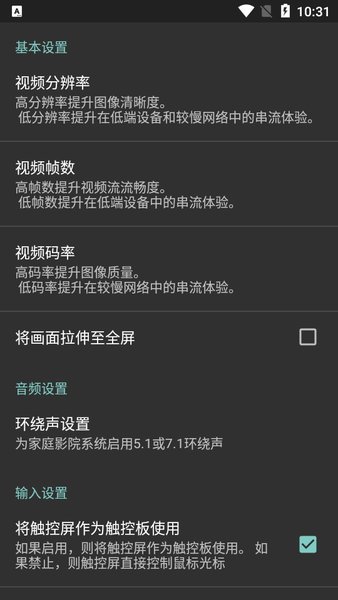
视频分辨率、帧率和码率是影响画质与流畅度的核心参数。如果你使用的是 5GHz 路由器,可设置为 1080P、60 帧、20000 kbps 码率;若仍使用 2.4GHz 路由器,建议适当降低这三项数值以保障流畅性。
“将触控屏作为触控板使用”建议取消勾选。取消后,你可以在手机屏幕上自由拖动窗口和图标,而不仅限于点击操作。
“显示屏幕控制按钮”勾选后会显示虚拟手柄,但实际体验较差。推荐使用蓝牙手柄或通过 OTG 线连接有线手柄。注意:请先连接好手柄再启动串流,否则可能无法被识别。
“在电脑上播放声音”选项决定音频输出位置。若不勾选,声音将仅从手机输出;若你的 PC 接入了高品质音响系统,建议勾选此项。
“更改 H265 设置”:可查看设备是否支持 H.265 编码。若支持,选择“强制使用 H265”可在同等画质下降低带宽占用,提升串流效率。
“启用性能信息”勾选后,画面将实时显示当前网络传输速率等串流状态数据,便于调试优化。
一切就绪,接上手柄,开启掌上玩 PC 游戏的全新体验!注意:在串流过程中,点击手机返回键不会退出串流,需在应用内选择“退出串流”才算真正断开连接。
远程串流篇:
当你身处户外,依然想远程操控家中的电脑?这时就需要配置远程串流功能。
首先确认你的宽带是否分配了公网 IP。在百度搜索“ip”,查看显示的 IP 地址。若以 100 开头,则说明你处于运营商内网,不具备公网 IP。此时可联系客服申请公网 IP,但未必能成功。若无公网 IP,远程串流将无法实现。

即使拥有公网 IP,它也通常是动态分配的,可能随时变更。若在外无法连接,可能是 IP 已变,需致电运营商查询当前宽带 IP 地址。
接下来需配置端口映射,使外网可通过公网 IP 访问你的电脑。
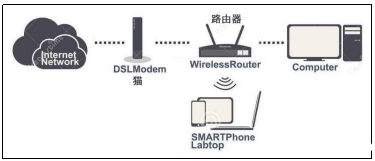
家庭网络通常由光猫(“猫”)和路由器组成。Moonlight 对“猫接路由器”的串联结构兼容性较差,容易导致远程串流失败。因此,建议将电脑直连光猫,或对路由器进行“有线桥接”设置。

传统路由器的有线桥接操作如下:先拔掉所有网线并重置路由器,用手机连接其 Wi-Fi。根据路由器背面标签获取管理地址、用户名和密码,在手机浏览器中登录管理界面。
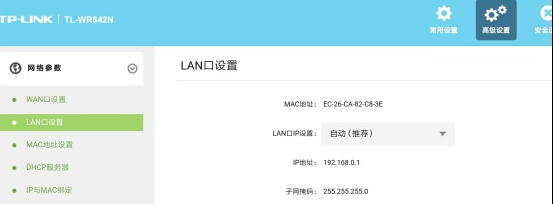
在“高级设置”中找到“LAN 口设置”,通常默认为自动获取,IP 地址如 192.168.0.1。

将 LAN 口设置改为“手动”,IP 地址修改为 192.168.1.2(因光猫 IP 多为 192.168.1.1,需在同一网段)。
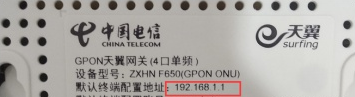
保存设置后,手机 Wi-Fi 会断开,需重新连接并访问新 IP 地址。若能正常进入管理界面,说明桥接成功。
随后,将光猫网线插入路由器 LAN 口(部分型号也可接 WAN 口),电脑也连接至路由器 LAN 口。

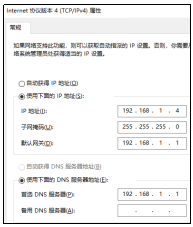
接着配置电脑的以太网 IPv4 设置:IP 地址、默认网关和首选 DNS 的第三段数字需与光猫一致,第四段数字需与光猫及路由器 LAN 口 IP 不同。例如光猫为 192.168.1.1,路由器设为 192.168.1.2,则电脑可设为 192.168.1.3。
若设置后可正常上网,说明桥接成功;否则尝试更换 IP 第四段数字。
新款路由器(如华为 AX3)通常支持一键有线桥接,操作更简便。若桥接失败,建议直接将电脑连接光猫,省去复杂配置。注意:必须使用有线桥接,无线桥接速度极不稳定。
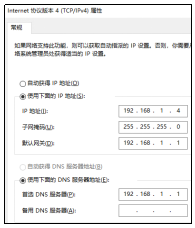
即便直连光猫,也需为电脑设置固定 IP,以便后续端口映射使用。
在光猫背面找到管理地址、账号和密码,登录其管理界面。
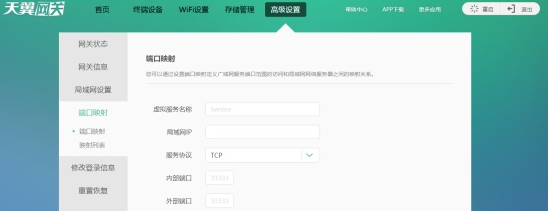
找到“端口映射”功能(不同品牌位置和名称可能不同)。参考 Moonlight 官方文档 https://github.com/moonlight-stream/moonlight-docs/wiki/Setup-Guide,需映射以下端口:
TCP 47984, 47989, 48010
UDP 47998, 47999, 48000, 48010
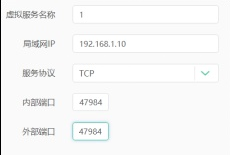
依次添加映射规则:服务器名称自定义,局域网 IP 填写电脑的固定 IP,内部端口与外部端口填相同数值。重复操作,直至七个端口全部配置完成。
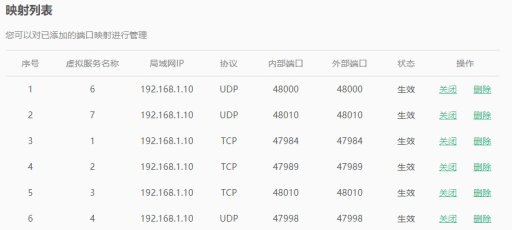
全部设置完成后,界面应如图所示。
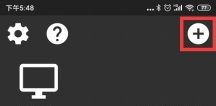
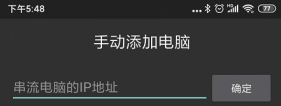
配置完成后,在户外使用手机流量或他人 Wi-Fi(不可与电脑同属一个宽带网络),打开 Moonlight,点击“+”号输入你的公网 IP,即可成功搜索并连接家中电脑,实现远程串流。
进阶技巧:购买小米智能 Wi-Fi 插座,并在主板 BIOS 中设置“通电自动开机”。这样,即使电脑关机,也能通过手机远程开启,避免长时间开机耗电。
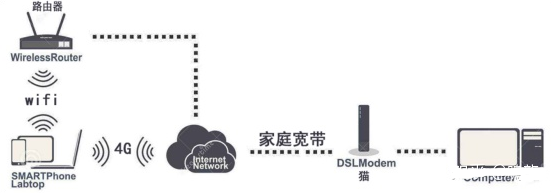
上图展示了远程串流的整体流程:移动设备通过 4G 或 Wi-Fi 接入互联网,最终串流家中电脑。整个链路中,家庭宽带、移动网络和 Wi-Fi 环境三者共同影响串流流畅度。

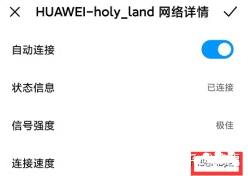
实测对比:使用老旧单频路由器(Wi-Fi 速度约 72Mbps)与新款双频路由器(150Mbps)进行局域网串流。后者在 1080P、60 帧、20000 kbps 设置下表现流畅;前者则出现明显延迟和掉帧。
远程串流的瓶颈主要在于家庭宽带的上行带宽。例如 200M 宽带,上行通常仅 30M。而 72Mbps 的串流需求已接近极限,对于上行仅 2–4M 的用户更是难以胜任。目前部分运营商提供上行提速服务(如 20M/月付 30 元),但成本较高。
此外,4G 网络本身也限制了远程体验——实测速率约 20Mbps,即便家庭上行充足,手机端仍会卡顿。未来 5G 普及后有望改善。因此,建议在户外优先连接稳定 Wi-Fi,哪怕是一般路由器,72Mbps 也足以发挥家庭上行带宽的全部潜力。
综上所述,受限于当前家庭宽带普遍偏低的上行速率,远程串流尚难达到理想实用水平,更适合轻度办公或应急使用。
Moonlight Game Streaming 集成显卡:
使用前请确认电脑搭载 NVIDIA 显卡,并已安装最新版显卡驱动及 GeForce Experience 软件。
启动 GeForce Experience,点击右上角齿轮图标进入设置,等待软件检测显卡功能后,选择左侧“SHIELD”选项卡。
在移动设备上打开 Moonlight 应用,通常会自动发现局域网内支持串流的 PC。点击设备图标即可连接;若未显示,可手动点击“+”号输入电脑 IP 地址。首次连接时需在电脑端输入配对码,验证通过后即完成绑定。
确保“GAMESTREAM”开关已开启。若设置中未见“SHIELD”选项,可能是显卡型号过旧(低于 GTX 600 系列),不支持该功能。
Moonlight Game Streaming功能:
开源且完全免费
最高支持 4K 分辨率、120 FPS 帧率,码率可达 100 Mbps
可串流任意平台购买的 PC 游戏
支持蓝牙键盘与鼠标输入
兼容 MFi、PS4 及 Xbox One S 蓝牙手柄
支持通过局域网唤醒(Wake-on-LAN)远程开机
最多支持四名玩家本地合作游戏
PC 要求:
Windows 7 或更高版本操作系统
配备 NVIDIA GeForce GTX/RTX 或 Quadro 系列显卡
已安装 GeForce Experience 或 Quadro Experience 软件
强烈建议 PC 通过网线直连路由器,以获得最佳稳定性
其他要求:
强烈推荐使用 5 GHz Wi-Fi 网络
对于动作类或竞技类游戏,建议使用实体游戏手柄以提升操作精度
如遇问题,可通过应用内帮助链接或官方支持渠道获取协助。
本应用为开源项目。
源代码地址:https://github.com/moonlight-stream/moonlight-ios
文中提及的所有商标均属于其各自所有者。
应用信息
- 厂商:https://moonlight-stream.org/
- 包名:com.limelight
- 版本:
- MD5值:4e6128da80a38f41430f6577b84fbe63
相关版本
-
 Moonlight Game Streaming
2026-05-20
下载
Moonlight Game Streaming
2026-05-20
下载



