简介
Image Sync 是一款专为理光相机量身打造的智能辅助应用,不仅支持远程操控相机,还能实时调整拍摄参数,助你轻松掌控每一次创作。无论你是专业摄影师还是摄影爱好者,这款软件都能显著提升你的拍摄效率与成片质量。除了强大的远程控制能力,Image Sync 还集成了多种实用拍摄工具,涵盖定时拍摄、延时摄影、间隔连拍等多种模式,让创意表达更加自由流畅。
软件特色
你可以利用 Image Sync 对照片进行高效整理与分类,通过标签、相册或时间轴等多种方式,快速归档和查找珍贵影像,让海量照片井然有序。
在相机设置方面,软件提供全面而直观的管理界面,支持自由调节快门速度、ISO、白平衡等关键参数,满足从日常记录到专业创作的多样化拍摄需求。
此外,Image Sync 还支持与主流社交平台无缝对接,让你在完成拍摄后一键分享精彩瞬间,无需繁琐导出步骤,即刻与好友共享视觉故事。
软件亮点
应用内置照片编辑功能,不仅能将相机中的图像复制保存至手机,还可进行裁剪、滤镜、调色等修饰操作,轻松赋予作品独特风格与艺术质感。
远程控制是 Image Sync 的核心功能之一,即使远离相机,也能通过手机实时取景并触发快门,特别适合自拍、团体合影或需要避免震动的长曝光场景。
借助无线连接技术,手机可快速与理光相机建立稳定Wi-Fi直连,实现低延迟的图像预览与高速传输,大幅提升拍摄与后期处理的连贯性。
软件优势
Image Sync 集成先进的智能识别技术,能自动分析照片中的人物、风景、建筑等元素,并据此进行智能归类,帮助用户更高效地管理图库。
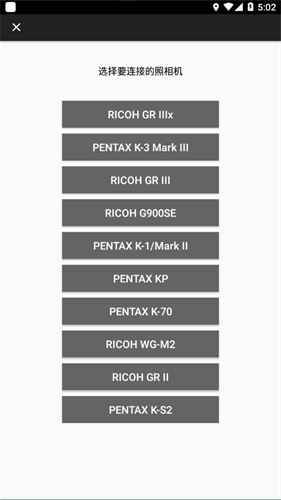
软件兼容多款理光相机型号,无论你使用的是经典机型还是最新设备,都能获得一致且专业的操作体验,彻底告别兼容性困扰。
从拍摄、传输到编辑与管理,Image Sync 提供了一站式影像工作流解决方案,简化操作步骤,让用户专注于创作本身,享受更流畅、更愉悦的摄影过程。
Image Sync怎么传照片
首先打开相机电源,长按相机左侧的【Effect】键(该键同时用于滤镜与Wi-Fi功能)约3秒,即可开启相机Wi-Fi。
接着按下相机上的【MENU/OK】键进入菜单,选择第三项【设定】,再按【WB】键翻至底部,找到【Wi-Fi信息】选项,按方向键右侧的【闪光灯符号】即可查看Wi-Fi名称及密码。
返回手机,在Wi-Fi设置界面选择相机对应的网络(通常以RICOH_开头),输入刚才查看到的密码并点击【加入】。注意:首次连接需输入密码,之后再次连接只需选择该热点,无需重复输入。
成功连接后,打开手机上的 Image Sync 应用,点击底部导航栏第二个图标,即可浏览相机内所有照片。点击右上角“多选”按钮,勾选你想要导入的照片。
选好照片后,点击右下角“转送”按钮,等待传输完成即可在手机相册中查看已导入的图像。
软件点评
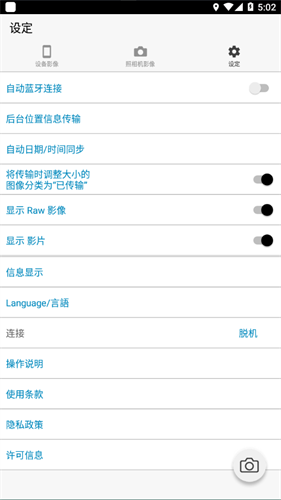
Image Sync 作为理光相机的理想搭档,致力于为用户打造更智能、更高效的摄影体验。它不仅能清晰呈现相机的各项参数设置,还提供便捷的图像管理方案,无论是直接拍摄的照片,还是从其他设备导入的内容,都能统一整理、随时调用。整体操作逻辑简洁直观,功能覆盖全面,是提升影像创作效率不可或缺的得力助手。
应用信息
- 厂商:暂无
- 包名:com.ricohimaging.imagesync
- 版本:
- MD5值:F589B9D1561E5D44C3DA640490B8F047
相关版本
-
 Image Sync
2026-05-16
下载
Image Sync
2026-05-16
下载



