简介
BiniwareRun 是一款轻量级桌面效率工具,能够帮助用户快速整理并一键访问常用文件、程序、文件夹和网站。通过将各类快捷方式添加至其悬浮菜单中,用户无需在杂乱的桌面上反复查找图标,即可实现高效、批量化的运行管理。
核心功能一览
BiniwareRun 是一款免费且便携的工具,专为简化桌面操作而设计。它通过创建自定义菜单列表,让用户快速打开文件、目录、网址或应用程序,同时避免在桌面上堆积大量图标,保持界面清爽整洁。
程序启动后,屏幕顶部中央会显示一个可移动的圆形悬浮图标(通常称为“B图标”)。左键点击该图标即可呼出已配置的菜单列表。用户只需将目标文件、文件夹、程序快捷方式甚至网页链接直接拖放到该图标上,即可自动将其添加为菜单项,并支持创建多级子菜单结构。
软件特色详解
BiniwareRun 本质上是一个通用书签管理器,适用于桌面快捷方式、URL、本地文件及文件夹。其最大优势在于提供了一种不依赖桌面图标的快速访问机制,有效提升日常操作效率。
首次运行时,悬浮图标默认位于屏幕顶部中央,但用户可自由拖动至任意位置(例如左侧边缘),以避免遮挡其他应用的工具栏或滚动条。需要注意的是,若未添加任何快捷方式,点击图标将不会有任何响应——因此建议用户先添加至少一项内容。
快捷方式的添加与使用
将您希望快速访问的内容(如程序快捷方式、文件、文件夹或网页地址)直接拖拽到 B 图标上,即可完成添加。添加成功后,单击图标即可在弹出菜单中选择对应项:
- 文件夹:在资源管理器新窗口中打开;
- 程序快捷方式:直接启动对应应用程序;
- 本地文件:由系统默认关联程序打开(如图片用照片查看器);
- URL 链接:在默认浏览器中加载网页。
特别说明:当添加网页链接时,BiniwareRun 会自动下载该网站的标题和 favicon 图标。如需关闭此功能,可在设置中进行调整。
高级配置与组织管理
虽然可通过将新快捷方式拖放到现有菜单项上来创建文件夹,但更推荐使用内置的配置窗口进行精细管理。
程序支持以下全局键盘快捷键,大幅提升操作流畅度:
- Ctrl + `:在鼠标当前位置打开上下文菜单;
- Ctrl + 1:打开配置窗口;
- Ctrl + 2:切换窗口“始终置顶”状态。
在配置窗口中,右键点击或使用快捷键即可进入设置界面。左侧窗格顶部提供四个实用按钮,分别用于:按名称排序图标、导入/导出快捷方式列表、新增项目以及删除选中项。
每个快捷方式均可单独定制,包括名称、目标路径、启动参数及工作目录。如有需要,还可勾选“以管理员权限运行”。点击“+”按钮可添加新项目;若保留为空,则自动转为文件夹。要向文件夹内添加子项,需先选中该文件夹,再点击“+”按钮。值得注意的是,部分用户反馈在文件夹内直接添加的快捷方式可能丢失图标,此时建议先在顶层创建,再手动拖入目标文件夹。
此外,悬浮图标的外观也支持高度自定义,包括颜色、大小、边框样式及透明度,均可在配置窗口中灵活调整。
提示:在配置窗口中,对任意项目使用右键菜单,能更高效地完成重命名、移动或组织操作。
系统要求与授权信息
BiniwareRun 为免费捐赠软件,完全便携,无需安装或管理员权限即可运行。程序基于 .NET Framework 4.5 或更高版本开发,兼容 Windows Vista 及后续所有主流 Windows 系统。
安装指南
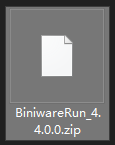
- 下载并解压安装包;
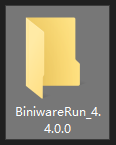
- 双击打开解压后的文件夹;
- 运行其中的 .exe 文件即可启动程序。
编辑点评
BiniwareRun 将桌面快捷访问体验提升至全新高度。其详尽的功能说明与直观的操作逻辑,使用户能根据自身需求灵活定制菜单结构,轻松实现桌面文件与应用的高效管理。无论是日常办公还是重度多任务处理,这款工具都能显著优化工作流。
应用信息
- 厂商:暂无
- 包名:com.binibini.app
- 版本:
- MD5值:bee1dad19b0058c3b2700cfe41418ac7
相关版本
-
 BiniwareRun v4.4.0.0免费版
2026-05-14
下载
BiniwareRun v4.4.0.0免费版
2026-05-14
下载
-
 BiniwareRun v4.3.1.0免费版
2026-05-14
下载
BiniwareRun v4.3.1.0免费版
2026-05-14
下载
同类热门
更多好游
-
 jmcomic3.0 新闻阅读/2025-08-08下载
 -
 e站(ehviewer) 新闻阅读/2025-07-24下载
 -
 甜蜜女友2 经营模拟/2026-05-08下载
 -
e站(ehviewer)官网版 新闻阅读/2025-08-26下载
-
 催眠游戏汉化版 冒险解谜/2025-04-18下载
 -
jmcomic3.0mic 新闻阅读/2025-07-09下载
-
 URJJ2.0汉化版 角色扮演/2025-04-22下载
 -
 荐片app 图像影音/2025-10-02下载