
简介
唧唧Down是一款专业实用的B站视频辅助工具,支持快速下载视频及链接,轻松保存各类内容。兼容MP3、MP4等多种格式,满足听音乐、看视频需求,还提供转码、合并及批量下载功能,操作便捷高效。
核心亮点功能
多格式自由选择(MP3 / MP4 / FLV)
根据需求灵活下载所需格式:听音频选MP3,看视频选MP4,仅获取必要内容,操作简洁不冗余。
高效转码与合并支持
内置FFmpeg转码引擎,功能精简而强大,本地处理高效稳定,无需依赖网络转码服务,告别卡顿与排队。
批量下载一键搞定
面对多个视频下载任务不再繁琐,启用批量下载功能,轻松完成多文件同时获取,省时又省力。
清爽无广告新界面
采用全新UI引擎打造,界面简洁直观,功能布局合理,全程无广告干扰,带来流畅便捷的下载体验。
注:运行本软件需系统已安装 .NET Framework 4.0.30319.1 或更高版本。
常见问题解答
下载的视频无法导入剪辑软件?
因B站部分视频格式非标准,可能导致Premiere等剪辑软件识别失败。建议在设置中勾选“自动将FLV转码为MP4”,即可解决兼容性问题。
播放器提示视频损坏或无法播放?
同样源于B站视频格式特殊性。可尝试更换兼容性更强的播放器(如PotPlayer、VLC、ffplay),或在设置中启用“自动将FLV转码为MP4”选项以确保正常播放。
提示“解析视频失败”?
此类情况通常出现在大会员专享或区域限制的番剧中。请先登录您的大会员账号,并确认当前网络环境处于视频可观看的地区范围内。
使用操作指南
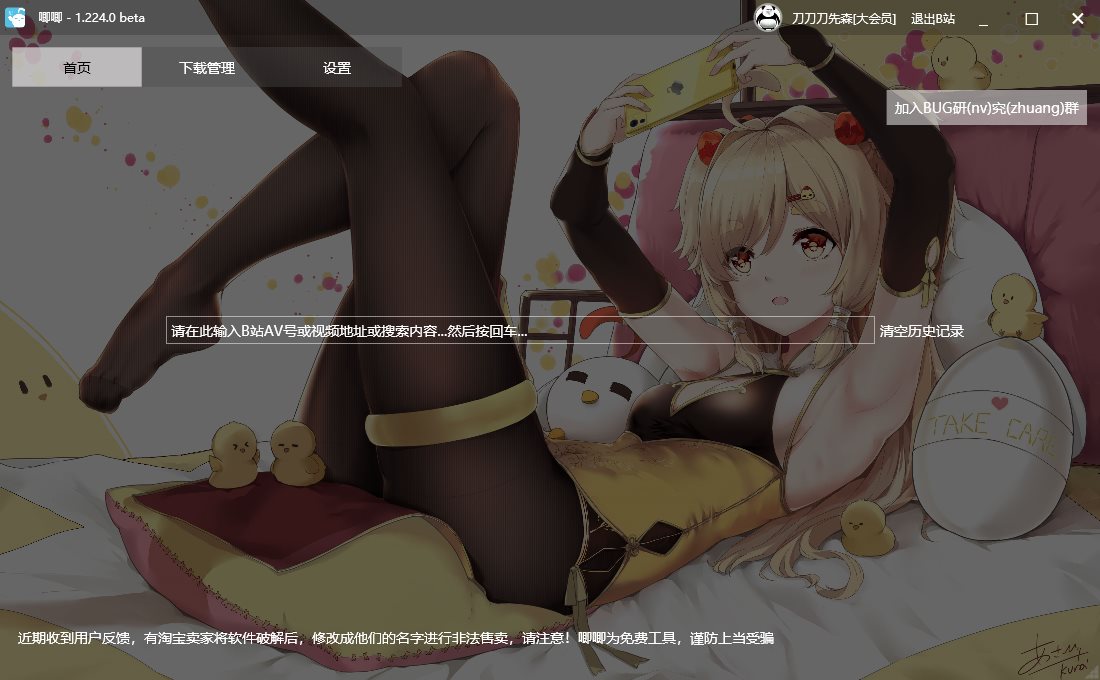
- 打开唧唧Down主界面。
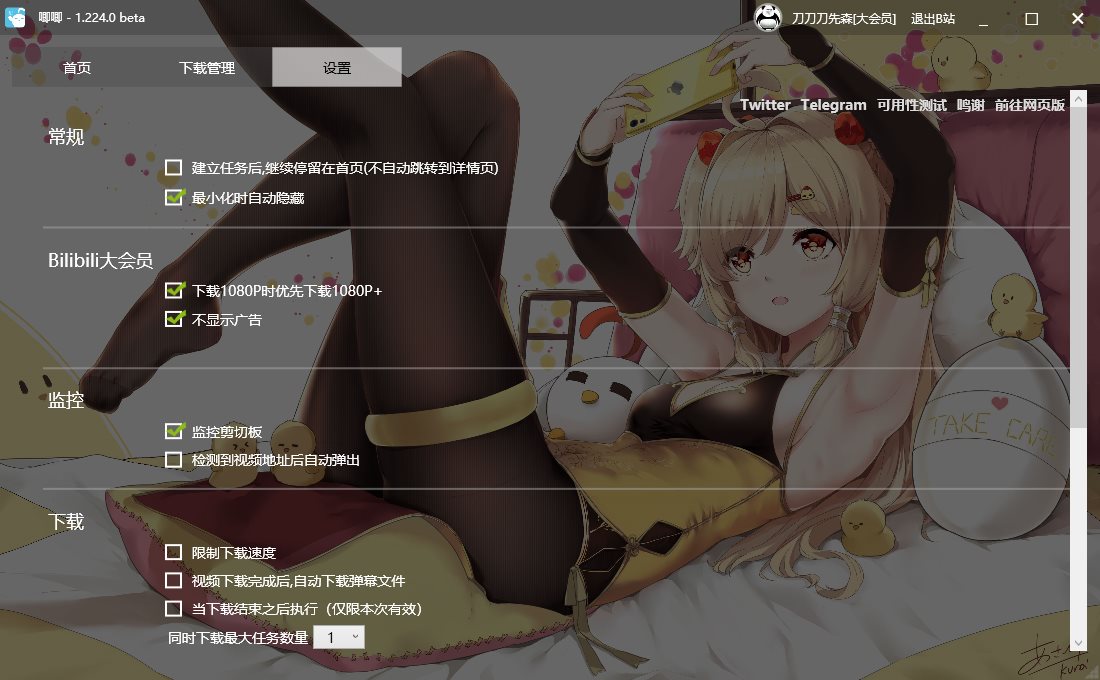
- 点击【设置】,按需调整各项参数。
- 输入视频地址或AV号,按回车键开始解析。

- 点击【批量下载】按钮。
- 勾选目标视频,指定保存路径,再次点击【批量下载】即可开始下载。
解析失败排查步骤
- 启动软件,进入主界面。
- 点击顶部功能栏中的【设置】按钮,进入设置页面。
- 在右上角菜单中找到并点击【可用性测试】选项。
- 系统将弹出可用性测试窗口。
- 点击【开始测试】,等待软件自动完成检测流程。
- 测试完成后,系统会显示详细分析结果,帮助判断当前环境是否兼容,并提供相应修复建议。
- 若测试结果显示“一切正常”但仍无法下载,可前往首页点击【加入BUG研究群】,向开发团队反馈具体问题。
应用信息
- 厂商:长沙智亿嘉信息科技有限公司
- 包名:
- 版本:
- MD5值:3b2ec85d931b75f9f5c3a0c64c4fdbeb



