简介
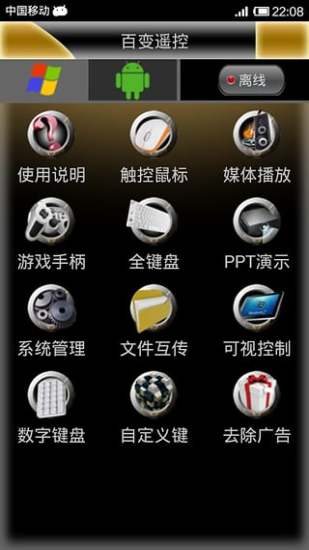
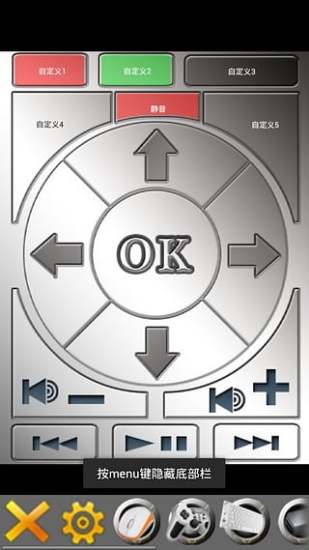
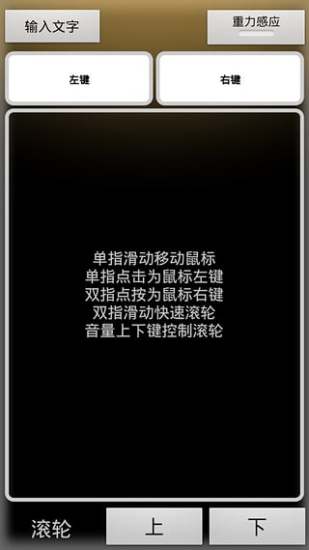
百变遥控(LimitlessRemote)是一款功能强大的远程控制工具,需依赖无线网络或蓝牙连接。它能将手机变为无线鼠标、键盘、重力感应手柄及多媒体/PPT遥控器,支持模拟触控操作,并可执行锁屏、关机等系统指令,让你躺在床上轻松操控电脑,享受便捷娱乐体验。
快速上手指南
如何添加并配置遥控设备
1. 在应用中点击“添加遥控器”
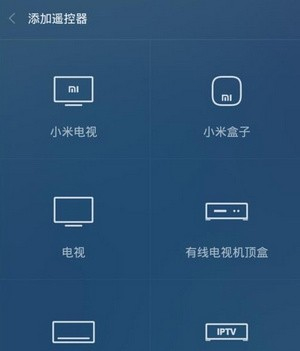
2. 选择对应的家电类型
3. 务必准确选择家电品牌
4. 系统将自动进入匹配测试阶段
5. 测试成功后即可正常使用遥控功能
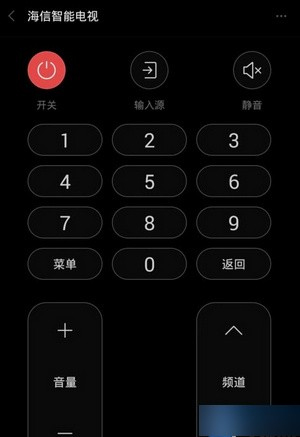
电脑与手机连接设置详解
请按以下步骤完成初始连接:
- 确保手机已通过Wi-Fi接入网络
- 电脑需通过网线或Wi-Fi连接至同一网络,并运行Windows端程序
- 在手机端输入电脑的IP地址,点击“连接”
若上述步骤完成后仍无法连接,请进行以下排查:
首先查看手机IP地址:进入【设置】→【系统】→【无线网络(WLAN)】,点击当前连接的网络,即可查看分配的IP(例如:192.168.0.116)。若无IP地址,说明Wi-Fi未成功连接。
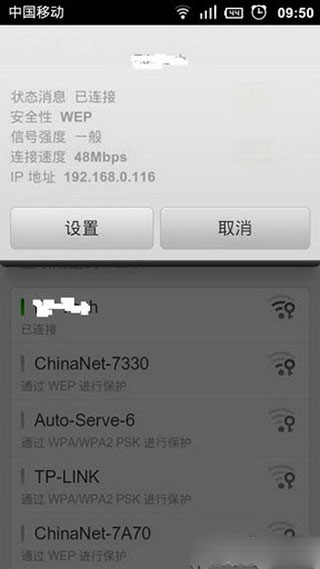
接着查看电脑IP:点击【开始】→【运行】,输入“cmd”,在命令提示符中执行“ipconfig”命令。
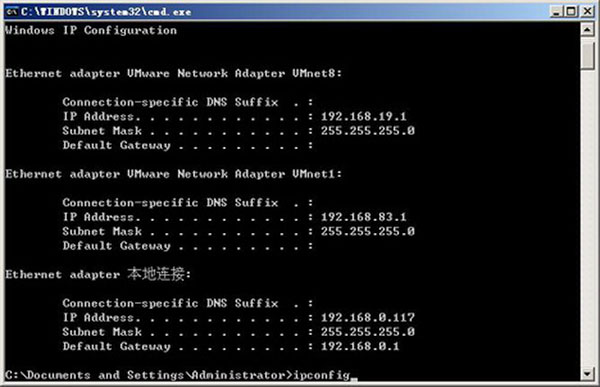
观察输出结果中的“IPv4 地址”,例如图中显示三个IP:192.168.19.1、192.168.83.1、192.168.0.117。其中,192.168.0.117与手机IP(192.168.0.116)前三段一致,表明二者处于同一局域网。
若不存在相同网段的IP,则说明手机与电脑未连接至同一路由器或网络环境不一致。
确认IP无误后,在手机应用中输入电脑的正确IP(如192.168.0.117)并尝试连接。若仍失败,可能是防火墙或安全软件拦截了通信。百变遥控使用端口13793进行数据传输,建议检查系统防火墙或第三方安全软件是否阻止了该端口的访问权限。此外,部分手机安全中心可能禁用了应用的Wi-Fi权限,也需手动开启。
用户常见疑问解答
如何注册百变遥控账户?
更新时间:2024/5/30
首次使用前,请先在设备上安装百变遥控应用。打开应用后,通常会直接显示注册或登录界面。
选择“注册”,按提示填写手机号或邮箱地址,设置安全密码并提交表单。
系统将发送验证码至所填联系方式,完成验证后即成功注册,可畅享全部功能。
如何下载百变遥控?
更新时间:2024/5/30
前往官方渠道或主流应用市场搜索“百变遥控”。
根据设备类型(Android、iOS 或 Windows)选择对应版本下载安装。
安装完成后启动应用,按引导完成注册与激活流程即可使用。
版本更新说明
百变遥控(LimitlessRemote)电脑端 v3.4.5 更新日志(2014年6月11日)
- 新增支持多部手机同时控制同一台电脑
- 优化并更新功能图标设计
- 加入功能快捷切换栏,提升操作效率
- 触控鼠标的左右键位置可自定义设于触控区域顶部或底部
- 修复部分机型在触控区域无法单击的问题
- 解决特定设备在游戏手柄模式下多点触控异常的Bug
应用信息
- 厂商:成都森淼湖科技有限公司
- 包名:dh.ControlPad.main
- 版本:
- MD5值:75a6e1f33b90cadc70273c24ddef84e4
相关版本
-
 百变遥控(LimitlessRemote)
2026-05-05
下载
百变遥控(LimitlessRemote)
2026-05-05
下载



