
简介
向日葵客户端是一款跨平台远程控制工具,支持手机、电脑、平板等多设备互联。只要联网,即可随时随地远程操控设备,并实现高效文件传输与数据备份。兼容各类品牌终端,提供稳定流畅、高清画质的远程桌面体验,满足工作与娱乐的多样化需求。
核心功能亮点
1. 全平台兼容,操作无延迟:支持Windows、macOS、iOS、Android等多种操作系统,用户可在不同设备间自由切换,远程控制响应迅速,几乎无感知延迟。
2. 高速传输,流畅体验:采用先进的传输协议与智能优化算法,显著提升远程操作的流畅度与实时性,确保桌面操控如本地般顺滑。
3. 多重加密,保障安全:通过多层数据加密技术,全面保护用户隐私与传输内容,防止敏感信息在远程过程中被窃取或泄露。
实用特色功能
1. 支持手机与电脑之间双向传输多种格式文件,操作简单,传输高效。
2. 可同时绑定并管理多台远程设备,实现集中化控制,提升工作效率。
3. 允许远程调用目标电脑连接的摄像头,实现实时视频监控,增强家庭或办公环境的安全防护能力。
用户体验优势
1. 支持自定义快捷键设置,用户可根据个人操作习惯优化远程控制流程,提升使用效率。
2. 配置流程高度简化,仅需几步即可完成设备绑定与远程连接,新手也能快速上手。
3. 针对弱网环境进行专项优化,在网络不稳定的情况下仍能维持基本可用的远程操作体验。
使用步骤详解
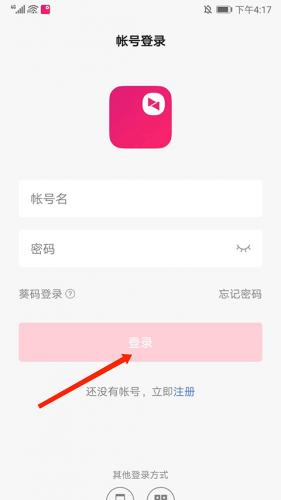
1. 打开向日葵客户端手机版,输入账号密码或手机号,点击【登录】。
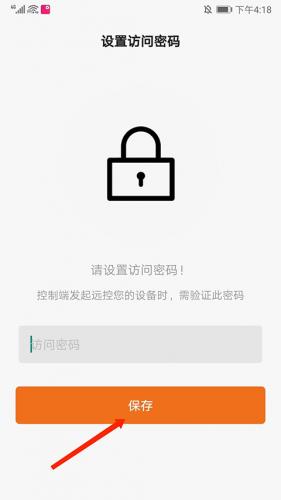
2. 设置访问密码后,点击【保存】完成安全配置。
3. 进入主界面,查看当前设备的识别码与验证码。

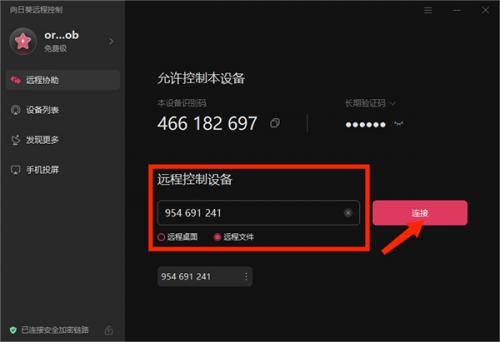
4. 在另一台控制设备上输入该识别码,选择远程功能(如“远程文件”),点击【连接】。
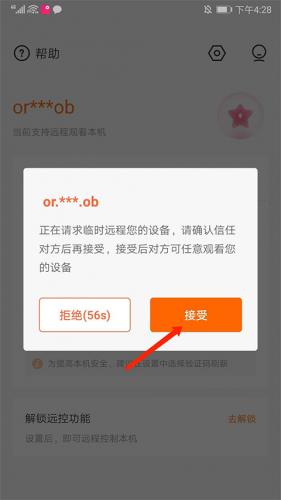
5. 手机端将弹出远程请求提示,点击【接受】以授权连接。
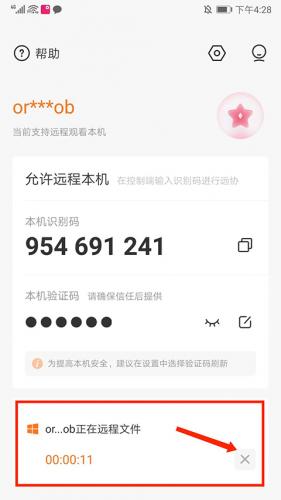
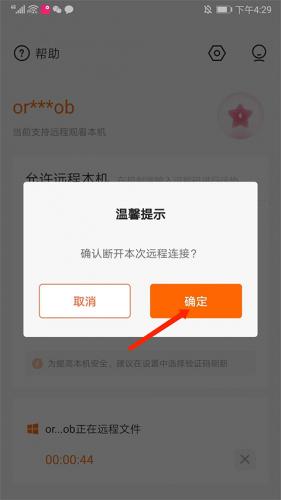
6. 连接成功后,界面下方显示远程状态与时长,点击右下角【X】可结束会话。
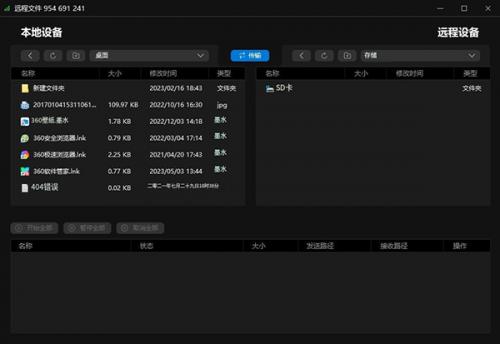
7. 确认断开连接后,点击【确定】即可完成本次远程操作。
综合使用评价
向日葵客户端展现出极强的设备兼容性,几乎不受品牌或型号限制。在良好网络环境下,只需输入目标设备的识别码,即可享受流畅、稳定的远程桌面服务。无论身处何地,用户都能轻松访问家中或办公室的电脑,真正实现随时随地高效办公与便捷管理。
应用信息
- 厂商:暂无
- 包名:com.oray.sunlogin.service
- 版本:6.4.3.55738
- MD5值:b3388926d58a139bd81987b27b4246e6



