简介
diskgenius是一款功能强大的硬盘分区与数据恢复工具,支持误删文件恢复、分区备份、分区复制及整盘克隆等操作。软件界面简洁,操作便捷,深受用户喜爱,是数据管理和修复的得力助手。
安装与激活指南
1. 下载并解压安装包,其中包含适用于64位和32位系统的两个版本;
2. 以64位版本为例,解压后即可直接使用,软件已内置激活信息;
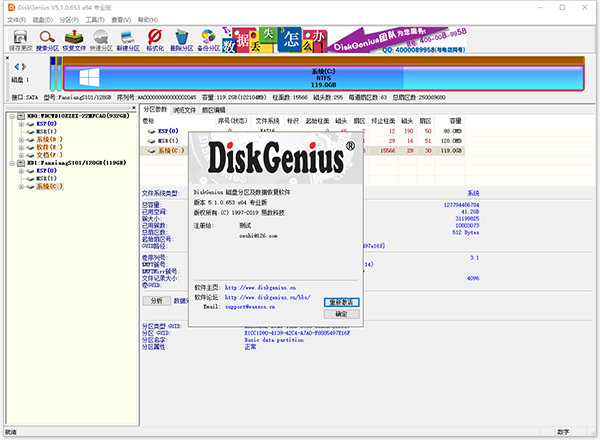
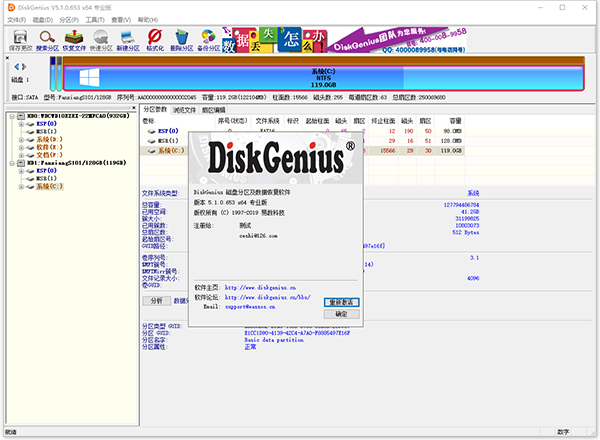
3. 双击运行“DiskGenius.exe”,启动后可通过“帮助”菜单确认当前为专业版,表明已成功激活。
硬盘分区操作步骤
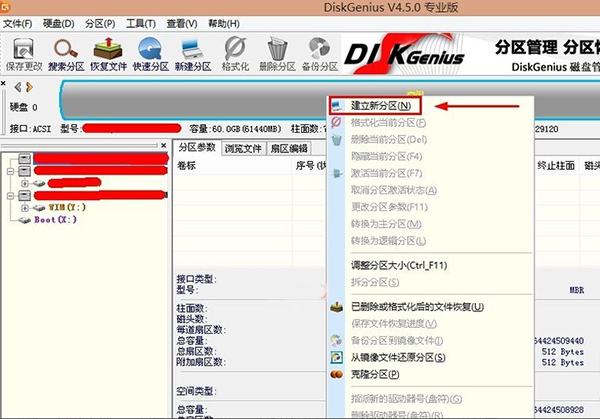
1. 启动DiskGenius,在磁盘的未分配空间上右键,选择“建立新分区”;
2. 在弹出窗口中选择“主磁盘分区”,设置所需容量,并将文件系统类型设为NTFS,点击确定;
3. 主分区创建完成后,在剩余空闲区域再次右键,选择“建立新分区”,此次选择“扩展磁盘分区”,设定大小后确认;
4. 等待界面显示绿色条框(表示扩展分区已就绪),在其内部再次选择“建立新分区”;
5. 此时应选择“逻辑分区”,文件系统仍建议设为NTFS,自定义大小后确认;
6. 所有分区设置完毕后,点击“保存更改”,在提示框中选择“是”,软件将开始格式化新建的分区;
7. 格式化完成后,硬盘分区即宣告结束,可正常使用。
误删照片与RAW格式U盘的数据恢复方法
当U盘因文件系统损坏变为RAW格式导致无法访问时,首要任务是恢复其中的数据,而非立即尝试修复或格式化。以下是详细恢复流程:
第一步:将故障U盘连接至电脑,确保DiskGenius能正常识别该设备;
第二步:在软件主界面选中该U盘,点击顶部工具栏中的“恢复文件”按钮;
第三步:在弹出的恢复窗口中,务必勾选“额外扫描已知文件类型”选项,此操作将触发深度扫描,对文件系统严重损坏的存储设备尤为关键;随后点击“开始”进行扫描;
第四步:扫描结束后,可逐项预览文件内容,确认目标照片或文档是否完整可读;
第五步:选中需恢复的文件,右键选择“复制到指定文件夹”,注意目标路径绝不能设在原U盘或故障分区内,以防覆盖原始数据。
关于RAW格式U盘的修复:若数据已成功恢复,可尝试通过Windows资源管理器或磁盘管理工具对U盘进行格式化,通常能恢复正常。但若系统提示“无法完成格式化”,则可能意味着存在物理坏道或硬件故障。此时可借助DiskGenius的坏道检测与修复功能进行诊断。不过从数据安全角度出发,建议更换新U盘以避免后续风险。
引导分区修复说明
DiskGenius支持对系统引导分区进行检测与重建。用户可在软件中选中系统盘,通过“工具”菜单选择“重建主引导记录(MBR)”或“修复引导扇区”等功能,根据实际引导故障类型执行相应操作,从而恢复系统正常启动能力。
应用信息
- 厂商:暂无
- 包名:
- 版本:
- MD5值:333e0a566e7249e738217a7f502ebe9a
相关版本
-
 DiskGenius专业版
2026-05-30
下载
DiskGenius专业版
2026-05-30
下载
-
 diskgenius
2026-05-16
下载
diskgenius
2026-05-16
下载
-
 DiskGenius手机版
2026-07-26
下载
DiskGenius手机版
2026-07-26
下载
-
 diskgenius手机免费版
2026-04-14
下载
diskgenius手机免费版
2026-04-14
下载



