简介
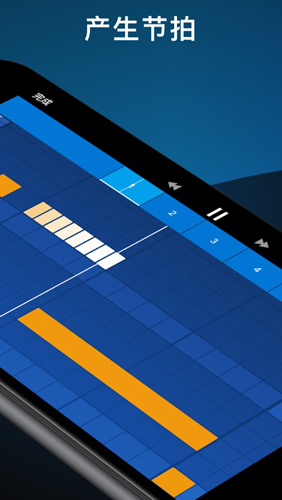
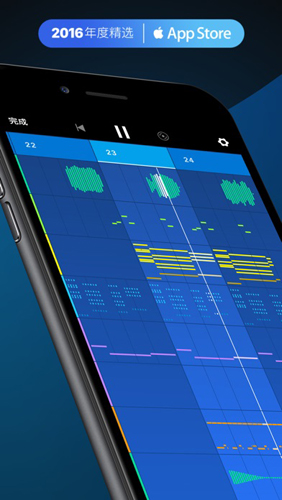
AudioLab音频编辑是一款功能强大的音频处理工具,支持MP3、WAV、AAC等多种格式。提供剪切、复制、粘贴、合并、循环播放等操作,界面直观易用,助您轻松完成专业级音频编辑。
快速入门指南
基础使用流程
更新时间:2024/6/24
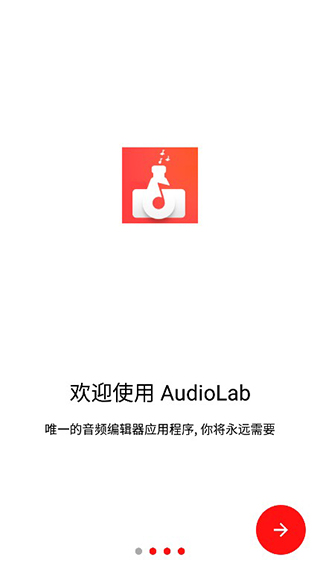
- 安装AudioLab中文版后,首次启动将显示功能介绍界面;
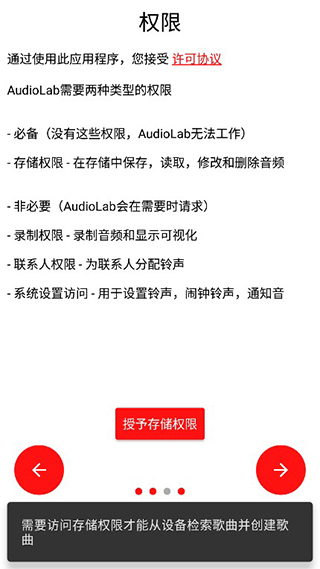
- 为确保软件正常运行,请授权必要的系统权限(如存储、麦克风等);
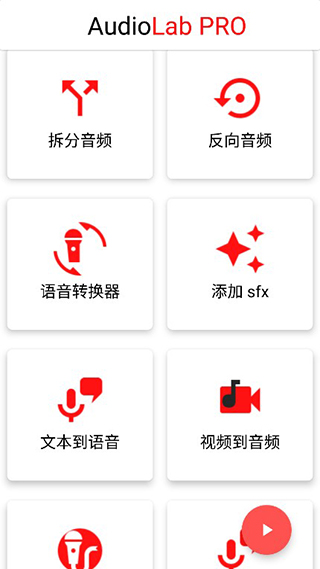
- 主界面提供多项核心功能入口,包括拆分音频、反向音频、添加SFX音效等;
- 选择任一功能后,即可导入或录制音频并开始处理;
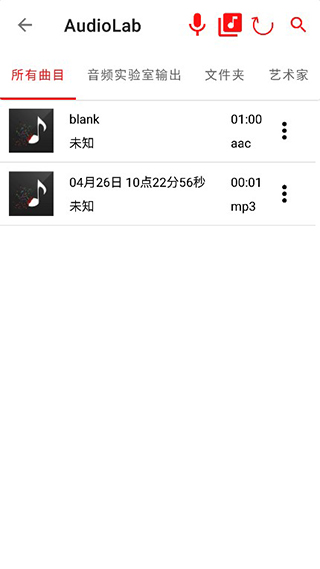
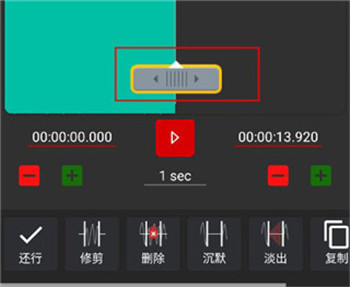
- 在编辑界面中,可通过波形图精准选取片段,操作流畅直观;
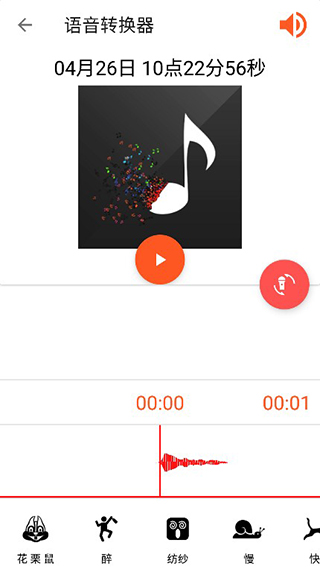
- 软件还内置音频格式转换功能,支持在不同格式间自由切换,便于分享与使用。
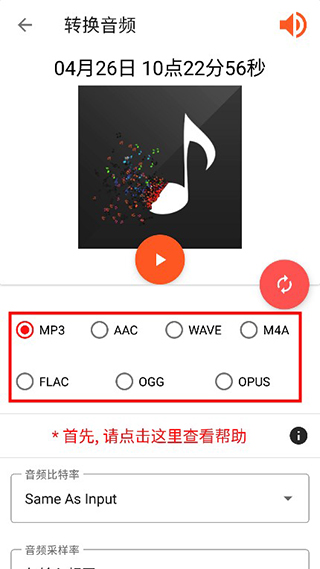
核心功能详解
语音转换器使用方法
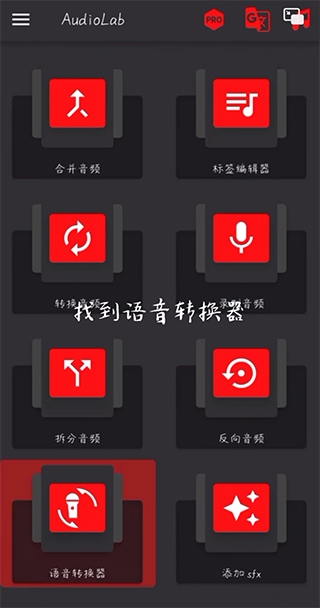
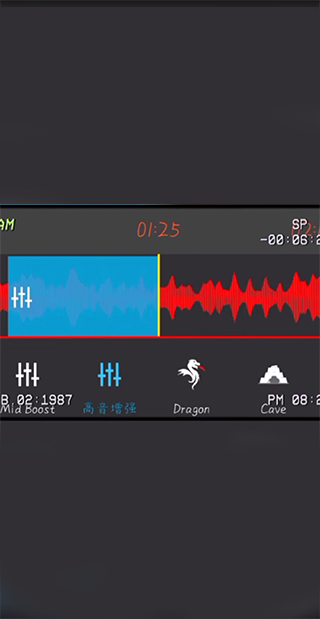
- 进入首页,点击“语音转换器”功能;
- 点击右上角音乐图标,添加背景音乐;
- 试听原始人声效果;
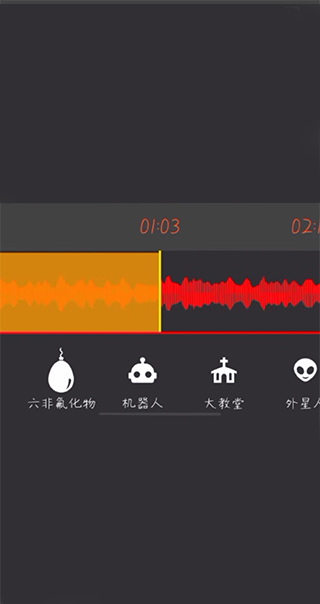
- 通过滑动调节参数,在不同音效间实时切换;
- 可自由启用各类变声音效(如机器人、回声、高音增强等),打造个性化音频。
文本转语音(TTS)操作步骤
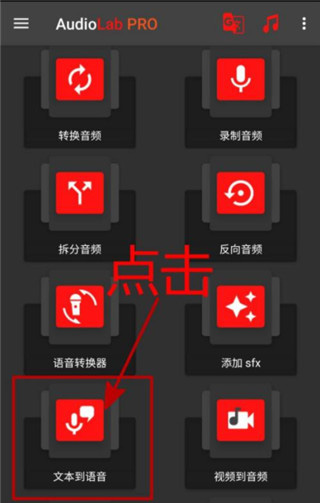
- 在首页点击“文本到语音”;
- 选择语音引擎(如三星TTS),点击“始终”确认;
- 输入文字内容,点击“试听”预览效果;
- 满意后点击右侧“导出”按钮;
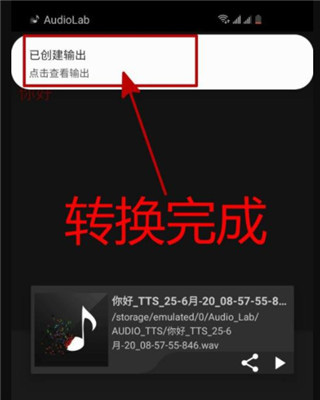
- 在弹窗中点击“创建”,等待处理完成;
- 系统将提示转换成功,音频自动保存至本地。
音频录制与编辑
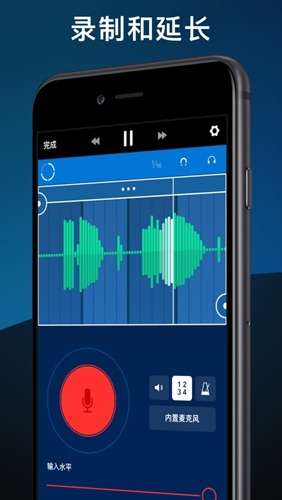
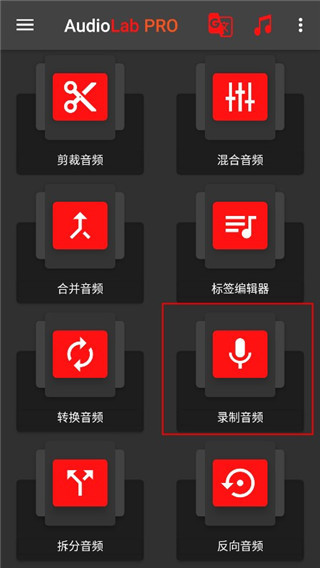
- 首页选择“录制音频”;
- 点击“开始”按钮进行录音;
- 录制完成后可直接剪辑、保存;
- 支持对录音片段进行裁剪、添加效果或导出分享。
导入与导出音频
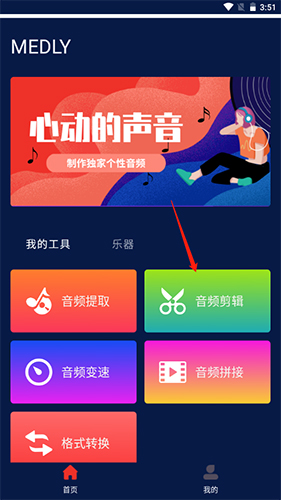
- 点击“音频剪辑”或相关功能模块;
- 从本地文件夹中选择目标音频文件;
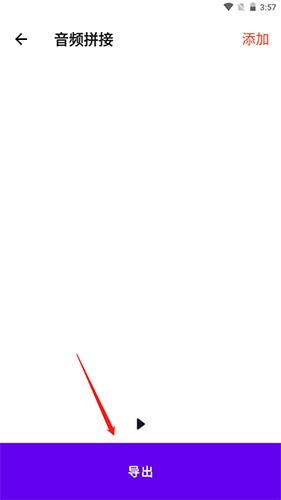
- 编辑完成后,进入“音频拼接”或其他导出页面;
- 点击“导出”按钮,即可将成品保存至设备。
常见问题解答
如何应用“水下效果”?
导入音频后,点击左侧“效果组”,在预设列表中选择“水下语音”,点击“应用”即可生效。
为何无法完全去除人声?
AudioLab采用OutOfPhaseStereo(OOPS)技术消除中心声道人声。若人声未居中、存在和声或添加了立体声混响,则无法彻底移除。此方法依赖原始音频的声场结构,无通用解决方案。
音频格式相关知识
编解码器是音频编码与解码的核心技术,决定音质与文件大小:
- 有损格式(如MP3):通过舍弃人耳不易察觉的音频数据压缩体积;
- 无损格式(如FLAC):保留全部原始音质,文件较大;
- 未压缩格式(如WAV):未经压缩,音质最原始,占用空间最大。
能否将MP3转为FLAC提升音质?
不能。有损音频已永久丢失部分数据,转为无损格式仅增大文件体积,无法恢复音质。
如何减小音频文件大小?
将WAV或FLAC等无损/未压缩格式转换为MP3等有损格式,可显著缩小体积(最高可达1/10),但会牺牲部分音质。
推荐格式选择
注重节省空间选MP3;追求高保真音质则推荐WAV或FLAC。
所需权限说明
包括存储(读写音频文件)、联系人(设置铃声)、麦克风(录音及可视化显示)。
录音音量过低怎么办?
首先检查麦克风是否被遮挡。必要时可使用“增益”功能放大音量,但可能同步放大环境噪音,请谨慎使用。
如何切换为中文界面?
点击左下角语言图标,在选项中选择【简体中文】并确认即可完成汉化。
版本更新记录
v6.1.0:全新界面改版,优化交互体验。
v6.0.8:界面升级,提升整体使用流畅度。
主要功能亮点
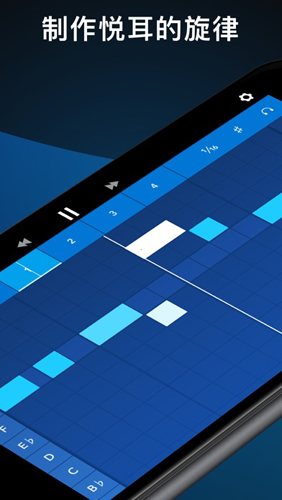
AudioLab提供全面的音频处理能力,涵盖基础剪辑、高级特效、格式转换、语音合成及音乐创作。用户可免费使用全部核心功能,轻松去除杂音、调整音效、合成语音或制作原创音频作品,操作便捷,适合各类音频处理需求。
应用信息
- 厂商:南京铠纽信息技术有限公司
- 包名:com.okoj.audioclip
- 版本:v6.1.5
- MD5值:83BE099337B4BC6AC057F3635CDFDA74
相关版本
-
 AudioLab音频编辑专业版2026中文版v1.3.23最新版
2026-05-27
下载
AudioLab音频编辑专业版2026中文版v1.3.23最新版
2026-05-27
下载
-
 AudioLab音频编辑
2026-05-08
下载
AudioLab音频编辑
2026-05-08
下载
-
 audiolab音频编辑器免费版
2024-05-31
下载
audiolab音频编辑器免费版
2024-05-31
下载
-
 audiolab音频编辑器
2024-05-31
下载
audiolab音频编辑器
2024-05-31
下载



