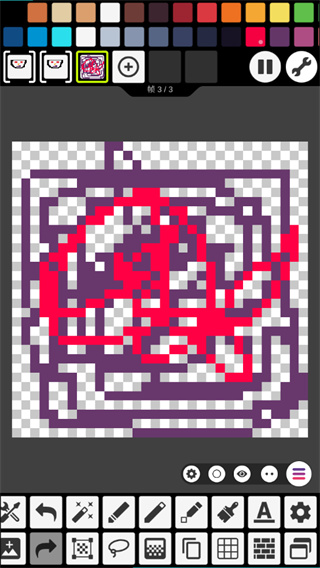
简介
Pixel Studio像素画是一款专为像素艺术爱好者设计的应用程序,提供丰富工具与功能,助你轻松创作编辑像素作品。内置多种画笔、颜色及纹理选项,支持图层功能,可在不同图层上绘画,便于修改与调整,满足个性化创作需求。
像素艺术类型解析
像素艺术可根据线条粗细、颜色数量和画布尺寸等维度进行分类,帮助创作者更精准地把握风格与技术方向。
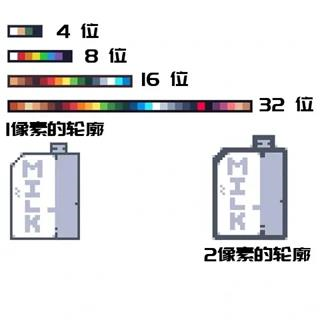
1. 按线条粗细划分:
单像素画(轮廓宽度为1像素)
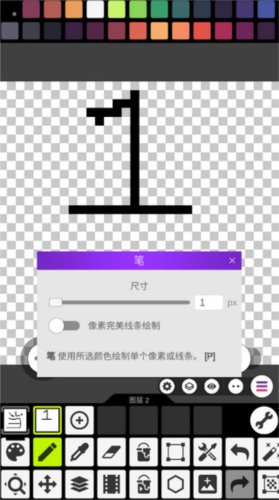
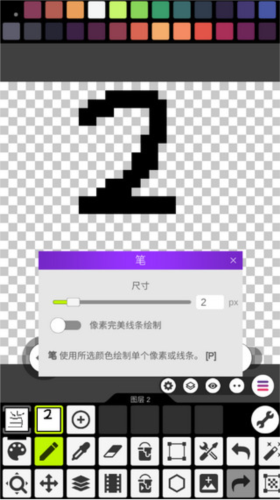
双像素画(轮廓宽度为2像素)
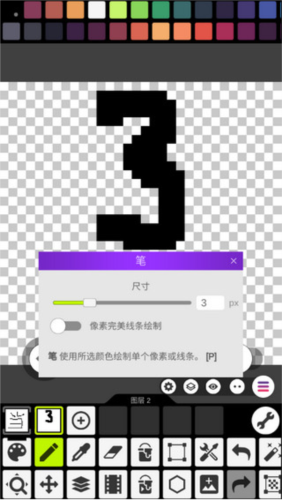
三像素画(轮廓宽度为3像素)等
2. 按颜色数目划分:
4位像素画(8种颜色)
8位像素画(16种颜色)
16位像素画(32种颜色)等
3. 按画布尺寸划分:
16×16(最受欢迎)
32×32
64×64等
基础操作指南
首次使用Pixel Studio时,系统会在点击工具时自动弹出功能说明,建议先阅读提示内容。若希望关闭所有工具提示,可在任意提示窗口中点击“don’t show tips anymore”即可全局禁用。
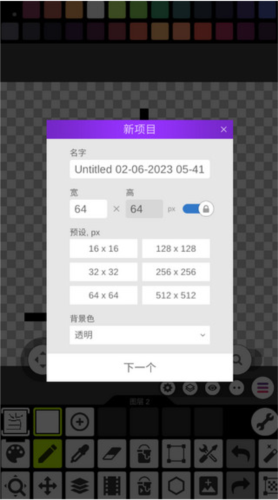
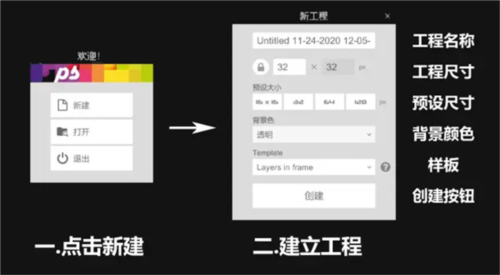
1. 创建新项目:
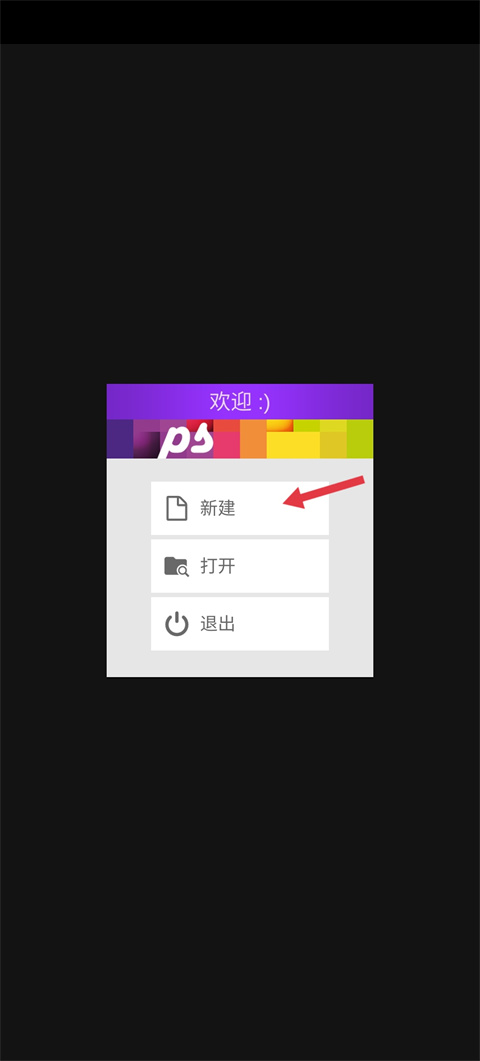
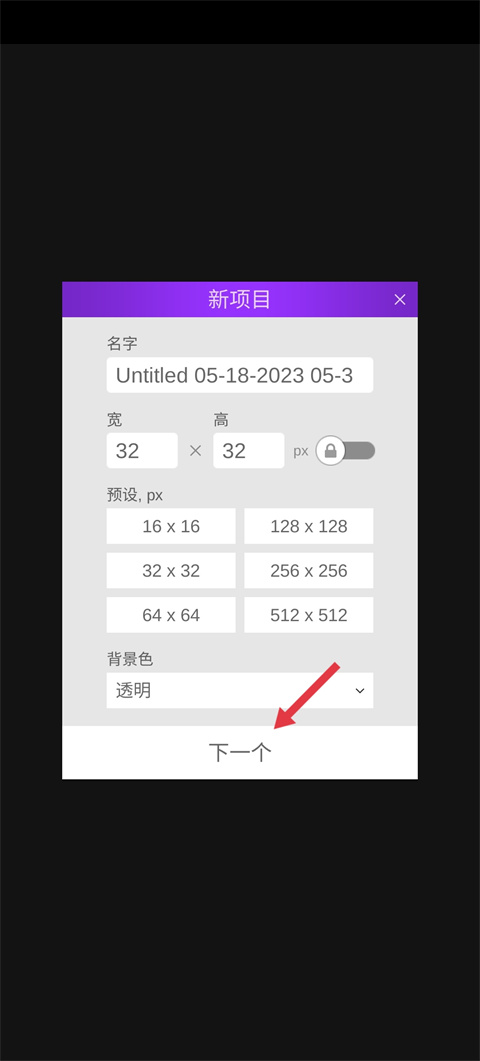
打开软件后,左侧会显示新建窗口。点击“新建”后弹出工程设置界面,依次可配置:项目名称、画布尺寸(普通版最大支持1024×1024)、预设尺寸、背景色,以及“template”(样板)选项——其中包含动画样板、图层样板和基础字体(启用后默认生成96帧动画,实用性较低)。设置完成后点击“创建”即可开始创作。
2. 功能区域说明:
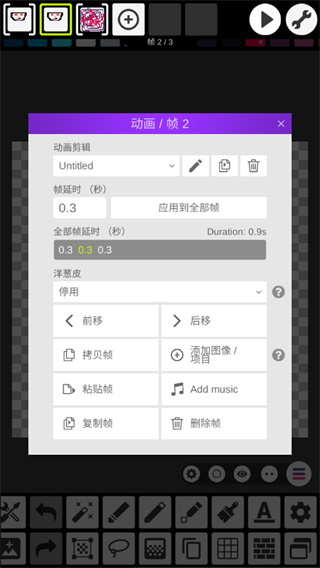
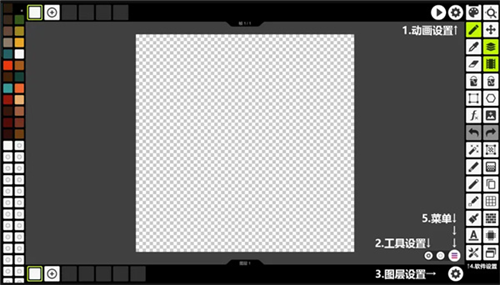
开启图层或动画功能后,界面将呈现四个关键设置入口:
① 动画栏右侧的动画设置;
② 菜单按钮左侧的工具设置;
③ 图层栏右侧的图层设置;
④ 工具栏最下方的系统设置。
各项操作需进入对应设置面板完成,例如删除图层需在图层设置中操作,调整动画速度则需进入动画设置。
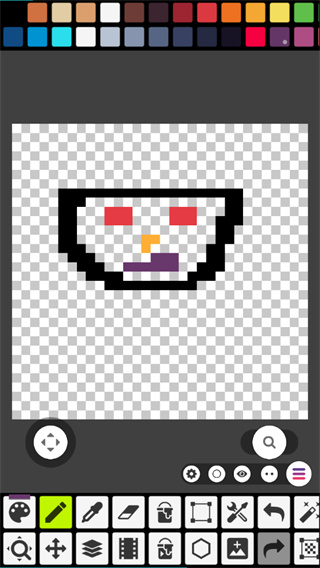
工具设置示例:选择笔刷工具(工具栏左侧倒数第三个)后,点击其专属设置即可切换不同笔刷样式,每种工具均有独立配置项。
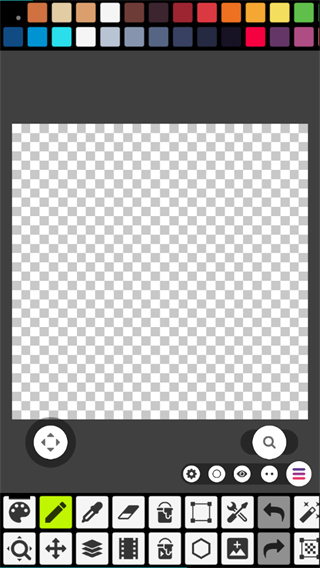
系统设置(位于工具栏最底部)涵盖主题、语言、绘图区网格、背景色、工具栏布局等全局选项。
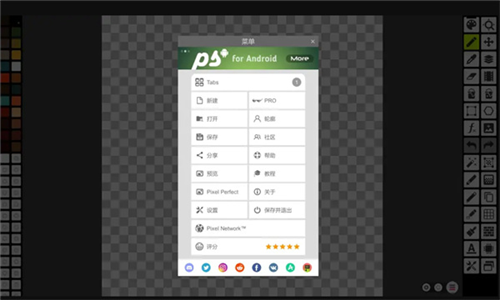
菜单入口通过左上角三条横线图标进入:
3. 快速入门步骤:
- 打开软件,点击“新建文件”;
- 设置项目分辨率与背景色后点击“下一步”;
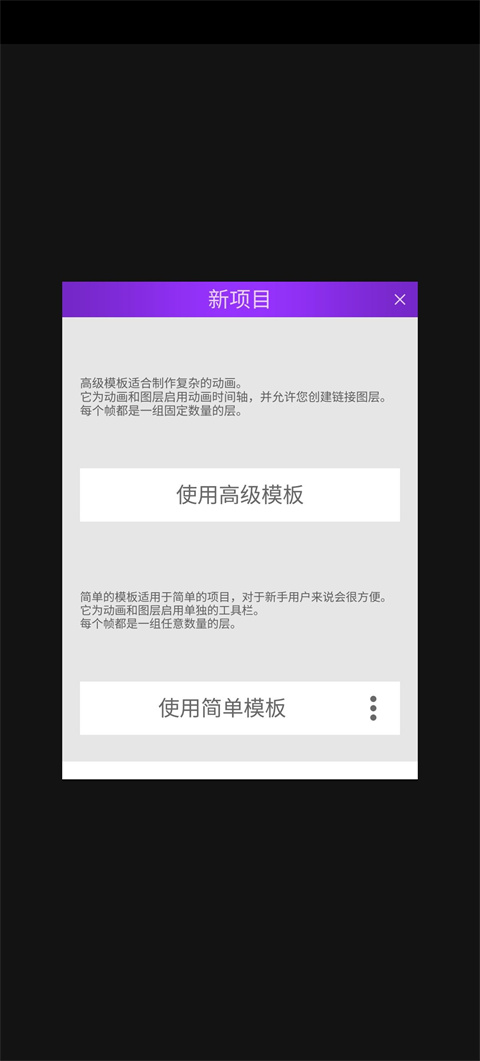
- 根据需求选择模板样式;
- 确认后即可开始创作。
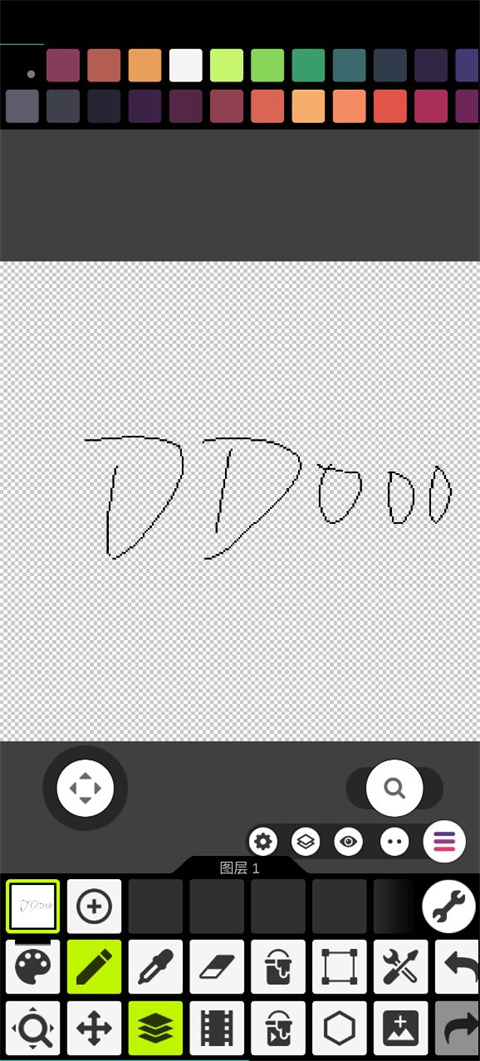
常见问题解答
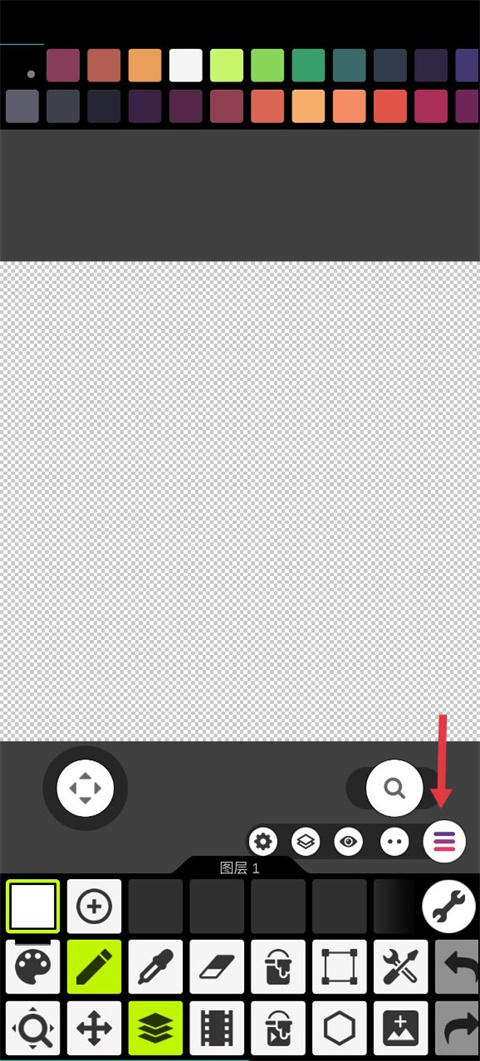
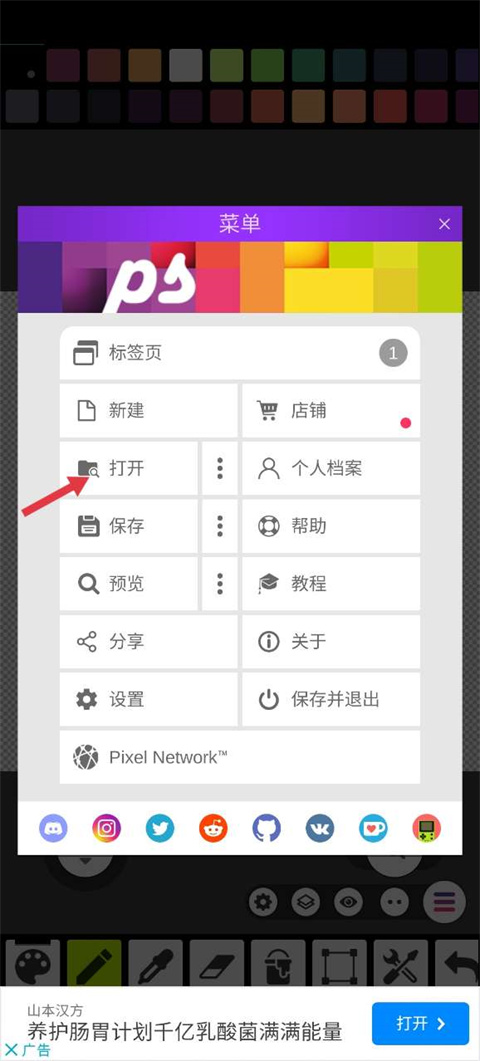
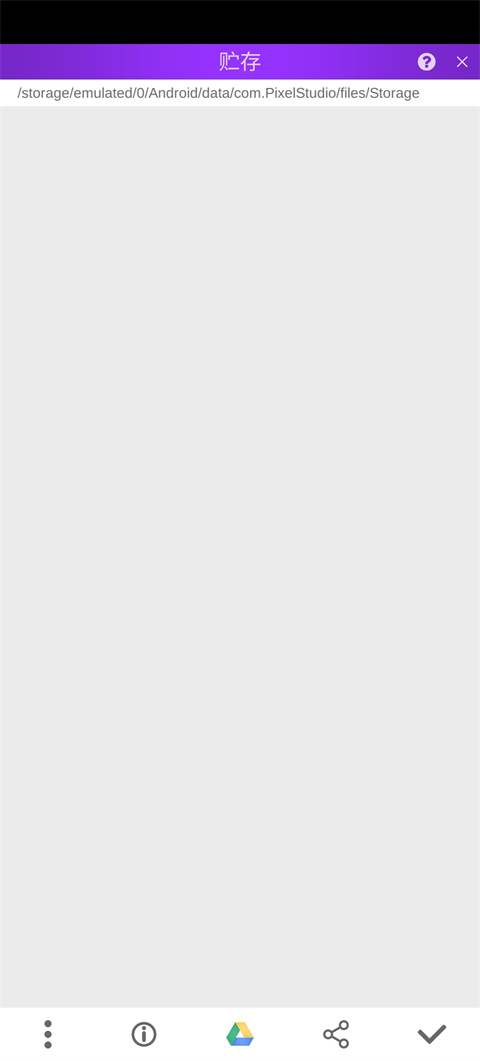
如何导入图片?
- 在画板界面点击设置功能;
- 找到并点击“打开”选项;
- 从文件夹中选择需导入的图片即可。
如何将作品保存至相册?
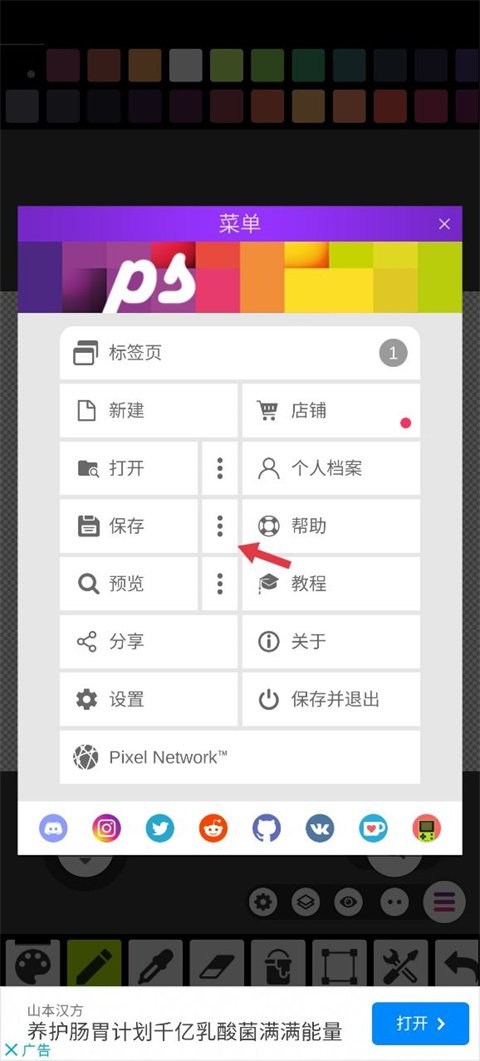
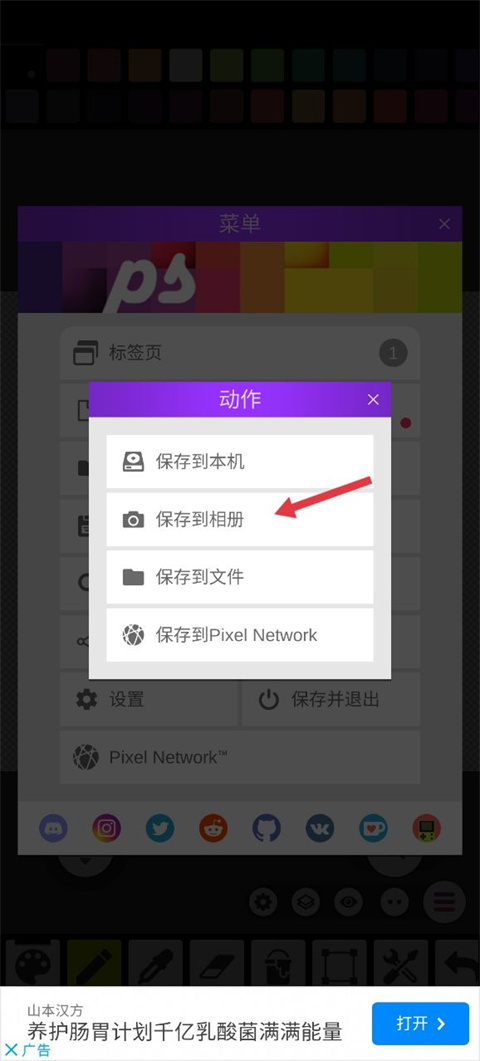
- 完成创作后,点击设置选项,在“保存”功能右侧点击三个点;
- 在弹出界面中选择“保存到相册”即可。
核心创作技巧
1. 线条绘制
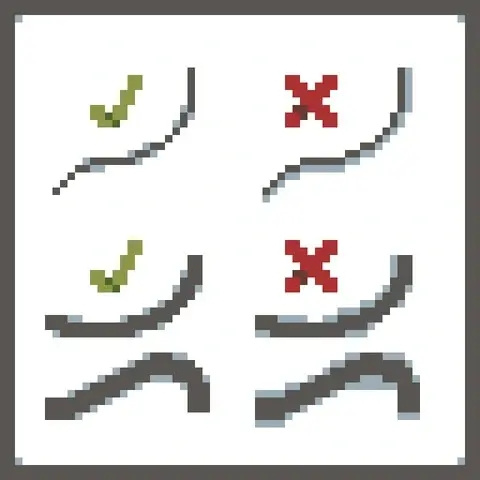
线条是像素艺术的关键元素,应保持连续、无断点,避免锯齿现象。建议使用钢笔工具,并在工具设置中开启Pixel Perfect Line Draw(绘制完美线条)功能(默认关闭),该功能仅适用于1像素宽的线条,可实现随手绘制平滑轮廓。
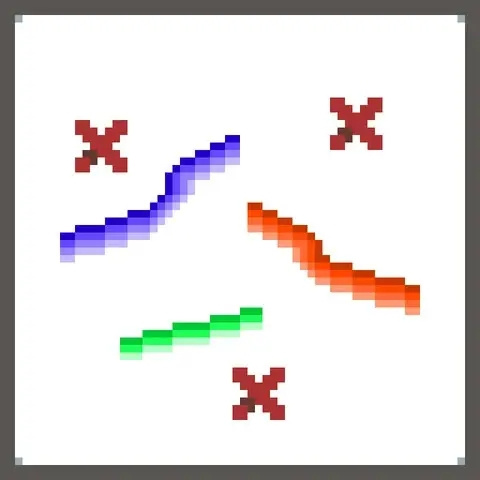
2. 抗锯齿处理
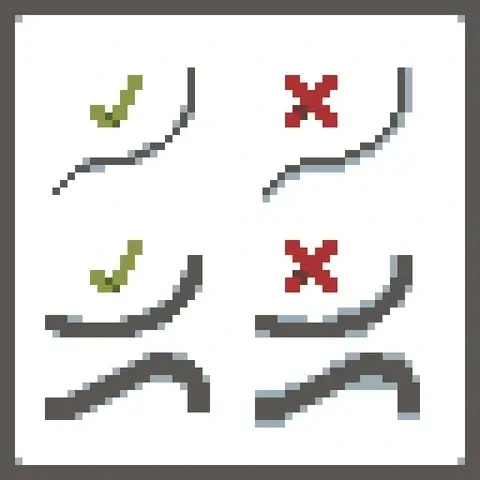
抗锯齿通过在边缘添加过渡像素来平滑锯齿,适用于物体内外轮廓。虽非必需,但在高阶创作中能显著提升画面质感。
3. 抖色技法
抖色利用交错排列的两种像素点模拟第三种颜色,常见如棋盘格模式。Pixel Studio提供Dithering Pen(抖动笔)工具,也可在笔刷库中选用经典抖色配置。
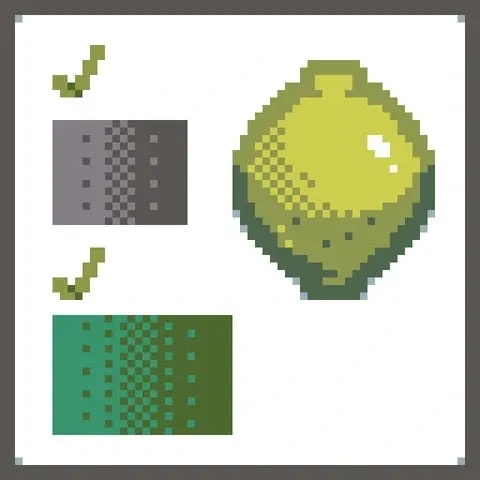
4. 渐变运用
避免使用生硬的条形渐变(同色不同亮度的平行线)。推荐使用渐变工具,并在拾色器中切换至HSV(色相、饱和度、明度)模式以获得自然过渡效果。
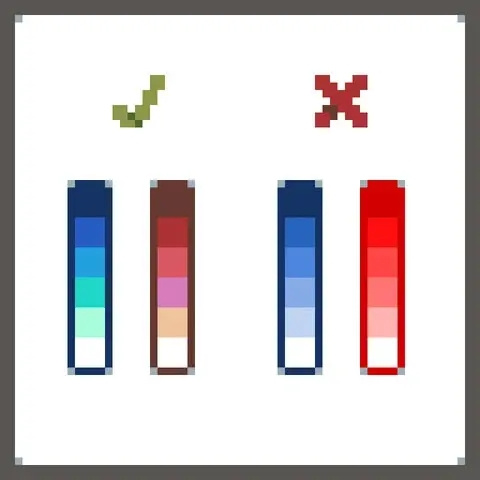
5. 色彩搭配
初学者常误用过亮颜色或条状渐变。建议借助现成调色板(如lospec.com/palette-list),并通过切换RGB/HSV模式辅助选色,利用色调与明度共同构建层次。
6. 光影表现
遵循传统绘画原理,明确光源位置,合理表现高光、阴影、投影及反射,增强立体感与真实感。

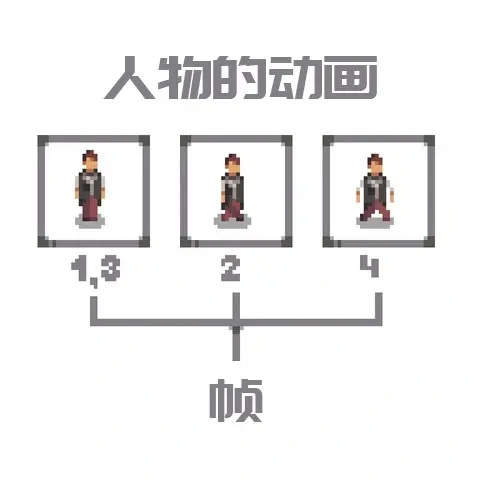
7. 像素动画制作
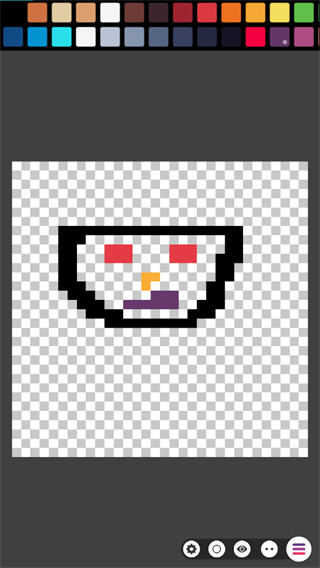
动画由逐帧组成,帧间隔越短越流畅。复杂角色可拆分为多图层(如头、躯干、四肢),分别制作动画以提升效率。最终可导出为GIF格式,便于分享或转码。
8. 创作流程建议
从灵感出发,先绘制草图(纸上或数字稿),再导入Pixel Studio描摹轮廓,逐步细化。完成后导出为合适尺寸的图像文件。

核心功能一览
Pixel Studio集成了全面且专业的像素创作工具,主要功能包括:
- 简洁直观的操作界面,新手友好;
- 跨平台支持,可通过Google Drive同步移动端与桌面端项目;
- 图层系统:支持多图层编辑,便于复杂作品构建;
- 逐帧动画制作:完整时间轴控制;
- 动画可导出为GIF或精灵序列图(sprite sheets);
- 支持自定义调色板,兼容内建方案及Lospec平台资源;
- 高级拾色器:支持RGBA与HSV双模式;
- 手势与虚拟摇杆实现流畅缩放与平移;
- 智能适配竖屏(手机)与横屏(平板/PC)模式;
- 工具栏与界面高度可定制;
- 全面支持Apple Pencil压感输入;
- 兼容PNG、JPG、GIF、PSP(项目文件)、ASE(Aseprite格式)等主流格式;
- 自动保存与备份机制,防止作品丢失;
- 形状工具:快速绘制基础几何图形;
- 渐变工具:创建平滑色彩过渡;
- 内建与自定义画笔系统;
- 精灵库:存储常用图像图案;
- 平铺模式:用于无缝纹理创作;
- 笔刷平铺功能;
- 对称绘图:支持X、Y、X+Y轴对称;
- Dot Pen工具:实现像素级精准点绘;
- 文本工具内置多种字体;
- 抖动笔:专用于阴影与高光处理;
- 采用Fast RotSprite算法实现高质量像素旋转;
- 洋葱皮工具:辅助动画关键帧绘制;
- 图案应用与提取功能;
- 像素完美预览小窗:实时查看实际显示效果;
- 理论无限画布尺寸;
- 支持画布尺寸调整与旋转;
- 背景色与网格样式均可自定义;
- 多线程加速图像处理;
- 兼容JASC调色板(PAL)格式。
版本更新信息
更新时间:2025/10/13
v5.35版本
优化大型GIF文件编码时的内存占用,提升处理效率与稳定性。
应用信息
- 厂商:深圳市泛泛软件技术有限公司
- 包名:com.PixelStudio
- 版本:
- MD5值:10ccb73d726735e5c0a7d2ac17d40998
相关版本
-
 pixel studio pro版
2026-05-05
下载
pixel studio pro版
2026-05-05
下载
-
 Pixel Studio像素画
2026-04-17
下载
Pixel Studio像素画
2026-04-17
下载



