


简介
AndPods是一款专为蓝牙设备设计的音频接收器应用,支持将苹果设备无线连接至耳机、扬声器等蓝牙音频设备,畅享无束缚的音乐与视频体验。应用界面直观,便于查看消息通知,操作更便捷。
快速上手指南
基础使用步骤如下:
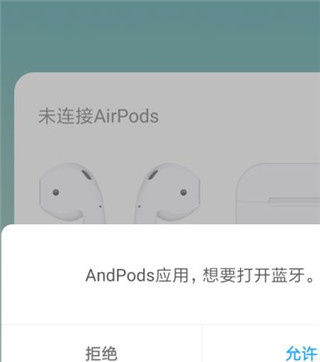
1. 安装并启动 AndPods 应用后,请依次授权以下必要权限:
- 开启蓝牙——允许
- 获取位置信息——允许(低功耗蓝牙扫描所需)
- 允许应用始终在后台运行——允许(确保功能持续生效)
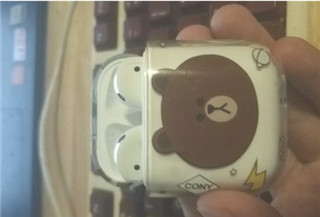
2. 打开 AirPods 充电仓盖,系统将自动尝试连接耳机。
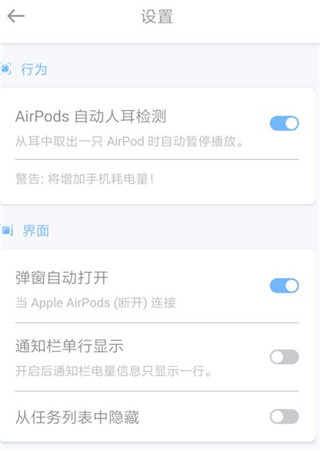
3. 进入设置页面,根据个人偏好启用以下核心功能:
- 自动人耳检测:佩戴时自动恢复播放,摘下即暂停
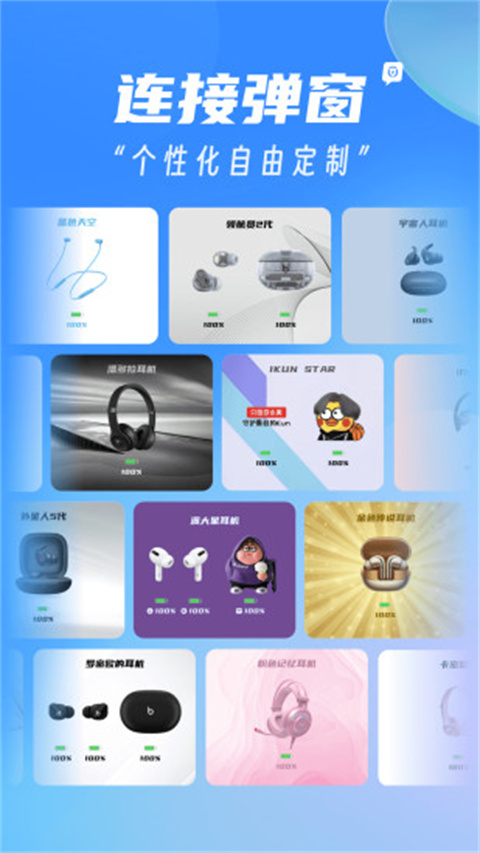
- 自动弹窗:开盖时智能显示耳机状态界面
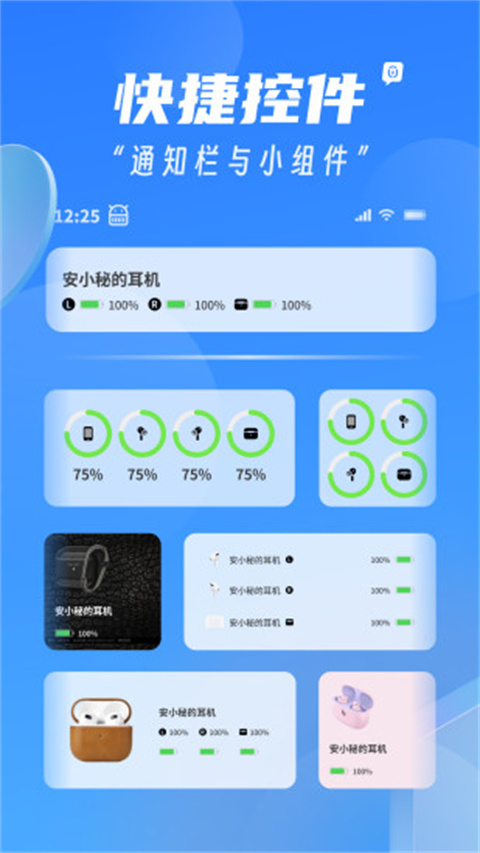
- 通知栏显示控制:在状态栏实时查看电量与连接信息
- 从任务列表中隐藏(防清理):避免被系统误杀,保障后台稳定运行
功能详解与个性化设置
型号筛选
应用支持手动选择耳机型号以获得最佳兼容性。若不确定具体型号,可启用“自动识别”模式,系统将尝试匹配,但可能增加电量消耗。如您的耳机未出现在列表中,欢迎反馈,开发团队将持续扩充支持设备库。
自动人耳检测
该功能基于光感原理,在耳机佩戴或取下时自动控制音频播放状态。响应可能存在3–5秒延迟,可通过弹窗中的小耳朵图标变化直观判断当前状态:佩戴时图标显示,摘下则消失。
连接时自动弹窗
用户可根据使用场景选择弹窗触发条件: - 开启:充电仓打开即显示主界面(需非锁屏状态) - 仅在非锁屏状态下:屏幕解锁时才弹出 - 仅竖屏:仅在解锁且竖屏时触发 - 从不:完全关闭自动弹窗功能
双触摸控制
此功能目前仅适用于 AirPods 第一代和第二代。选择对应型号后,可自定义双击操作的功能,包括:播放/暂停、上一首、下一首、语音助手或保留默认设置。默认选项需通过苹果设备进行原始配置调整。
四触摸控制
与双触摸控制逻辑一致,同样仅限 AirPods 第一代和第二代使用。
按键功能替换
该选项仅在耳机类型设为 AirPods Pro 时可见,允许将物理按压操作映射为不同次数的语音助手唤醒(单击、双击或三击)。
设备过滤
启用后可屏蔽周边同协议蓝牙设备干扰,提升连接稳定性,但可能略微降低人耳检测响应速度。建议保持开启以优化整体体验。
查找我的耳机
应用会在后台记录耳机最后一次成功连接时的地理位置(需定位权限),辅助用户定位丢失设备。若耳机在附近,可尝试连接并播放提示音(音量将自动调至最大)。若仅丢失单侧耳机,可临时关闭某一声道以辅助判断位置。注意:请勿在佩戴状态下测试此功能,以免损伤听力。若仍无法定位,可借助其他蓝牙设备协助搜寻。
权限检测
点击该选项可快速检查蓝牙、位置、后台运行等关键权限是否已正确授予,确保所有功能正常运作。
常见问题解答
1. 为什么电量显示为5%的倍数?
· AirPods 本身仅以10%为最小单位上报电量。采用5%显示策略可在视觉上将误差控制在±5%以内,兼顾精度与实用性。
2. 为何提示“此机型不支持H1芯片耳机电量显示”?
· 此问题与手机蓝牙硬件相关,需设备支持蓝牙5.0及以上版本方可读取H1芯片电量数据。当前暂无软件层面解决方案。
3. AirPods 音量偏轻怎么办?
· 可能因启用了“绝对音量”功能,导致耳机与手机音量独立控制。 · 建议进入开发者选项,关闭“绝对音量”。 · 关闭后,耳机音量将与手机同步,可通过手机侧键直接调节。
4. 为何需要定位权限?
· Android 系统规定,低功耗蓝牙(BLE)扫描必须依赖定位权限,否则无法发现周边设备。
版本更新记录
v3.4.4
- 适配 AirPods Pro 第二代(USB-C 接口)
- 修复若干已知问题
v3.4.3
- 新增对 Beats Studio Pro 与 Beats Studio Buds + 的支持
- 加入语音播报功能
- 新增自动音频控制选项
- 优化耳机连接逻辑
- 全面改版耳机设置界面
- 修复其他已知问题
近期重要更新亮点:
- 弹窗制作功能升级:整合耳机贴图设计,支持创建并分享个性化弹窗主题
- 广场上线“超级弹窗”:融合背景、贴图与开屏视频,用户可下载他人创作的完整弹窗方案
- 广场新增搜索功能:支持通过关键词或分享码精准查找心仪弹窗
v3.0.7
- 优化弹窗音频全局配置(路径:弹窗设置 → 更多设置 → 弹窗音频)
- 修复权限设置页中后台隐藏开关的显示异常
v2.9.5
- 新增华强北耳机辅助功能设置
- 上线权限设置页,便于集中管理与检测基础权限
- 优化多项已知问题
v2.7.5
- 优化 Android 12 蓝牙权限申请流程
- 修复通知样式2在部分场景下显示不全的问题
- 改进多设备同时连接时的电量显示逻辑
- 解决 ColorOS 12 系统下的异常提示
- 修复其他已知问题
v2.7.2
- 优化电量数据显示准确性
- 修复部分已知问题
v2.6.1
- 新增通用小组件,提供“经典”与“流行”两种风格:
- 经典风格支持主题、贴图及背景透明度自定义
- 流行风格支持主题、背景色与背景贴图设置
- 保存后的小组件可在“我的小组件”中统一编辑管理
- 新增充电仓电量缺失提示
- 优化通知显示效果
- 改进会员页面提示文案
- 重构小组件布局,提升整体视觉表现
v2.5.5
- 优化通知栏信息展示
- 升级“查找耳机”功能的地图 SDK 至 3D 版本,解决 2D 地图显示异常问题
v2.2.8
- 全面适配 Android 12
- 优化权限申请流程与用户体验
v2.2.5
- 优化小组件显示效果
- 新增对 Beats Fit Pro 的支持
v2.1.0
- 全新 UI 设计,界面更清爽直观
- 支持多耳机管理:可添加并独立配置多个耳机设备
- 智能识别耳机型号,减少手动选择错误
- 简化耳机添加流程,按引导即可完成配对
- 弹窗支持滑动关闭
- 优化平板设备上的弹窗显示效果
- 修复多项已知问题并进行综合体验优化
v1.8.2
- 修复动画模式下耳机电量文本间距异常
- 优化小组件设置逻辑
v1.8.0
- 优化首次使用引导页
v1.7.3
- 优化高仿耳机的电量显示逻辑
- 改进 AirPods Pro 耳机动画效果
- 新增弹窗圆角设置选项
- 调整部分功能交互细节
v1.6.8
- 新增文本式通知栏显示
- 增加状态栏耳机图标显示选项
- 优化人耳检测导致的异常暂停问题
v1.3.6
- 将动画帧率提升至60帧,解决卡顿问题
- 新增首次启动引导页
- 实施多项符合用户直觉的体验优化
- 附赠新年祝福
应用信息
- 厂商:厦门市爱瑞奇网络科技有限公司
- 包名:cn.xiaolongonly.andpodsop
- 版本:
- MD5值:eb849c868832c4f81b1036f7b2ae49a1
相关版本
-
 AndPods免费版官方正版下载
2026-05-30
下载
AndPods免费版官方正版下载
2026-05-30
下载
-
 AndPods
2026-05-17
下载
AndPods
2026-05-17
下载
-
 andpods最新版
2026-05-07
下载
andpods最新版
2026-05-07
下载
-
 AndPods
2026-04-17
下载
AndPods
2026-04-17
下载



