简介
爱普生打印机(Epson iPrint)是一款由爱普生公司推出的打印工具app,支持从智能手机或平板电脑轻松打印照片、文档和电子邮件。兼容PDF、JPEG、PNG等多种文件格式,操作简单,几步即可完成打印任务,满足多样化的移动打印需求。
使用指南
一、如何连接打印机
1. **通过本地Wi-Fi网络打印**
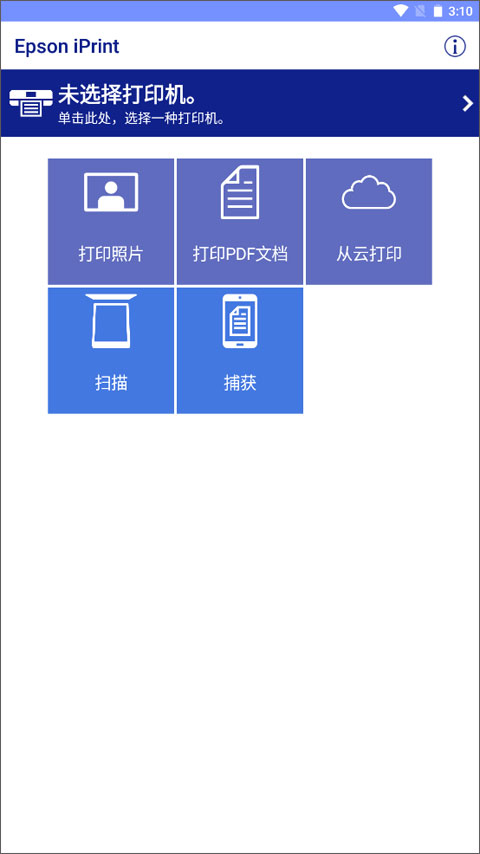
(1)确保手机与打印机连接在同一Wi-Fi网络下,打开Epson iPrint应用,点击顶部“未选择打印机”区域。
(2)在“本地”选项卡中,系统将自动搜索可用打印机。若未显示您的设备,请查阅下方支持机型列表。用户可通过电脑按Ctrl+F搜索型号,或在手机浏览器中使用页面内搜索功能确认打印机是否兼容Epson iPrint。
2. **通过互联网远程打印(Remote Print)**
(1)同样点击“未选择打印机”。
(2)切换至“远程”界面,点击左下角“添加”按钮。
(3)输入已启用邮件功能的打印机专属邮箱地址,点击“完成”即可绑定。
3. **注册账户并绑定打印机至Epson Connect服务**
(1)点击顶部打印机名称或“未选择打印机”进入设置。
(2)切换至“远程”界面,点击“添加”。
(3)获取打印机的电子邮件地址。
(4)选择目标打印机,点击“注册”。
(5)阅读并同意《Epson Connect会员服务条款和条件》,点击“下一步”。
(6)系统将启动注册流程,请在打印机中装入纸张后点击“确定”。
(7)输入您的Epson账户信息,点击“完成”即注册成功。
二、如何打印照片
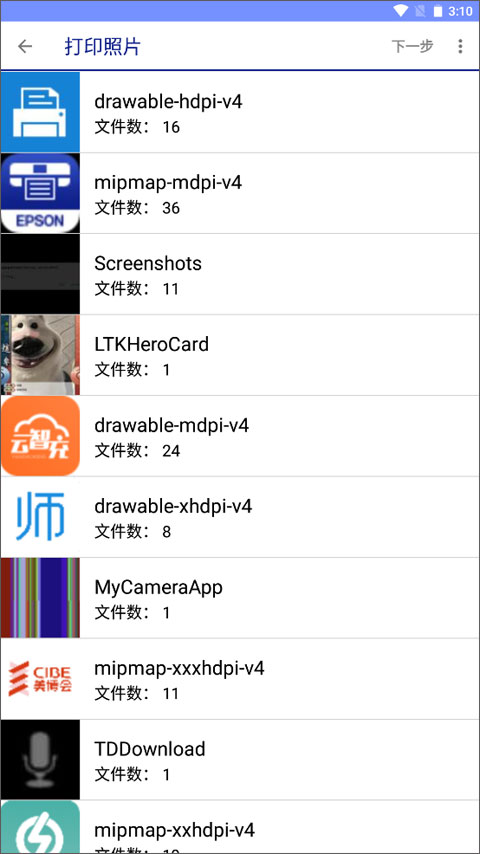
1. 在首页点击“打印照片”,进入相册选择界面。
2. 从本地存储中挑选照片,开启“选择”模式可批量勾选多张图片,随后进入下一步。
3. 调整照片方向、页面布局等参数,确认无误后点击“打印”即可输出。
三、如何打印文档
Epson iPrint **不支持直接打印.txt格式文档**,需先将其转换为PDF格式:
1. 打开应用,点击“打印PDF文档”。
2. 在文件管理器中找到目标.txt文件。
3. 若已登录Google云盘,系统将自动将其转换为PDF并上传;若未登录,则需手动创建PDF文档并复制内容进行排版。
4. 转换完成后,点击右上角齿轮图标设置打印格式(如纸张尺寸、份数等)。
5. 设置完毕后点击“完成”。
6. 最后点击右下角“打印”按钮执行输出。
核心功能亮点
主要功能:
1. 打印存储于设备中的文件及电子邮件附件
2. 实时查看打印机状态与墨水余量
3. 利用移动设备配合附近打印机实现复印功能
4. 支持在复杂网络环境中手动配置打印机IP地址
5. 直接从Android设备进行打印、扫描与文件共享
6. 支持打印照片、PDF及Microsoft Office文档(需先转为PDF)
7. 通过爱普生一体机扫描文件,并可保存至本地、邮件发送或上传至云端
8. 使用设备摄像头拍摄文档,支持优化、编辑、存储与打印
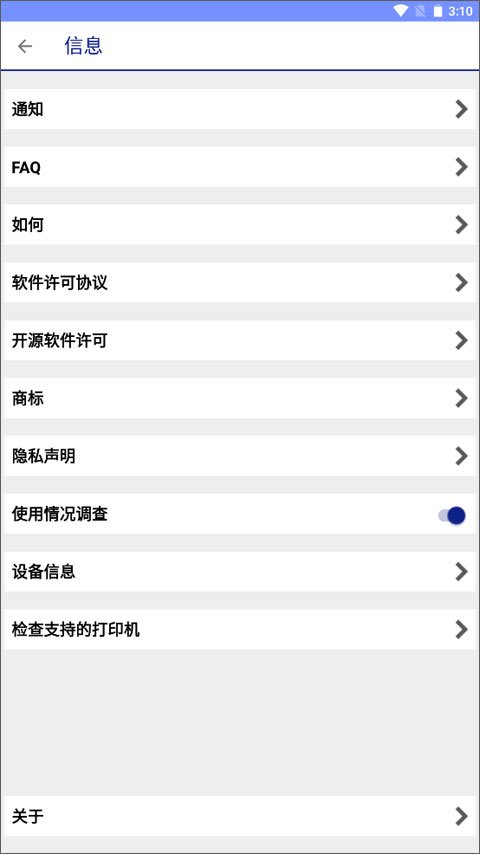
9. 内置FAQ帮助中心,快速解决常见问题
10. 借助Remote Print功能,随时随地向已启用邮件功能的打印机发送打印任务
高级功能:
1. 在线订购原装耗材
2. 远程管理已注册的打印机
3. 自动优化打印质量,提升输出效果
4. 支持多张照片同时选择与打印
5. 可自由切换有边距或无边距打印模式
6. 快捷设置或注册Epson Connect服务
7. 自定义扫描分辨率与图像类型(如彩色/黑白)
8. 智能“色彩调整”功能,自动校正背光与偏色,确保照片打印品质
9. 灵活设置打印参数:纸张尺寸、类型、份数、打印范围及单/双面打印
兼容设备列表
(以下为部分支持机型,完整列表请参考官方说明)
# 560W, 570W, 650FN, 700FW, 900WD, 940FW, 960FWD, 1430W, 1500W
A AL-C300N/DN, AL-C500DN, AL-C9400DN, AL-C9500DN AL-M200DN/DW, AL-M220DN, AL-M300D/DN, AL-M310DN, AL-M320DN, AL-M400DN AL-M7100DN, AL-M7150DN, AL-M8100DN, AL-M8150DN, AL-M8200DN, AL-M8250DN AL-MX200DNF/DWF, AL-MX300DN/DNF Artisan700, Artisan710, Artisan720, Artisan730, Artisan800, Artisan810, Artisan830, Artisan837, Artisan1430
B BX305FW/FW Plus, BX310FN, BX320FW BX525WD, BX535WD BX600FW, BX610FW, BX625FWD, BX630FW, BX635FWD BX925FWD, BX935FWD
C C1100/N/SE C2800N/DN, C2900N C3800DN, C3800N, C3900N/DN C4200DN C9200N, C9300N CX11/F/N/NF, CX21N/NF, CX29NF, CX37DN, CX37DNF
E EC-4020 Series, EC-4030 Series, EC-4040 Series EC-C110 Series, EC-C7000 Series EPL-N2500, EPL-N2550, EPL-N3000, EPL-6200 ET系列(涵盖ET-2500至ET-16680等多个子系列)
K K300, K301, K305
L L355至L15160等多个系列,包括L3050、L4150、L5190、L6160、L7160、L14150等
M M200、M1120、M2110、M3170等多个系列,以及ME、MX等型号
N NX230, NX330, NX420, NX430, NX510, NX515, NX530, NX625, NX635
P PM-400 Series, PM-520 Series PX700W至PX830等型号
R R2000, R3000
S SC-P400至SC-P900系列 ST-2000至ST-4000系列 SX235W, SX420W至SX620FW等
T TX235W至TX820FWD等多款型号
W WF-100至WF-C21000系列,涵盖家用、商用及大幅面机型,包括WorkForce、WP、WF-M、WF-R等子系列
X XP-55至XP-15000系列,覆盖入门级至高端照片打印机
常见问题解答
1. **打印的邮件或同步照片画质变差?** 请检查原始图片文件大小,建议通过不压缩的方式传输至移动设备。
2. **支持哪些Android系统版本?** 需Android 5.0或更高版本。
3. **支持哪些Android设备?** 兼容所有运行Android 5.0及以上系统的智能手机和平板电脑。
4. **最大支持文件大小是多少?** 本地打印无文件大小限制;远程打印时,文档不超过20MB,图片不超过10MB。
5. **支持哪些文档格式?** 仅支持PDF格式。不支持.ppt/.pptx/.xls/.xlsx/.csv/.doc/.docx/.rtf等Office原生格式(需先转为PDF)。
6. **支持哪些照片格式?** JPEG、PNG。
7. **扫描文件可保存为何种格式?** Android设备支持保存为JPEG或PDF格式。
8. **未发现扫描仪或打印机怎么办?** (1)确认设备已正确接入网络; (2)核实打印机型号是否在支持列表中; (3)确保打印机电源已开启。
9. **具备哪些维护功能?** 包括打印头清洗、喷嘴检查、墨水余量显示及固件升级。
10. **如何进行固件升级?** (1)进入应用内“维护”界面; (2)点击“固件升级”,系统自动检测版本; (3)若有新版本,确认升级; (4)设备将依次显示“正在下载”“正在传输”“传输完成”; (5)打印机屏幕提示“请勿关机,等待升级完成”; (6)升级结束后自动重启。
11. **Office文档无法正常打印?** 建议将Word、Excel或PowerPoint文件转换为PDF后再通过应用打印。
版本更新说明
v7.12.0 修复已知问题,提升应用稳定性与兼容性。
应用信息
- 厂商:セイコーエプソン株式会社
- 包名:epson.print
- 版本:
- MD5值:832779fa00a20958cf88d377eea6d033
相关版本
-
 爱普生打印机(Epson iPrint)
2026-04-17
下载
爱普生打印机(Epson iPrint)
2026-04-17
下载



