

简介
蜜蜂剪辑是一款集专业性与易用性于一体的全能型视频剪辑工具,专为追求高效创作的用户打造。无论你是短视频爱好者、Vlog创作者,还是刚入门的剪辑新手,都能借助其强大的多轨道编辑、AI智能抠像、海量模板素材库等功能,轻松制作出质感出众的视频作品。界面简洁直观、操作流畅,体积小巧不占内存,让你在手机上也能享受接近桌面级的剪辑体验。
蜜蜂剪辑使用教程
导入视频
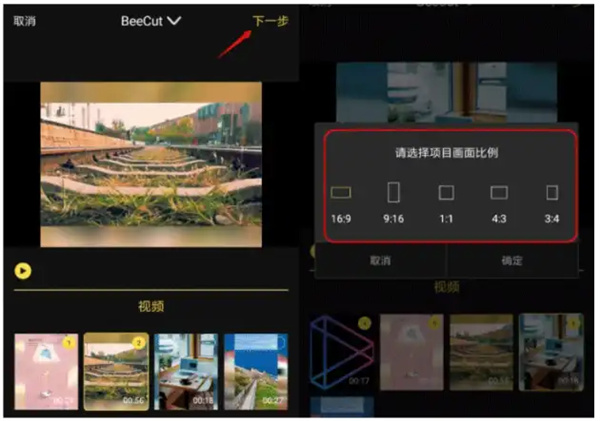
启动蜜蜂剪辑后,点击【剪辑视频】,从本地相册选择素材,并根据发布平台需求设置画面比例(如16:9、9:16或1:1),即可开启你的创意剪辑之旅。
裁剪视频
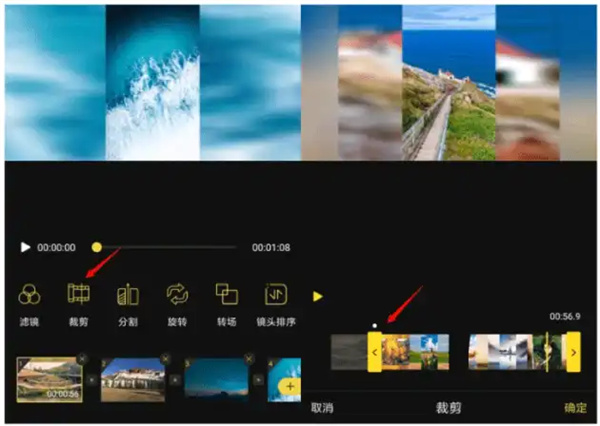
选中时间轴上的视频片段,点击【裁剪】按钮,通过拖动起止点精准截取所需内容,预览确认后一键去除多余部分,让视频节奏更紧凑。
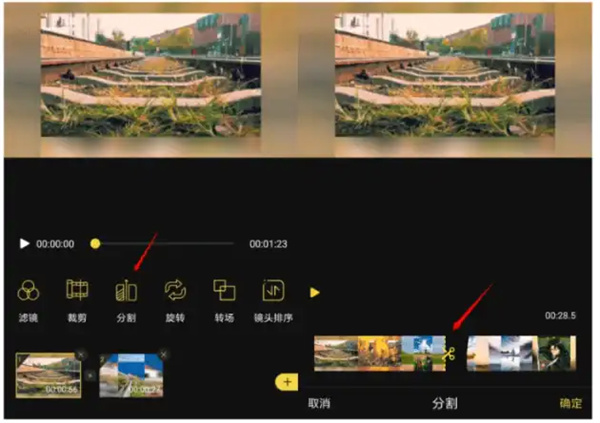
分割视频
使用【分割】功能,在时间线上任意位置设定剪切点,将长视频拆分为多个独立片段,便于单独编辑、删除或重新编排顺序。
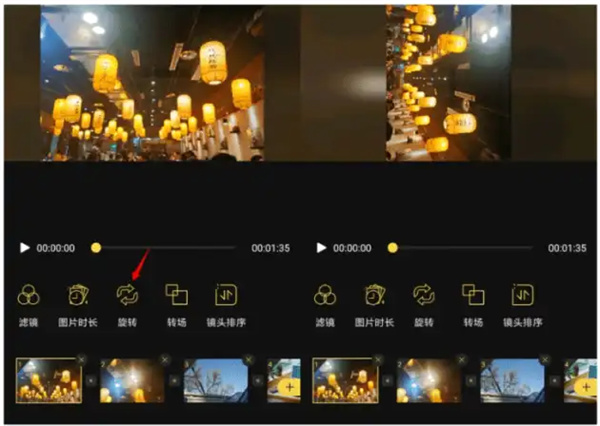
旋转素材
若视频方向不符合预期,只需选中素材并点击【旋转】,即可实现90度翻转,灵活切换横屏与竖屏模式,适配抖音、小红书、B站等不同平台的展示需求。
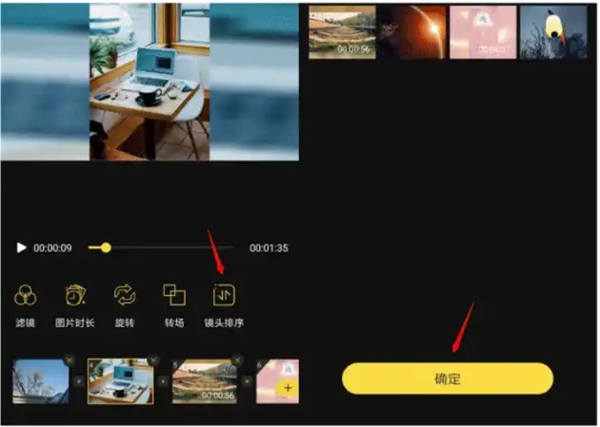
镜头排序
导入多段视频后,系统默认按添加顺序排列。通过【镜头排序】功能,长按并拖动任意片段即可自由调整播放顺序,构建更清晰、更具逻辑性的叙事结构。
蜜蜂剪辑软件特色
蜜蜂剪辑在保留专业多轨道剪辑能力的同时,大幅简化了操作流程。复杂的合成技术被转化为直观的拖拽、点击和滑动交互,即便是零基础用户也能快速上手,轻松完成高质量视频创作。
应用内建了一个持续更新的庞大素材库,涵盖Vlog、节日、旅行、美食等多种场景的模板,以及丰富的滤镜、转场、动态贴纸和背景音乐资源,无需额外下载,一站式满足多样化创作需求。
更令人惊喜的是,它还集成了智能抠像、关键帧动画、蒙版等通常仅见于专业软件的进阶功能。这些工具经过精心优化,以更友好、易理解的方式呈现,让普通用户也能轻松实现电影感十足的视觉效果。
整个剪辑流程围绕“高效出片”理念设计——从导入、剪辑、加特效到导出,每一步都流畅顺滑,渲染速度快,特别适合移动端快速处理并即时分享至社交平台。
蜜蜂剪辑功能介绍
多轨道时间线视频剪辑
支持在同一时间轴上叠加多条视频、音频、文字及贴纸轨道,可对每一轨道进行独立编辑,包括精确到帧的裁剪、分割、变速与顺序调整,赋予创作更高自由度。
海量模板与特效素材库
内置大量风格多样的预制模板,覆盖热门主题与节日场景,一键套用即可快速生成成品。同时提供丰富滤镜、转场动画、动态贴纸和版权音乐,拖拽即用,大幅提升创作效率。
智能抠像与画中画合成
基于AI算法,可快速识别并分离人物或物体主体,实现背景替换或创意合成。支持添加画中画效果,并自由调节子画面的位置、大小与透明度,打造层次丰富的视觉呈现。
音频编辑与字幕添加
可对背景音乐或配音进行音量调节、淡入淡出及精准剪裁。提供多种动态字幕样式,支持语音自动识别生成字幕,也允许手动输入与个性化编辑,提升视频信息传达效果。
蜜蜂剪辑软件测评
“功能挺全的,该有的剪裁、加音乐、加字幕都有,素材库也很丰富,做日常短视频够用了。操作挺直观,没什么基础也能跟着提示做出来,导出速度也快。”
蜜蜂剪辑常见问题
问:进行智能抠像时,如何处理头发丝等复杂边缘,让效果更自然?
答:软件通常提供“边缘羽化”或“智能边缘识别”的细化选项。在抠像完成后,您可以微调这些参数,并建议在前期拍摄时尽量让人物与背景(如纯色背景)有较高的对比度,能显著提升抠像精度。
问:导出的视频清晰度如何保证,是否会压缩严重?
答:您可以在导出设置中手动选择分辨率和码率。选择较高的分辨率(如1080p或4K)和“高”码率选项,可以最大限度地保留画质,但生成的视频文件也会更大。请根据播放平台的要求和个人需求平衡选择。
问:如果编辑到一半需要退出,当前的工程进度会丢失吗?
答:不会。软件通常具备自动保存或手动保存工程文件的功能。您退出后再次打开应用,可以在“我的项目”或类似列表中找回未完成的剪辑工程,并从上次编辑处继续工作。
更新日志
v1.0.9
优化用户体验
应用信息
- 厂商:暂无
- 包名:com.shengfeng.spys
- 版本:1.0.4
- MD5值:8b86e346052a907d303f0ef9d2bd89ba



