简介
BilldDesk远程控制是一款功能强大且完全免费开源的跨平台远程控制工具,支持在手机、平板等移动设备上远程操控运行 Windows、Linux 甚至 macOS 系统的电脑。无论你是远程办公、技术支援、设备统一管理,还是开展在线教学,它都能提供稳定、流畅、安全的远程操作体验。通过设备码快速配对、多屏协同管理、文件互传、屏幕录制及隐私保护等专业功能,BilldDesk 让你随时随地掌控多台设备,真正实现高效互联。
BilldDesk远程控制怎么用?
首次使用 BilldDesk 远程控制,只需几步即可完成连接设置:
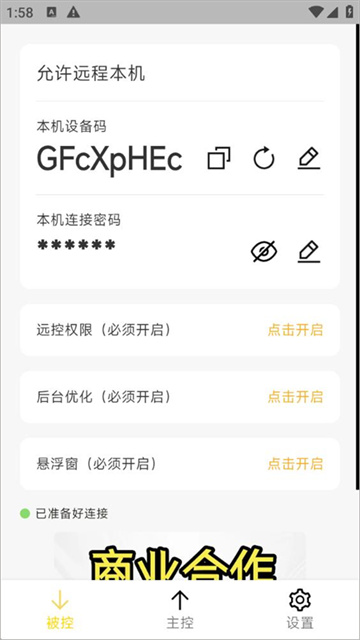
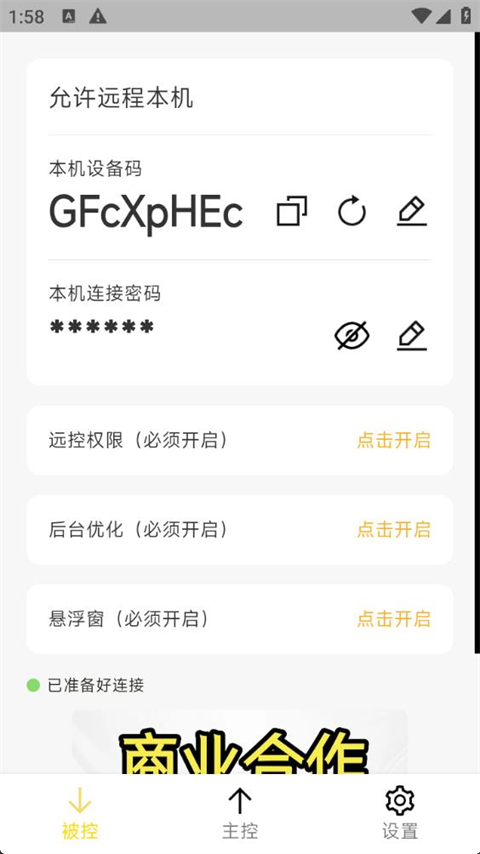
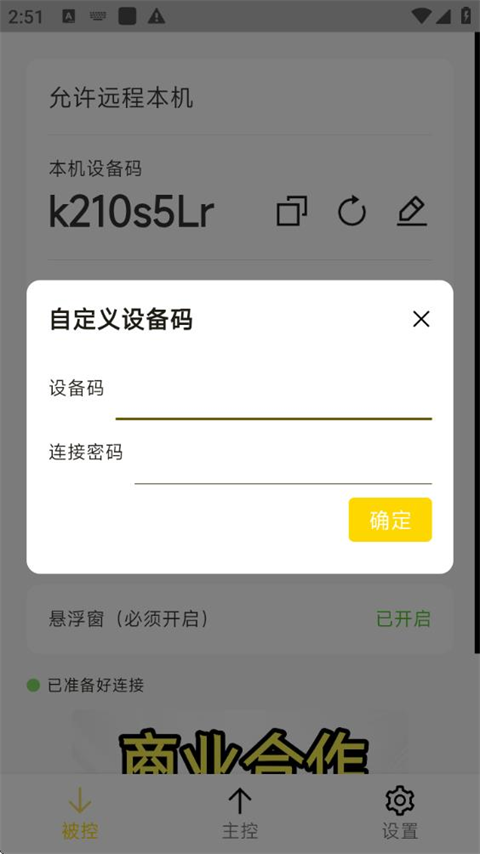
首先在被控设备上打开应用,按提示开启必要的权限,确保远程访问功能正常启用。
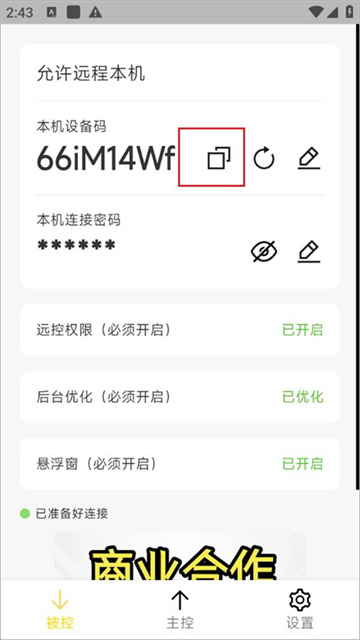
接着点击界面中的“获取设备码”按钮,系统将生成一个唯一的设备识别码和临时连接密码。
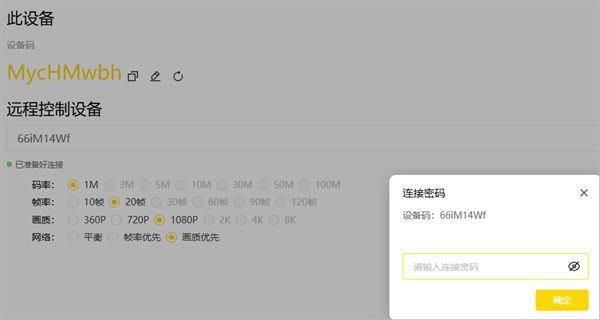
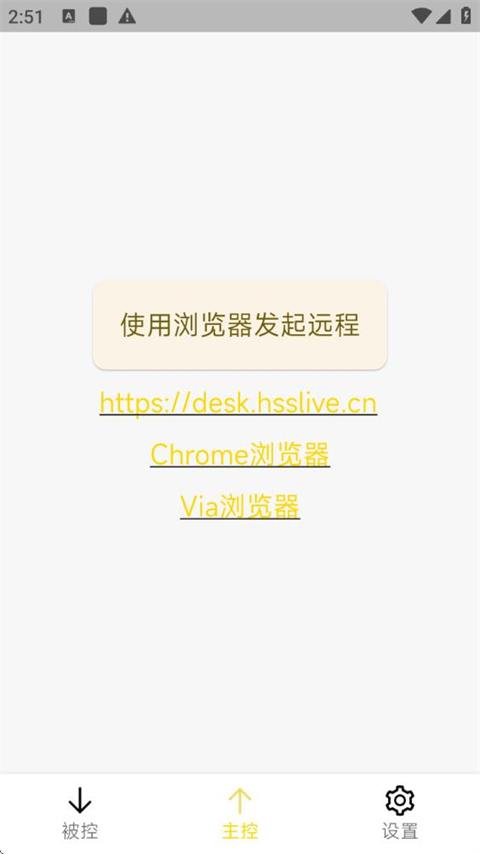
在主控端(如你的手机或另一台电脑)输入该设备码和密码,发起连接请求。
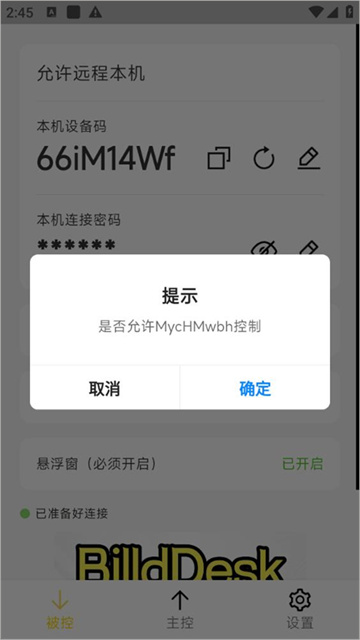
被控端确认授权后,主控端即可实时操作其桌面,整个过程简单直观。
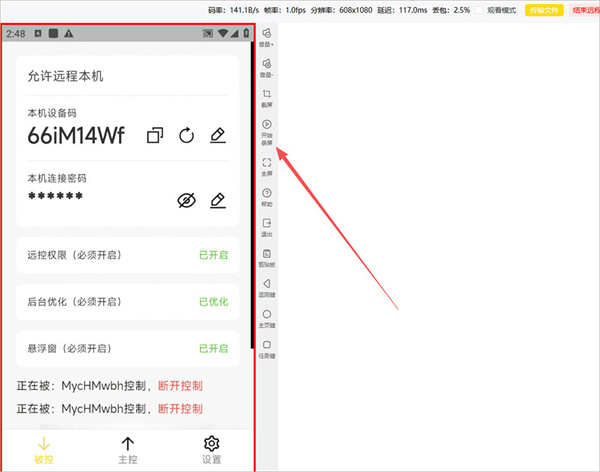
连接成功后,你不仅能在网页或移动端完整控制远程设备桌面,还可一键开启录屏功能,记录关键操作过程,便于后续回溯或分享。
BilldDesk远程控制软件特色
BilldDesk 实现了真正的全平台兼容,无论是 Windows、macOS、Linux 桌面系统,还是 Android 手机和平板,均可无缝互联,彻底打破不同操作系统之间的隔阂,让你在任意设备间自由切换控制。
作为一款开源免费软件,BilldDesk 的源代码完全公开,任何人都可审查其安全性与隐私机制。这种透明性不仅增强了用户信任,也为开发者提供了二次开发和定制化部署的可能性。
除了基础的远程桌面功能,BilldDesk 还集成了多项面向专业场景的高级特性,例如“屏幕墙”模式可同时监控多个远程设备,“隐私屏”功能可在远程操作时自动黑屏本地显示器,防止敏感信息泄露,配合高效的文件传输系统,大幅提升工作效率。
软件针对网络传输和画面渲染进行了深度优化,在保证高画质的同时兼顾低延迟,即使在中等网络环境下也能提供接近本地操作的流畅体验,特别适合需要长时间远程协作或执行精细任务的用户。
BilldDesk远程控制功能介绍
1、跨平台远程桌面控制:
通过设备码与密码快速建立安全连接,支持动态调节码率、帧率和分辨率,智能适配不同网络环境,确保操作始终顺滑流畅。
2、多屏操作与屏幕墙:
支持在单个界面中同时查看并控制多个远程设备,适用于多显示器工作站,并提供“屏幕墙”视图,一键集中监控所有被控设备画面。
3、文件传输与隐私保护:
远程会话期间可直接拖拽或选择文件进行双向传输;启用“隐私屏”后,被控端本地屏幕将自动变黑,有效防止他人窥视操作内容。
4、多人协作与多设备互控:
允许多名用户同时接入同一台设备进行协同操作,也支持一台主控设备同时连接并管理多台远程终端,满足团队协作与批量运维需求。
5、会话录制与安全鉴权:
内置屏幕录制功能,可完整保存远程操作过程;采用严格的连接鉴权机制,支持私有化部署,保障数据全程加密、安全可控。
BilldDesk远程控制软件测评
“实际使用下来非常顺手,电脑和手机之间互控毫无障碍,画面响应快、不卡顿。文件传输和隐私屏这些细节功能很实用,尤其适合经常帮家人或同事远程处理问题的场景。因为是开源免费的,没有隐藏收费,用起来也更安心。”
BilldDesk远程控制常见问题
问:在不同操作系统间连接时(如用 Mac 控制 Windows),是否存在功能限制或兼容性问题?
答:核心功能如远程桌面显示、鼠标键盘控制、文件传输等在跨平台场景下均能稳定运行。但由于各操作系统底层差异,部分系统专属快捷键或特殊键位组合可能无法完全映射,但日常操作基本不受影响。
问:如何确保远程连接过程中的数据安全与隐私?
答:BilldDesk 采用行业标准的端到端加密技术保护所有传输数据。作为开源项目,其代码接受社区广泛审查,安全性更有保障。此外,每次连接均需被控端手动授权,并可配合“隐私屏”等功能进一步强化操作隐私。
问:如果网络环境较差(如延迟高、带宽低),如何优化远程控制的流畅度?
答:建议在设置中降低远程画面的色彩深度(例如切换至 256 色模式)并适当减少帧率,这能显著减少带宽占用,提升弱网下的响应速度。同时,尽量让双方设备通过有线网络接入,以获得更稳定的连接质量。
更新日志
v0.81.0
优化用户体验
应用信息
- 厂商:暂无
- 包名:com.simplicity.vb_challenge
- 版本:1.0.34
- MD5值:ddeb9476b49082f15d378044bc9a6560
相关版本
-
 BilldDesk远程控制
2026-06-02
下载
BilldDesk远程控制
2026-06-02
下载



