

简介
录屏鸭是一款专注于录屏的工具软件,它提供了一个强大的录屏功能,允许用户录制1080p、60帧分辨率的视频,并可在录屏时用画笔等工具进行操作,满足多样化的使用需求,非常方便。录屏鸭还提供了多个简单的视频处理工具,像是视频剪辑、视频合并、视频压缩、视频转gif等等,每个都很实用,有需要的朋友可别错过啦!
录屏鸭界面介绍
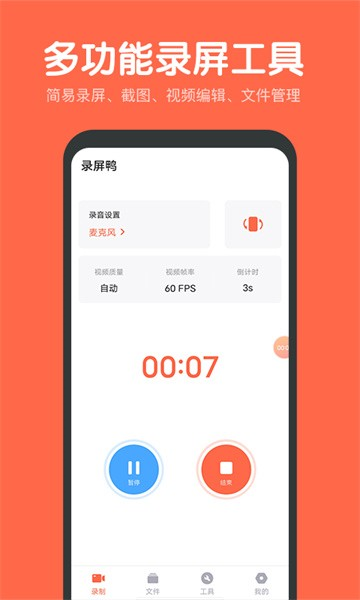
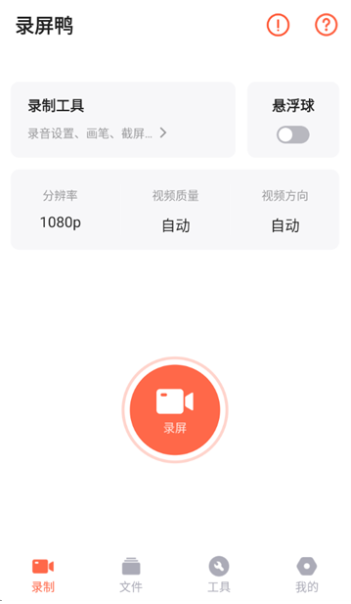
1、打开录屏鸭app,在首页可以设置录制参数、使用录制工具,一键点击开始录屏
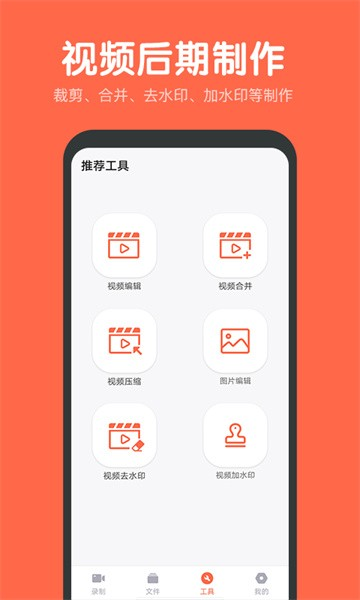
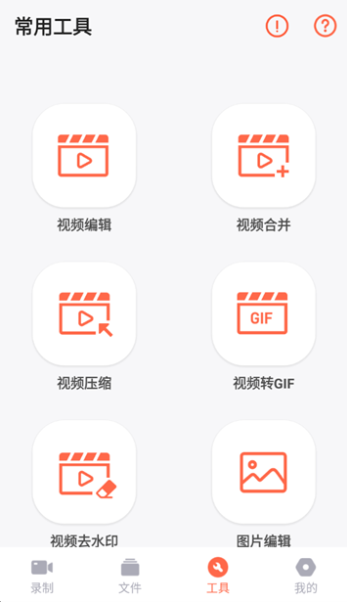
2、工具界面提供视频编辑、合并、压缩等实用工具
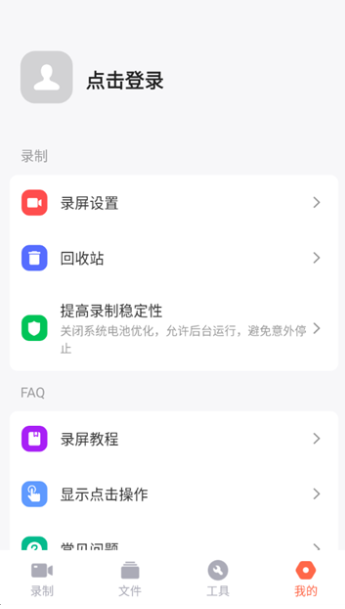
3、我的界面里能设置更多录屏选项
录屏鸭软件功能
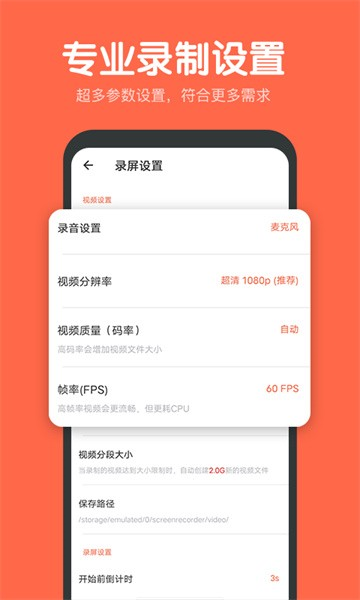
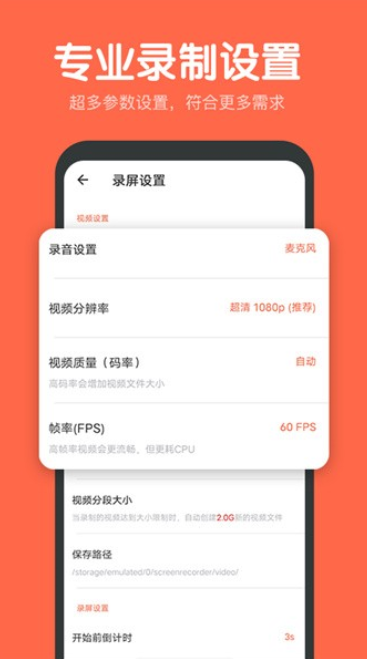
超清录制参数:支持1080P分辨率、60FPS高帧率、码率自定义,兼顾画质与文件大小。
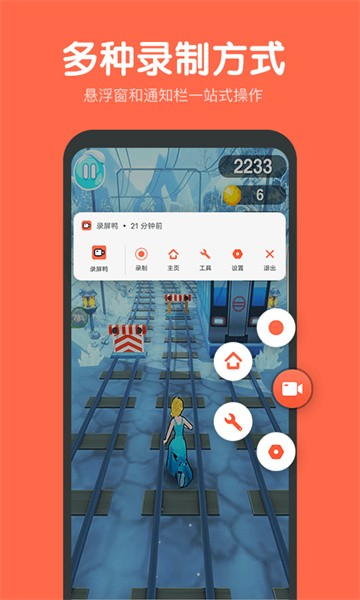
灵活控制方式:通过悬浮球或通知栏一键启停录制,支持3秒倒计时,避免误操作。
多模式音频录制:可选内录、外录、主播模式,适配游戏直播、教程配音等场景。
方向与分段设置:支持横屏/竖屏录制,可设定视频分段大小,杜绝大文件卡顿。
基础剪辑工具:提供裁剪、合并、旋转、压缩、转GIF、添加字幕及配音功能。
图片编辑辅助:可对截图进行裁剪、调色等处理,拓展使用场景。
文件管理:视频自动保存至指定路径,支持播放、删除、导出等操作。
录屏鸭软件特色
1.内存占用低,长时间录制大型游戏依然流畅稳定
2.悬浮球可拖动隐藏,录制时不遮挡画面,点击即可暂停/继续
3.提供分辨率、帧率、码率、保存路径等专业参数设置,适配不同录制场景
4.集录屏、截图、编辑、压缩于一体,无需在多应用间切换
5.支持点击操作标记,教程视频中清晰展示触屏轨迹
录屏鸭常见问题
Q:如何开启悬浮球录制功能?
A:在软件设置中开启“悬浮球”开关,录制时悬浮球将显示在屏幕边缘,可自由拖动位置,点击即可开始或暂停录制。
Q:录制时可以同时录入手机内部声音和麦克风声音吗?
A:可以。在音频设置中选择“主播模式”,即可同时收录系统内录与麦克风外音,适合游戏解说、网课配音等场景。
Q:录制的视频文件保存在哪里?如何找到?
A:视频默认保存在手机存储目录的“录屏鸭”文件夹中,您也可以在软件“文件管理”页面直接查看、播放或导出。
录屏鸭用户测评
“以前用其他录屏软件录半小时游戏手机就发烫卡顿,现在用它跑满60帧一点不卡,内存占用确实低,再也不怕录到一半闪退了。”
“做手机教程最头疼的就是点击位置观众看不清,录屏鸭的点击操作标记功能完美解决,录完还能直接裁剪加水印,一个App全包了。”
“给孩子录网课经常一录就是一个多小时,之前总被分段打断,现在一口气录完省事多了。”
更新日志
修复已知问题
应用信息
- 厂商:暂无
- 包名:finger.pixel.screenrecorder.duck
- 版本:2.0.2
- MD5值:f6fff9d77b0b0d5bb568623d569122ba



