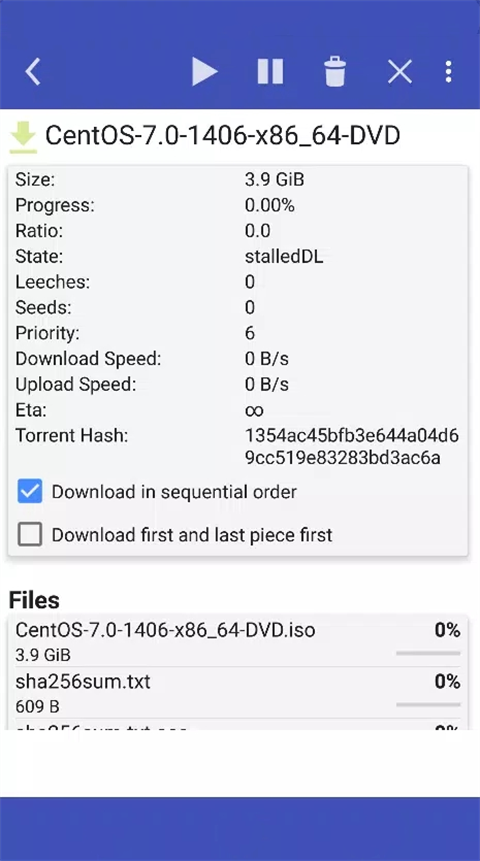
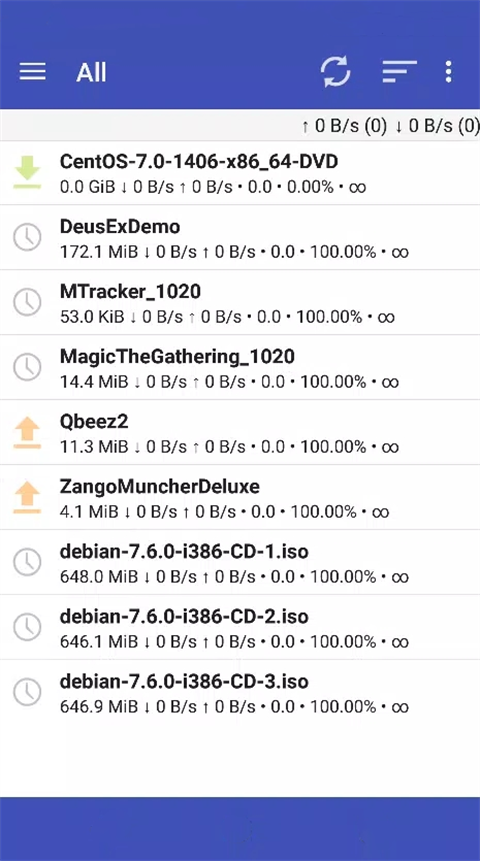
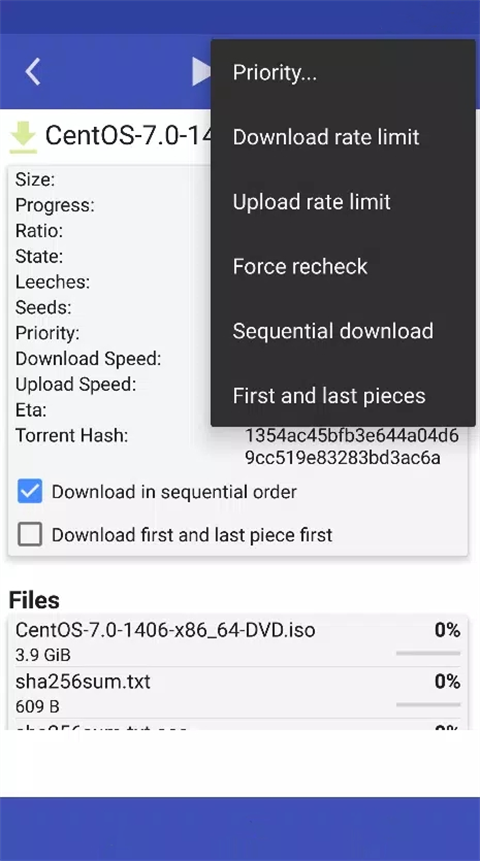
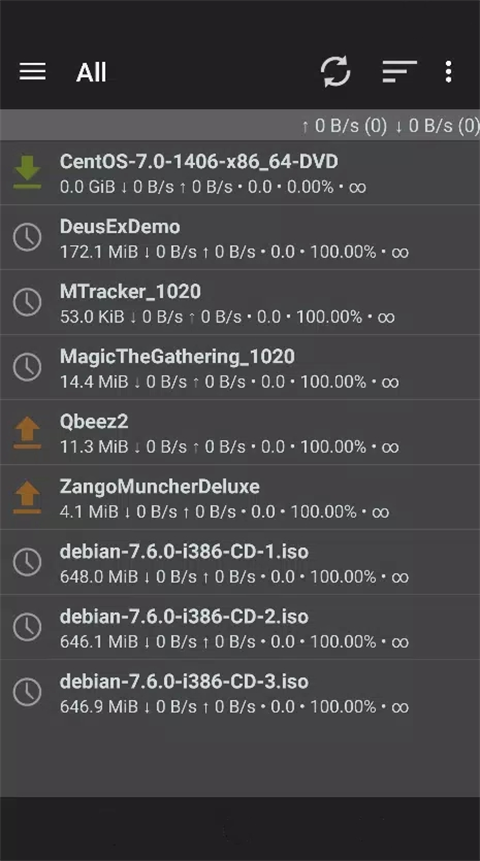
简介
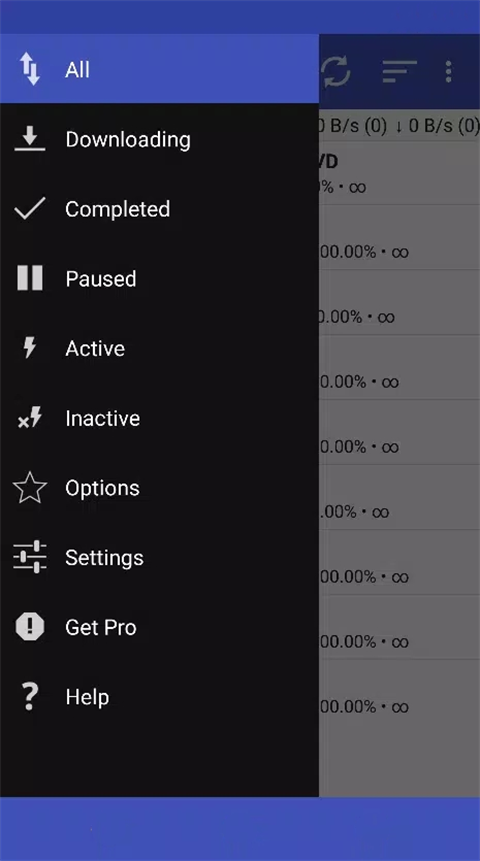
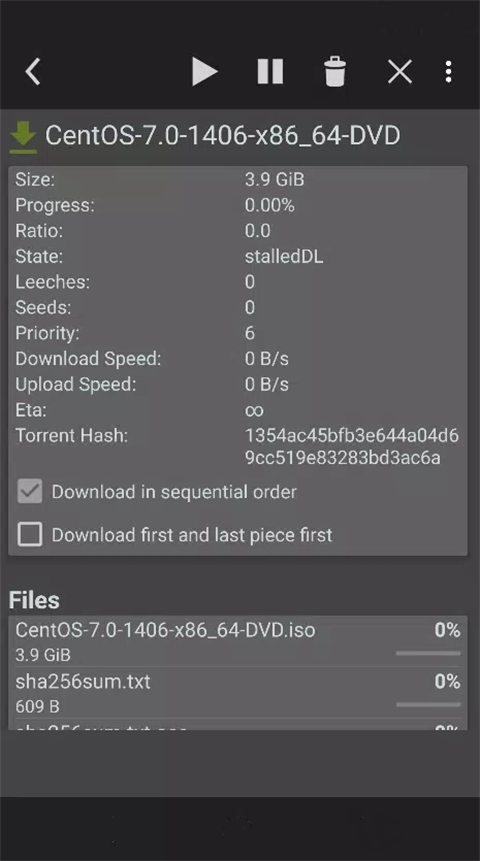
qBController手机官方版是一款专为远程管理 qBittorrent 下载任务而设计的免费开源移动应用。它本身不直接下载种子文件或磁力链接,而是通过连接已配置好的 qBittorrent Web UI 服务器,让你随时随地掌控 BT 下载进度、管理任务、调整设置。无论你是在通勤途中、出差在外,还是躺在沙发上,只需轻点手机,即可高效管理家中或办公室的下载任务,真正实现“掌上控种”。
qBController手机版使用说明
1、本应用不会在你的手机或平板电脑上下载任何种子内容,仅作为远程控制端使用。
2、使用前,请确保你已在电脑或其他设备上正确安装并启用了 qBittorrent,并已开启其 Web UI 功能。建议先通过浏览器访问该 Web UI 地址,确认配置无误后再连接。
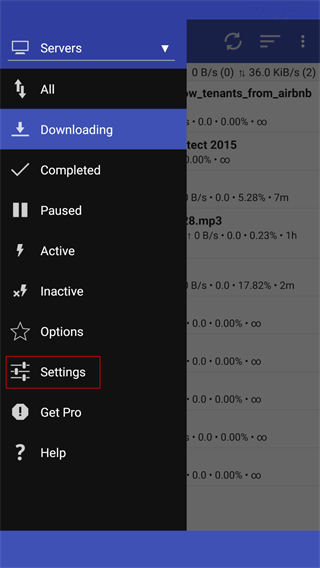
3、首次启动应用后,请从左侧菜单进入“设置”,输入你的 qBittorrent 服务器地址、账号和密码,完成基础连接配置,方可正常使用全部功能。
qBittorrent手机版如何设置
一、基本设置
要开始使用 qBController,首先需在应用内配置你的 qBittorrent 服务器信息。点击左侧菜单中的“设置”选项,即可进入配置界面:
界面中各项参数的具体说明如下:
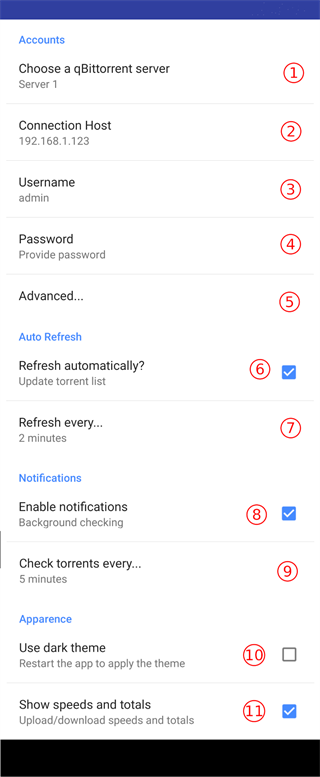
1、选择 qBittorrent 服务器:免费版支持一个服务器配置;专业版最多可保存三组不同服务器设置,方便多设备管理。
2、连接主机:填写 qBittorrent 所在设备的域名或 IP 地址(如 myserver.domain.com 或 192.168.1.124),无需包含 http:// 前缀。
3、用户名:默认为 admin,若你修改过 Web UI 登录用户名,请填写实际值。
4、密码:默认密码为 adminadmin,若已更改,请输入当前密码。
5、高级:点击可展开更多网络与连接相关选项。
6、自动刷新:启用后,应用将定期自动同步服务器上的任务状态。
7、刷新间隔:自定义自动刷新的时间间隔,单位为秒。
8、启用通知:开启后,当有任务下载完成时,系统会推送通知提醒。
9、检查每个种子:设置完成任务的检测频率,数值越大检测越慢但更节省资源。
10、使用黑暗主题:启用后应用界面切换为深色模式,需重启应用生效。
11、显示速度和总数:在种子列表前显示实时上传/下载速度及累计数据量。
二、高级选项
在高级设置中,你可以进一步优化连接参数以适配复杂网络环境:
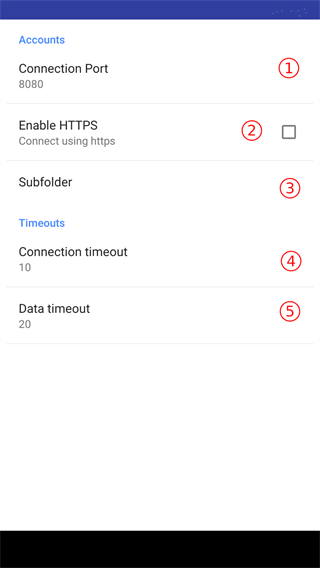
1、连接端口:qBittorrent Web UI 默认监听端口为 8080,若你修改过,请在此填写实际端口号。
2、启用 https:如果你的 Web UI 通过 HTTPS 提供服务,请勾选此项以建立安全连接。
3、子文件夹:当 qBittorrent 部署在子路径下(如 http://myserver.domain.com/torrents),需在此填写 /torrents 等对应路径。
4、连接超时:设定建立连接的最大等待时间,默认为 5 秒。
5、数据超时:设定接收服务器响应数据的最长等待时间,默认为 8 秒。
qbittorrent怎么用
1、获取并添加下载链接
在网上找到目标资源的磁力链接或 .torrent 文件后,打开 qBittorrent 客户端,点击顶部菜单“文件” → “向 torrent 添加链接”,将磁力链接粘贴至弹出窗口中,点击“下载”即可开始任务。
注意:务必先粘贴链接,再点击下载按钮,否则无法识别。
若你处于内网环境(如家庭路由器下),建议在 qBittorrent 设置中启用 UPnP/NAT-PMP 功能,以提升连接效率。总连接数建议设为 2000,每任务最大连接数可按“总连接数 ÷ 当前任务数”合理分配。
2、合理配置带宽
下载速度上限应设置为不低于你的实际带宽,以充分发挥网络性能。上传速度不宜过低(否则影响他人对你做种的积极性),也不宜过高(可能反噬下载速度),建议根据实际网络情况动态调整。
3、确认无误后,点击“下载”即可启动任务。
再次提醒:添加磁力链接时,请确保已将其完整粘贴至输入框后再执行下载操作。
软件功能
1、支持通过手机浏览器点击磁力链接或打开本地 .torrent 文件,一键添加至远程 qBittorrent 服务器。
2、可对单个任务执行暂停、恢复或彻底删除(含已下载数据),也支持批量暂停或恢复所有种子。
3、支持保存多个服务器账户配置(Pro 版最多三个),便于管理多台设备。
4、专为手机和平板触控操作优化,界面简洁直观,操作流畅。
5、兼容 qBittorrent 服务器版本 4.1.x 与 4.2.x,确保稳定连接。
6、支持 Web 服务器部署在子目录路径下的场景,灵活适配各类网络架构。
7、完整支持磁力链接(Magnet URI)的识别与添加,无需依赖 .torrent 文件。
更新日志
v4.9.2版本
修复已知 bug,提升连接稳定性与用户体验。
应用信息
- 厂商:暂无
- 包名:com.lgallardo.qbittorrentclient
- 版本:4.9.2
- MD5值:844b674215d069b3db0d5d6d71e0ff74
相关版本
-
 qBController中文2024版
2026-06-02
下载
qBController中文2024版
2026-06-02
下载
-
 qbcontroller去广告汉化安卓版v4.9.2最新版
2026-05-17
下载
qbcontroller去广告汉化安卓版v4.9.2最新版
2026-05-17
下载
-
 qBController手机版
2026-03-19
下载
qBController手机版
2026-03-19
下载



