简介
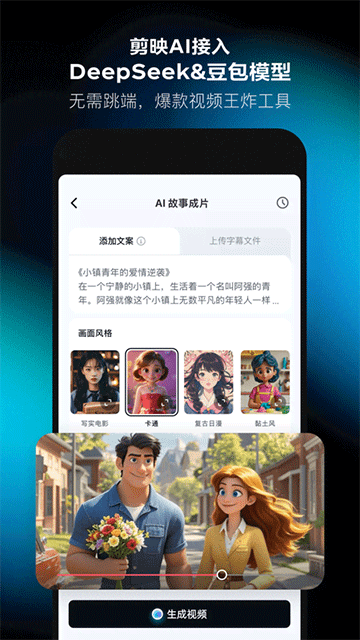
剪映vip会员解锁版为用户提供强大易用的工具,用于创建和编辑高质量视频内容,轻松完成剪辑、调色、配乐等操作。新增智能场景识别、精准音频处理及更流畅自然的视觉效果,全面提升创作体验。
基础操作指南
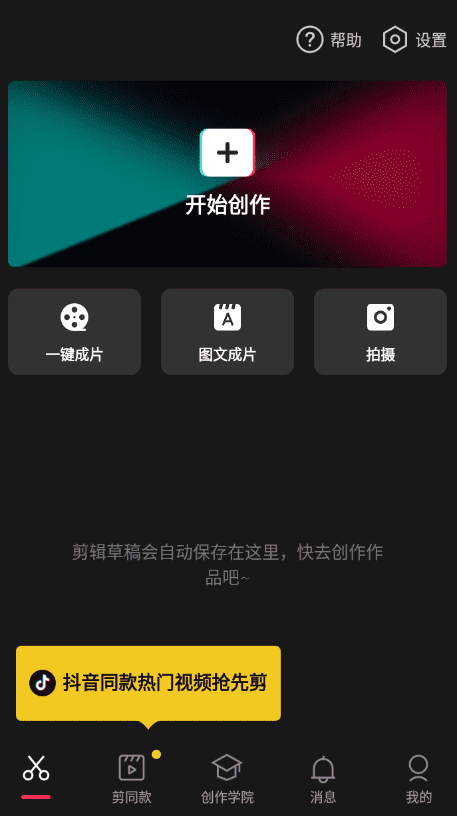
1. 打开剪映,点击【开始创作】。
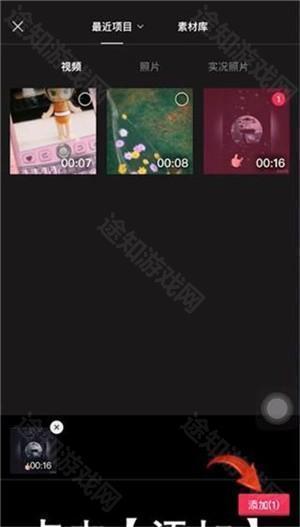
2. 选择需要编辑的视频,点击【添加】。
3. 进入编辑界面后,点击底部【音频】选项,再选择【录音】。
4. 按住录音键即可录制配音。
若已有配音文件,可按以下步骤导入:
1. 返回音频编辑界面,点击【音乐】选项。
2. 切换至【本地音乐】,选择已保存的配音文件即可使用。
核心特色功能
【丰富音效资源】
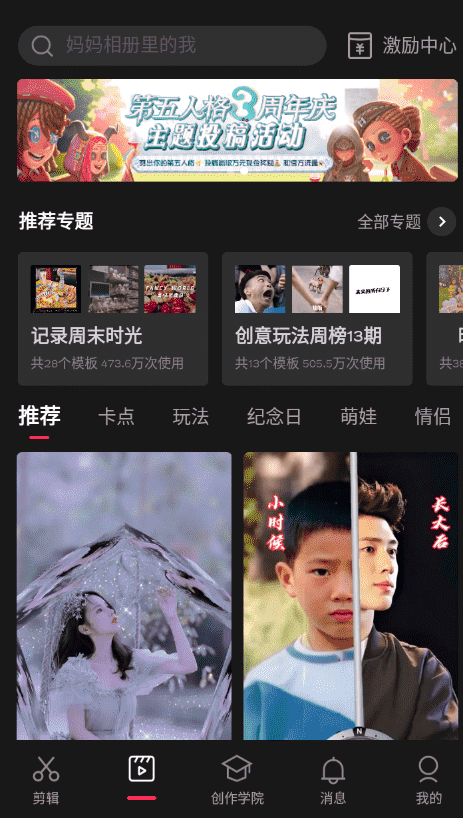
? 抖音独家曲库,海量热门音乐任你选用。
? 支持一键使用收藏的抖音热门歌曲。
? 内置变声功能,轻松切换萝莉、大叔、怪物等趣味音色。
【高级视觉美化】
? 多种专业风格滤镜,让视频质感瞬间提升。
? 智能美颜系统,自动识别脸型并定制专属美化方案。
? 灵活的画面调节工具,精准优化色彩、亮度与对比度。

实用剪辑工具
1. 画布:支持多种比例(如9:16、1:1、16:9)及背景颜色自由切换。
2. 转场:提供交叉互溶、闪黑、擦除等多种过渡效果,提升视频连贯性。
3. 切割:快速分割视频片段,实现精准剪裁。
4. 变速:支持0.2倍至4倍速度调节,掌控节奏快慢。
5. 倒放:一键生成时间倒流效果,创意无限。
完整创作流程
1. 打开剪映,点击【开始创作】,选择照片或视频后点击【添加】。
2. 进入编辑页面,可在底部添加文本、贴纸、滤镜、特效等内容。
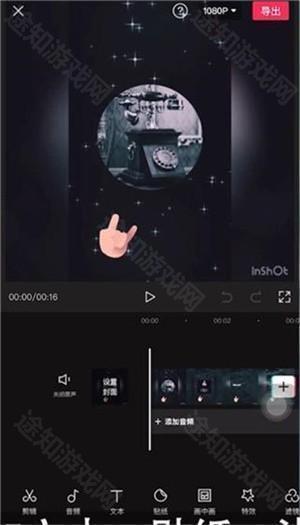
3. 点击【剪辑】,进行分割、变速、倒放等操作。
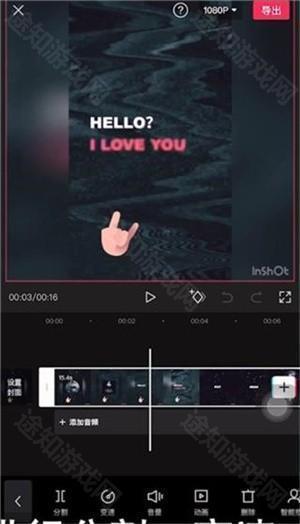
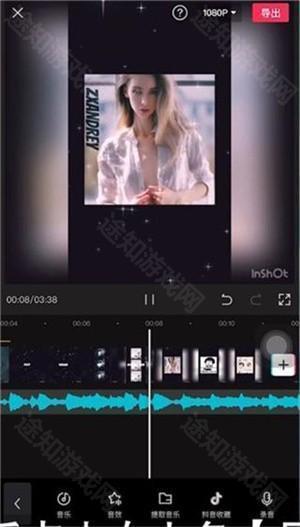
4. 点击【音频】添加背景音乐或音效,编辑完成后点击右上角【导出】保存视频。
高频问题解答
如何自动添加字幕?
1. 点击【开始创作】,导入视频。
2. 进入剪辑界面,点击底部【文本】。
3. 选择【识别字幕】,勾选“清空已有字幕”,点击【开始识别】。
4. 系统自动识别语音生成字幕,完成后点击【导出】即可。
如何去除水印?
1. 打开剪映,点击右上角【设置】。
2. 找到【剪同款水印】选项,关闭开关(变为灰色)。
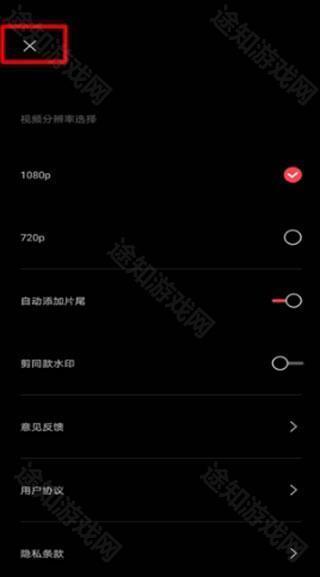
3. 返回即可完成去水印设置。
如何为视频配音?
1. 导入视频后,点击底部【音频】→【录音】。
2. 按住录音按钮开始配音,松开结束。
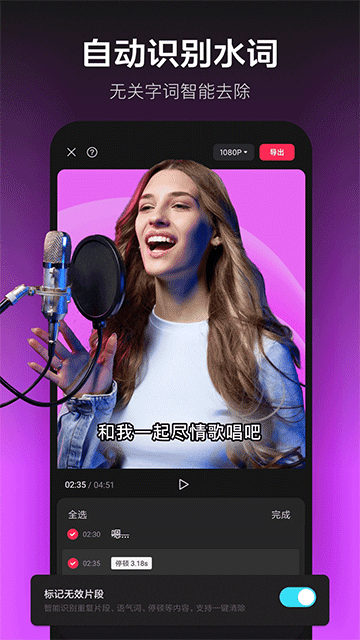
3. 配音完成后可调整位置、音量,并支持自动识别生成字幕。
4. 预览满意后点击【导出】保存至相册。
水印去除详细步骤
1. 打开剪映,点击右上角“设置”选项。
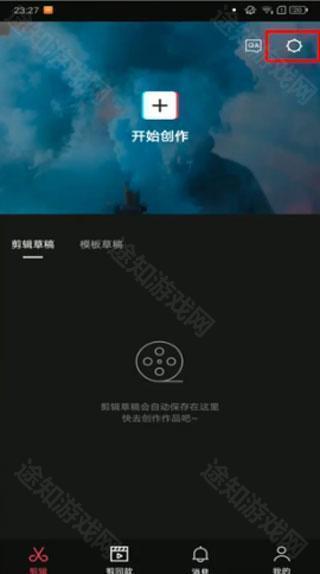
2. 在设置页面点击“剪同款水印”选项。
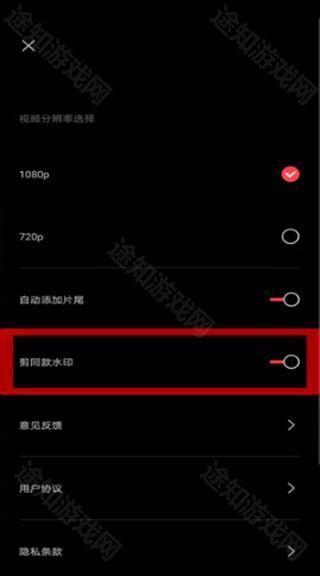
3. 将开关关闭(滑至灰色状态)。
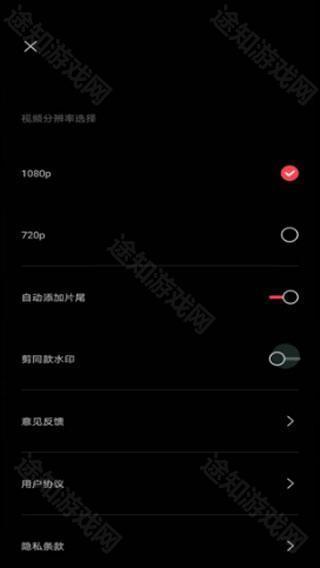
4. 点击左上角返回键,设置即生效。
音乐剪辑操作说明
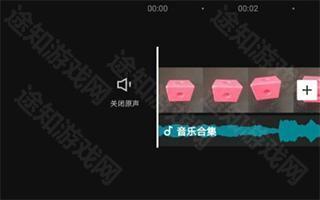
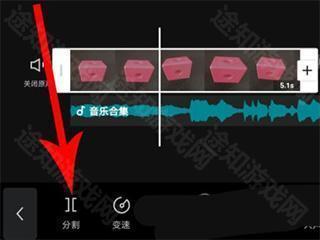
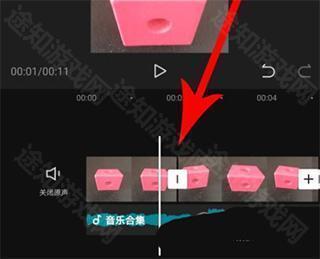
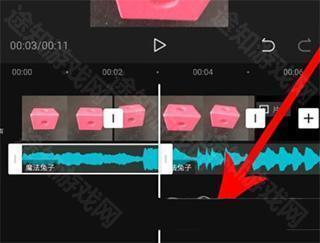
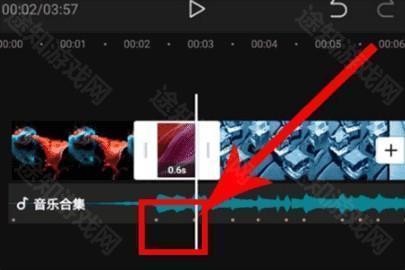
1. 在视频剪辑界面,拖动白色时间线至需分割的位置。
2. 选中视频素材,点击“分割”,素材将被一分为二。
3. 同理,拖动时间线至音频分割点,选中音频素材后点击“分割”。
4. 分割完成后,可删除不需要的片段,保留所需音频部分。

卡点视频制作教程
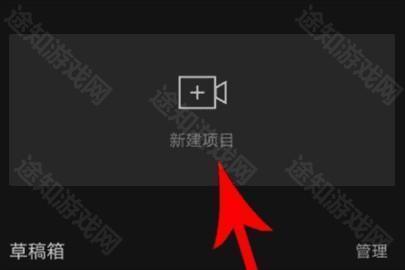
1. 进入剪映,点击“新建项目”,导入本地视频素材。
2. 进入“视频编辑”界面,点击底部“音频”→“音乐”,选择卡点歌曲。
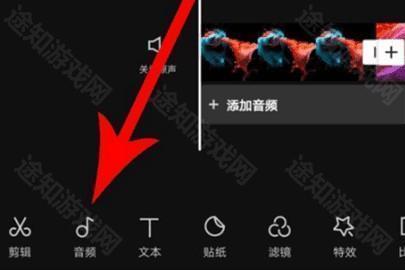
3. 下载卡点歌曲后,点击右侧“使用”按钮应用至视频。
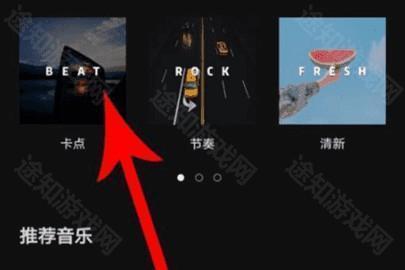
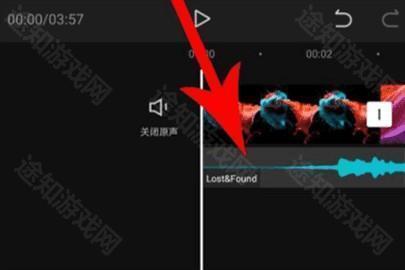
4. 点击已添加的音频轨道,在弹出菜单中选择“卡点”功能。
5. 点击左侧“自动卡点”,系统将自动在节奏点标注黄点。
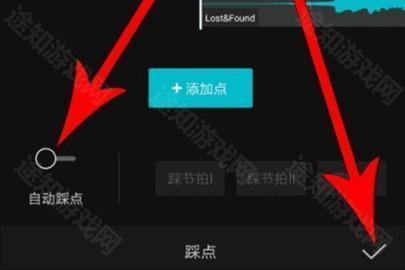
6. 拖动视频素材,使其画面切换与黄点节奏对齐,即可完成卡点视频制作。
版本更新信息
v16.4.0版本
修复了若干已知体验问题,进一步提升剪辑流畅度。如有疑问或建议,可通过【我的】-【帮助中心】联系官方团队。
应用信息
- 厂商:暂无
- 包名:com.lemon.lv
- 版本:v16.2.0
- MD5值:2a6b7e73f3bff7206e05602305ea3b58
相关版本
-
 剪映vip会员解锁版
2026-04-22
下载
剪映vip会员解锁版
2026-04-22
下载



