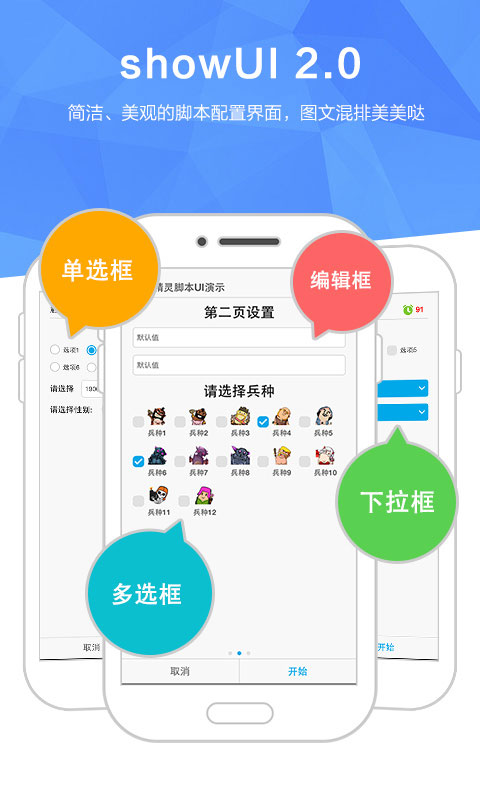
简介
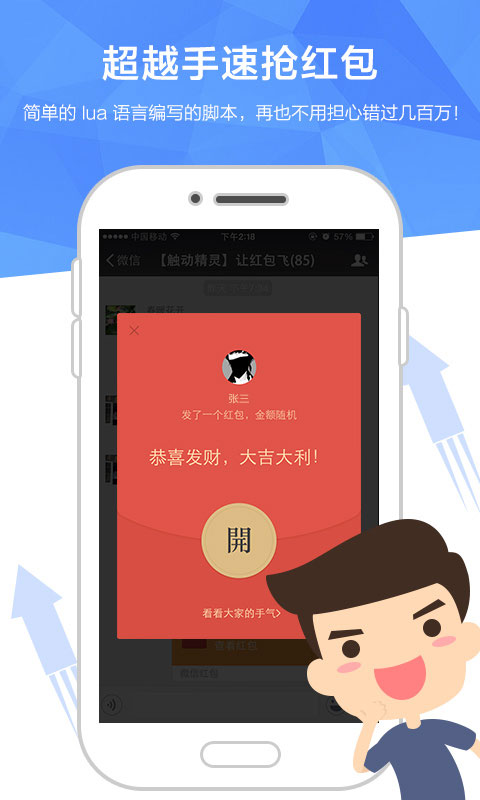
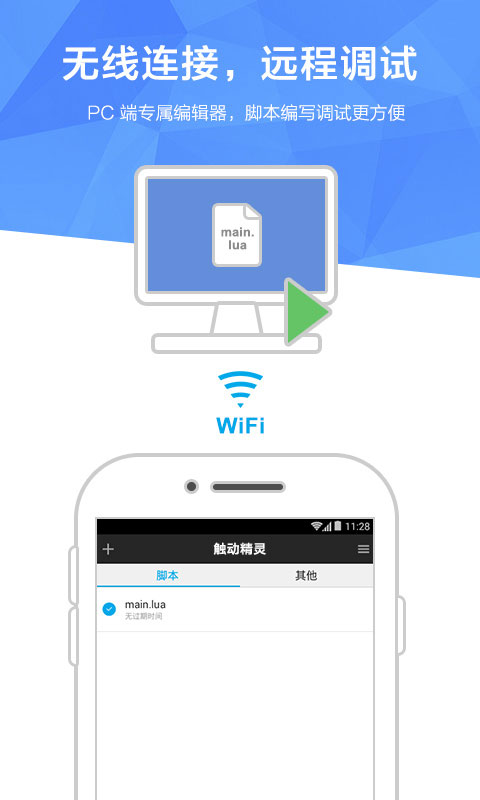
触动精灵是一款专注于日常使用场景打造的手机自动化测试工具,安装完成后即可运行脚本,操作门槛并不高。平台能够支持实时执行多种指令,通过脚本编辑实现自动化操作。内置的脚本商城更是亮点满满,解放双手不再只是口号。不管是自动完成日常任务、挂机刷副本,还是角色升级、打怪获取经验,都能交给它处理。哪怕在上班或休息时,也能悄悄努力,让效率与趣味同时在线。
软件功能
1、功能强大
为用户提供的功能非常强大,轻松支持适应各种型号,用户能够体验编辑脚本服务。
2、轻松辅助
可以随时随地轻松进行自动辅助工具,也可以进行很多虚拟定位,使用不同的脚本。
3、随时操作
用户使用起来很方便,带来了非常简单的功能操作,能够随时随地在线完成功能操作。
4、无需root
带来便捷的操作体验,用户在线进行操作使用时无需使用root权限,一键即可使用。
触动精灵使用教程
一、新建脚本
点击触动左上角的加号-【新建脚本】。
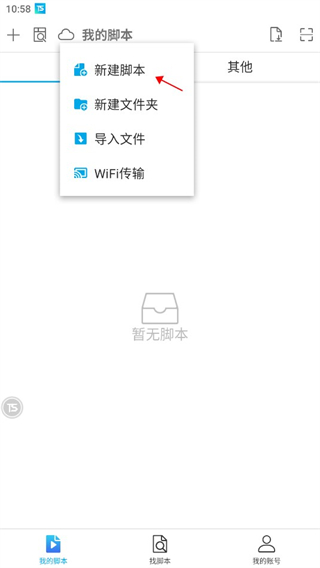
输入脚本名称,点击【确定】。
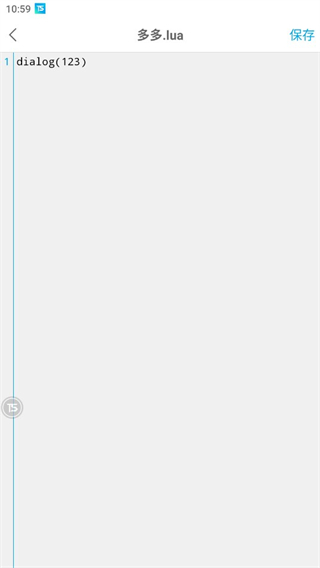
输入脚本代码,编辑完成后点击【保存】即可。
二、导入脚本
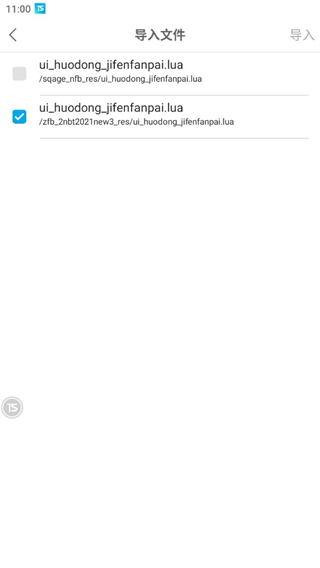
点击「导入文件」,系统自动扫描设备上已有的lua/tsp脚本文件。
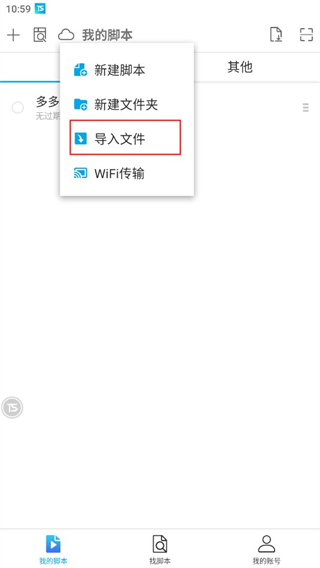
勾选要导入的文件,点击右上角的「导入」,即可把脚本文件导入触动精灵脚本目录。
三、运行/录制脚本
悬浮窗运行/录制脚本
通过悬浮窗按钮录制或运行脚本,首先要开启手机系统悬浮窗权限和触动设置界面的悬浮窗开关,具体开启权限的方法见下面的「开启系统悬浮窗权限」。
点击【我的账号】-【偏好设置】-打开【悬浮窗权限】开关。
悬浮窗状态
黄色:暂停脚本,点击悬浮窗图标后自动暂停脚本(仅支持v3.2.1及其以上版本)
蓝色:服务闲置,当前没有录制/运行脚本
绿色:脚本运行中,当前有脚本正在运行
红色:脚本录制中,当前正在录制脚本
灰色:服务关闭
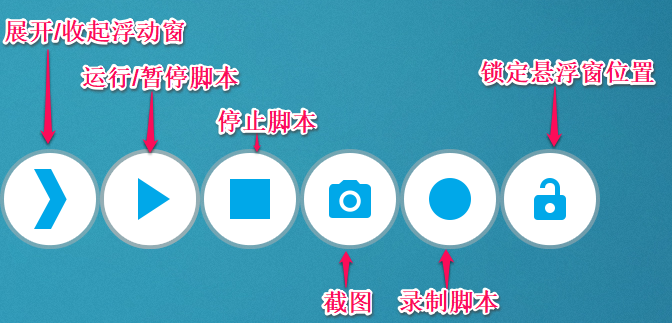
旧版悬浮窗界面
新版悬浮窗界面
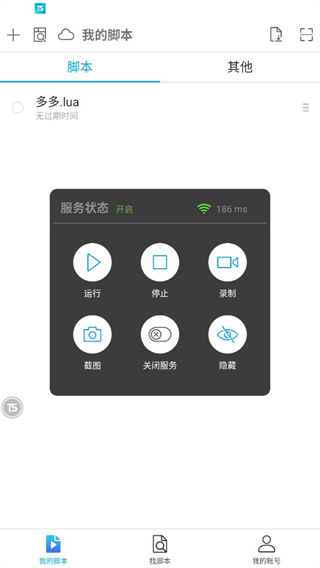
勾选脚本-点击运行/停止/录制按钮即可进行操作。
音量键运行/录制脚本
音量+:录制/停止录制脚本(默认)
音量-:运行/暂停/停止运行脚本(默认)
按音量+键(默认)或者点击悬浮窗的「录制」按钮,开始录制脚本。
你可以在设备上操作希望脚本执行的动作,录制完脚本后,你可以再按音量+键(默认)或者点击悬浮窗的「停止」按钮,结束录制,保存录制脚本。
点击「我的账号」-「偏好设置」。
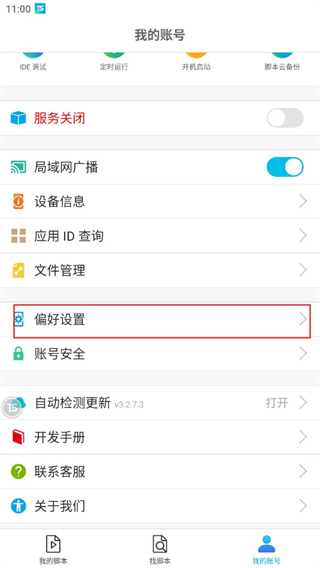
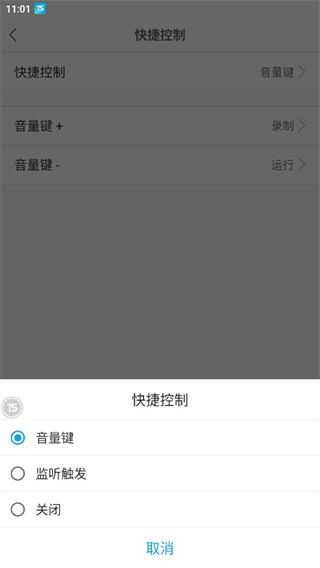
点击【快捷控制】
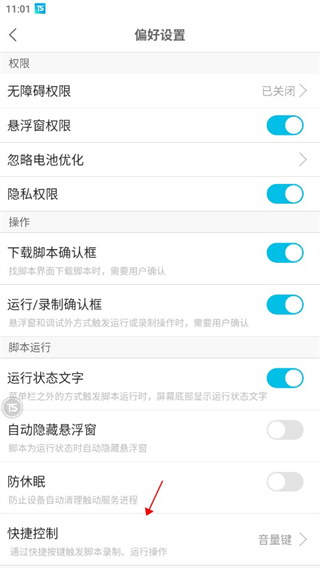
点击【音量键】-选择音量键+或者音量键-为运行脚本、录制脚本或者无。
四、开机运行(TSP脚本)
点击「我的脚本」-「开机运行」-「确定」。
需要给触动精灵开启自启动权限才可以使用。
再次点击「开机运行」可以取消此功能。
触动精灵怎么录制脚本
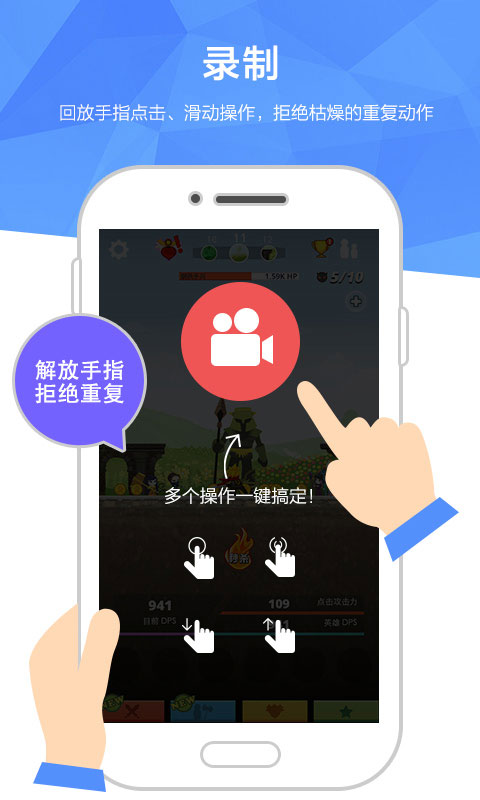
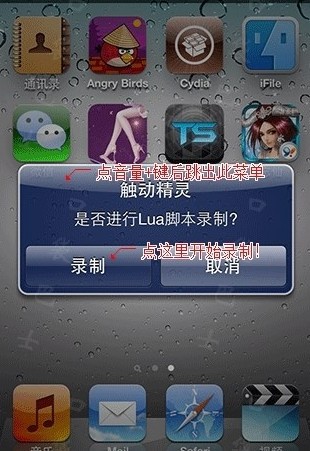
1、首先我们要运行触动精灵工具,然后回到主菜单,只要点击设备的【音量+】键,就可以弹出一个菜单,再次点击【录制】就会开始录制脚本了。
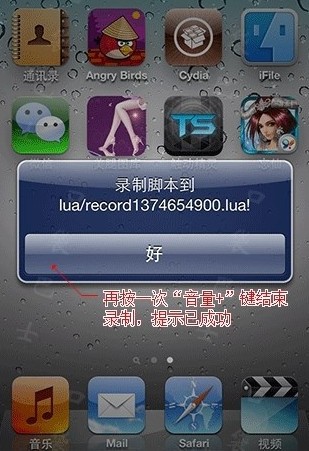
2、看下图,等你 感觉录制好了后,再按一下【音量+】,就可以结束录制,并且会提示你录制脚本的放置目录。
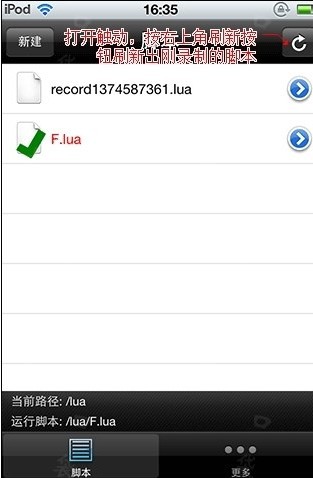
3、然后我们打开触动精灵,点击右上角的刷新按钮,就会刷新出你刚才录制的脚本。
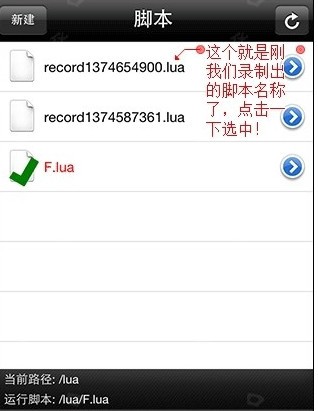
4、如下图,注意刚录制的脚本,只要点击一下就可以选中了。
5、选中后,会出现一个绿色的√号,而且脚本的名字会变为红色的。
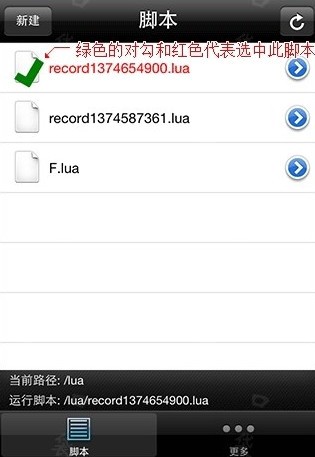
6、现在我们回到录制的开始界面或者是你想要使用脚本的游戏界面,按一下设备的【音量—】键,就可以运行脚本了。

软件特色
1、安装完成后,首先需要给触动精灵root权限和悬浮窗权限(如果您的设备没有root,请先百度kingroot获取root权限)。由于不同的设备获取悬浮窗权限的方法不尽相同,请自行百度,关键词输入“您的手机型号悬浮窗权限”即可。
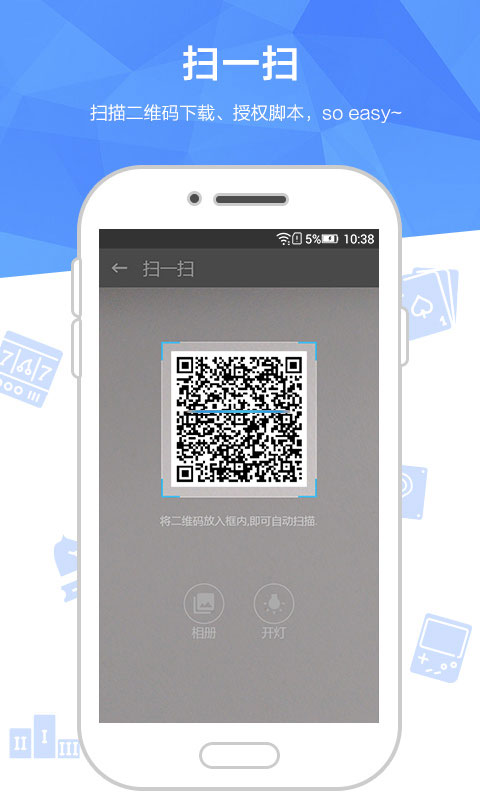
2、打开触动精灵,点击左上角的加号,选择扫一扫(请在弹出获取相机权限的提示框时选择允许),扫描下面的二维码,即可下载圣灵Zero组队挂机自动点箱子脚本了。
3、脚本下载完成后,点击选中脚本,在右侧下拉菜单中选择立即运行。
4、停止脚本的方法为按下手机音量下键。
软件亮点
1、可以轻松帮助用户解放双手,能够自动帮助用户完成各种不同的操作。
2、带来的功能非常强大,可以自动获得更多信息,让用户查找使用方便。
3、功能操作超级简单,新手用户也可以轻松进行操作使用,非常便捷。
4、用户能够随时在线体验自动点击操作,各种功能全部都可以免费体验。
软件优势
1、发送文件、安装应用,远程屏幕截图,多种定时策略。
2、批量启动、停止脚本,重启、注销设备,解锁、锁定屏幕。
3、提供日志、变量监控等功能可让用户实时掌控设备运行状态。
更新日志
v3.3.0版本
1、新增函数:isJSON判断是否是JSON
2、新增函数:resetScreen初始化截图方向
3、优化:悬浮窗靠边缩进
4、优化:挂机一段时间后触动掉登录
5、解决:重启设备后触动提示设备在其他地方登录
6、解决:部分机型无法启动服务
7、解决:使用package.path函数加载lua文件加密后报错
8、解决:tsOcrText/tsFindText函数识别范围错误服务会重启
应用信息
- 厂商:暂无
- 包名:com.touchsprite.android
- 版本:3.3.0
- MD5值:d2b9c263a812d9fdd043fd6ad890944d
相关版本
-
 触动精灵破解版最新版v3.1.6安卓版
2026-05-27
下载
触动精灵破解版最新版v3.1.6安卓版
2026-05-27
下载
-
 触动精灵安卓版
2026-03-18
下载
触动精灵安卓版
2026-03-18
下载
-
 触动精灵app官方版
2026-05-27
下载
触动精灵app官方版
2026-05-27
下载
-
 触动精灵安卓root版本
2026-03-27
下载
触动精灵安卓root版本
2026-03-27
下载



