简介
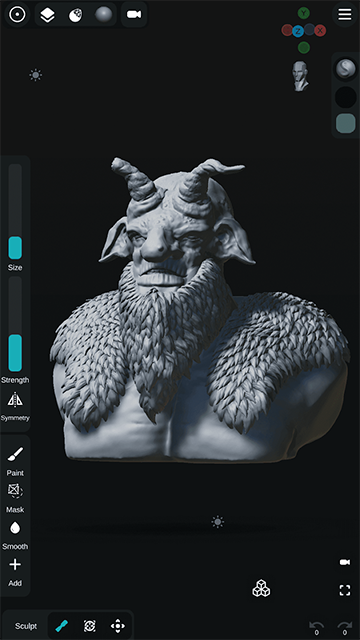
Sculpt是一款专注于数字雕刻与快速塑形的3D建模软件,模拟传统雕塑流程,提供丰富笔刷、变形工具与细节雕刻功能。用户可像处理虚拟粘土般,通过推、拉、平滑、捏合等直观操作,从基础模型构建复杂精细的3D资产,适用于角色设计、生物雕刻与道具制作等创意领域。
如何将Sculpt界面切换为中文?
1、打开Sculpt建模软件,进入主界面后点击顶部的齿轮形“设置”图标。
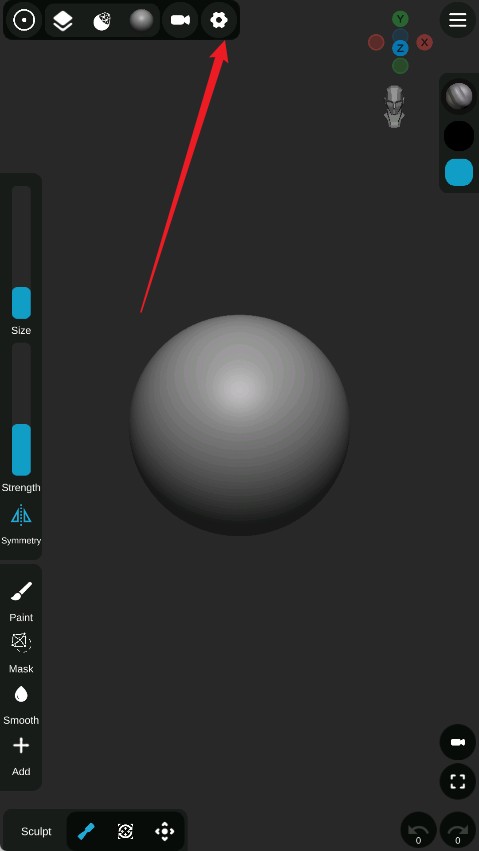
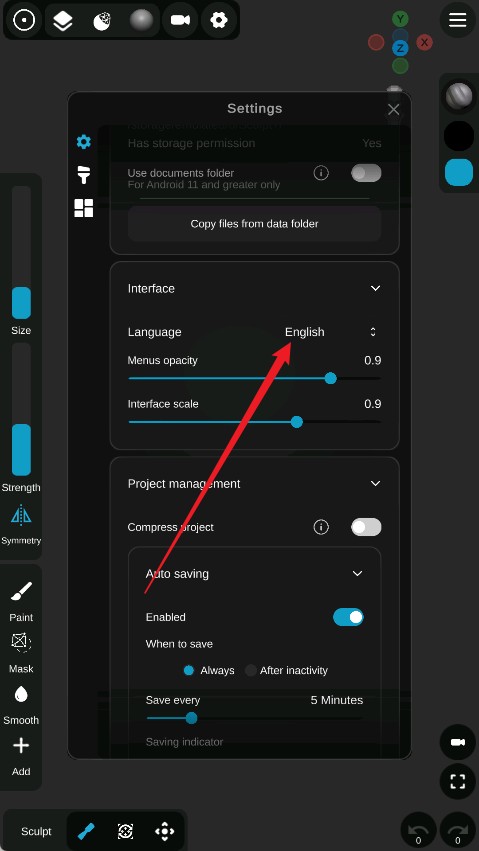
2、在设置菜单中向下滑动,找到Language(语言)选项并点击进入。
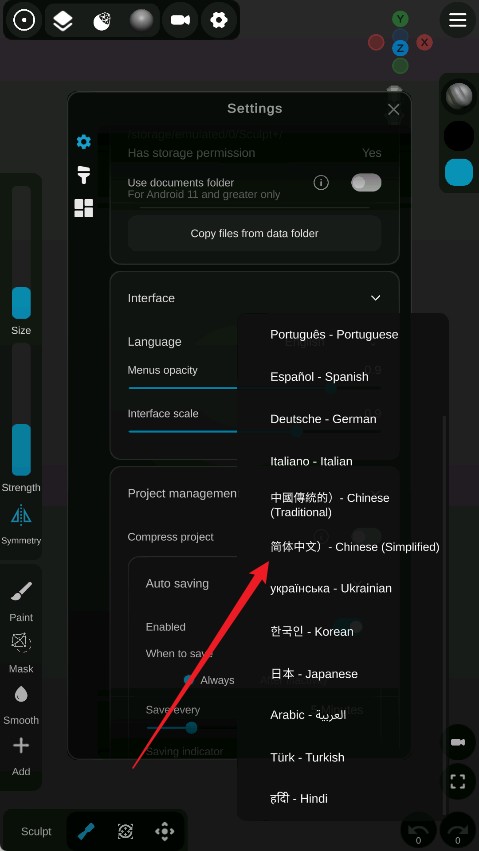
3、在语言列表中选择简体中文,系统会自动完成语言切换。
4、切换成功后,界面、功能栏和提示文字都会变为中文,更方便操作。
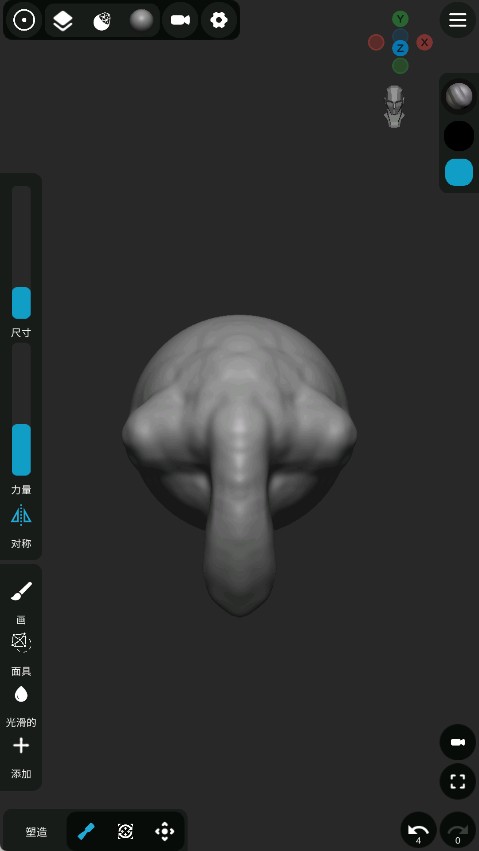
模型上色操作指南
1、首先新建一个模型(这里以球体为例),创建完成后可先进行一次基础渲染,方便查看初始效果。
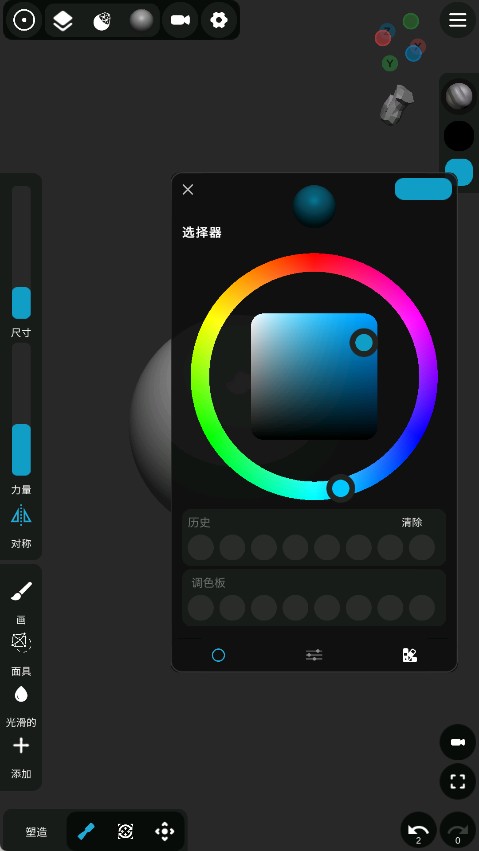
2、选中球体后,右键选择“指定新材质”,为其添加一个新的材质属性。接着选择喜欢的颜色(例如黑色),再进行渲染即可看到上色效果。
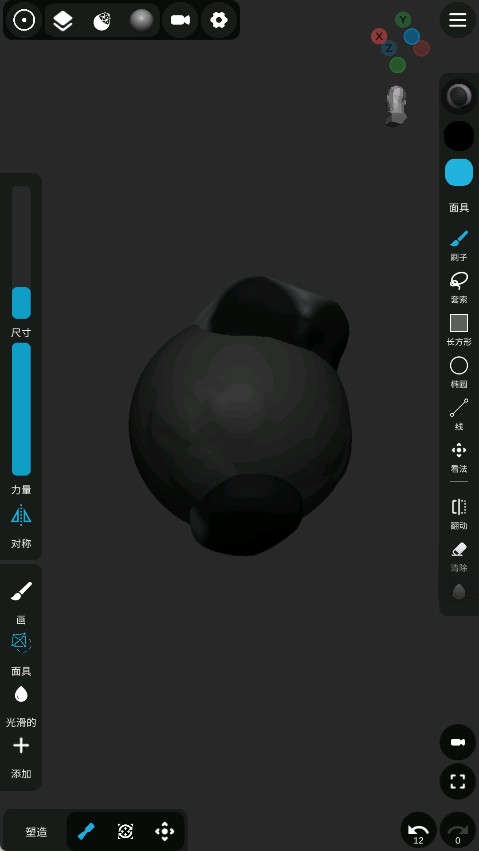
3、点击材质球的属性面板,可自由调整参数,如颜色深浅、透明度、光泽度等,让模型表现更立体。
4、适当调高透明度后再次渲染,可以明显看出材质层次的变化,让整体质感更逼真。
核心功能亮点
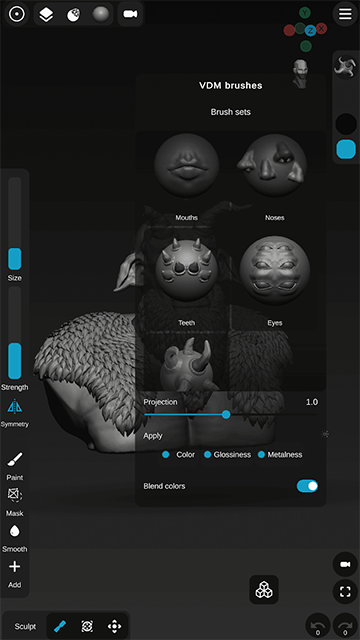
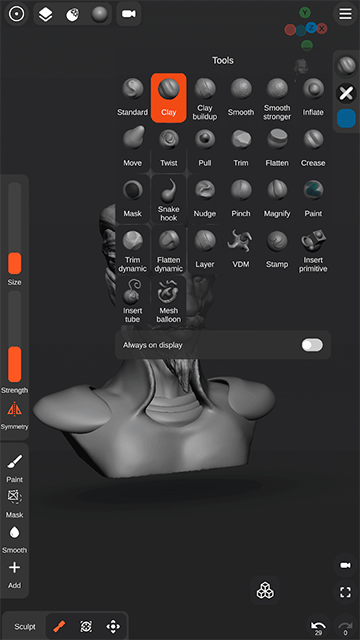
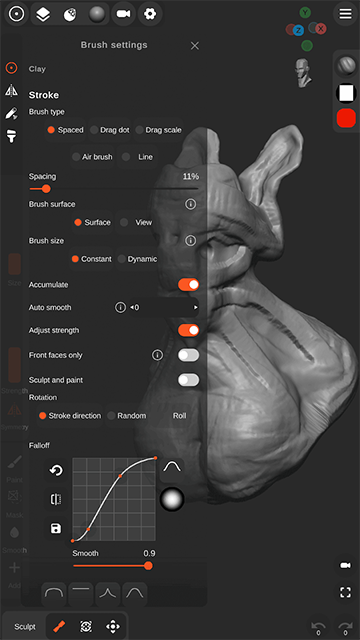
多样化的专业雕刻笔刷:软件内置从标准粘土堆积(Clay Buildup)到平滑(Smooth)、膨胀(Inflate)、捏合(Pinch)等数十种预设笔刷。更重要的是,其笔刷设置面板允许用户对笔触类型、间距、衰减曲线、强度动态等进行毫米级调整,并支持导入VDM(矢量位移网格)笔刷,用于绘制皮肤毛孔、鳞片等高度复杂的预设细节,极大拓展创作可能性。
一体化网格编辑能力:除雕刻外,软件还集成了移动(Move)、扭转(Twist)、拉动(Pull)、裁切(Trim)和动态平整(Flatten Dynamic)等实用网格编辑工具。用户不仅能添加细节,还能高效调整模型的整体比例与基础拓扑,在单一环境中完成从大型结构搭建到精细雕刻的完整流程。
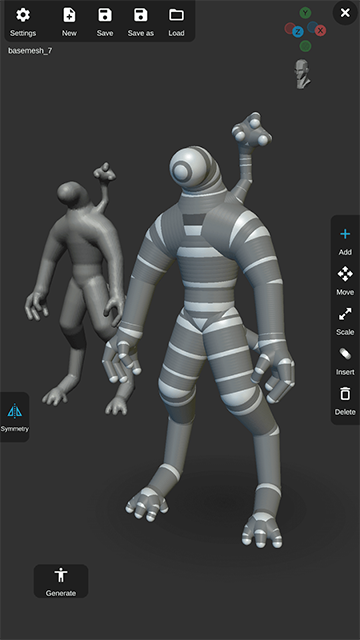
灵活的项目与层级管理:支持标准项目文件操作(新建、保存、另存为、加载),并可管理场景中的多个子工具或网格。用户可便捷地对基础网格进行添加、移动、缩放、插入和删除操作,实现模块化建模与多精度雕刻层级的高效组织。
用户使用体验反馈
Sculpt的界面布局聚焦于核心雕刻参数,如笔刷尺寸(Size)、强度(Strength)、对称(Symmetry),以及绘制(Paint)、遮罩(Mask)、平滑(Smooth)等模式的快速切换。这种极简而专注的设计有效减少创作干扰,提供实时视觉反馈,帮助艺术家保持流畅高效的工作状态。
常见问题解答
Q:Sculpt+ 与 ZBrush、Blender 的雕刻模块相比,主要优势是什么?
A:Sculpt+ 的核心优势在于“专注与高效”。它不像 ZBrush 那样拥有庞大复杂的生态系统,也不像 Blender 那样是多功能集成套件。它专注于提供流畅、直观且功能强大的核心雕刻体验,学习曲线相对平缓,界面更简洁,适合希望快速进入雕刻状态、专注于模型创作的艺术家。
Q:软件对电脑硬件,特别是显卡和数位板有要求吗?
A:是的。数字雕刻涉及实时处理高面数模型,因此对硬件有一定要求。需要一块性能较好的独立显卡以保证视图操作的流畅性。同时,强烈推荐使用压感数位板(如 Wacom),因为软件完整支持压感,这是进行精细力度控制和获得自然雕刻手感的关键。
Q:我可以在 Sculpt+ 中为模型绘制纹理和上色吗?
A:可以。软件内置顶点绘制(Vertex Paint)功能(如界面中的“Paint”模式),用户可使用各种笔刷直接在模型表面绘制颜色。不过,对于需要复杂 UV 展开和超高分辨率贴图的专业纹理绘制工作,通常仍需将模型导出至 Substance Painter、Mari 等专用纹理软件中完成。
Q:它支持导入/导出哪些通用的3D文件格式?
A:作为专业软件,Sculpt+ 支持主流网格交换格式,最常见的是 OBJ 和 FBX。用户可从其他软件导出基础网格(Base Mesh)导入进行雕刻,完成后也可导出高模用于烘焙或渲染。具体支持格式请参考官方文档。
更新日志
BUG修复
应用信息
- 厂商:暂无
- 包名:com.Endvoid.SculptPlus
- 版本:2023.11.1
- MD5值:caa8c6334a05ca252d3b3b77141df098
相关版本
-
 Sculpt建模软件中文版下载
2026-05-30
下载
Sculpt建模软件中文版下载
2026-05-30
下载
-
 Sculpt
2026-03-19
下载
Sculpt
2026-03-19
下载
-
 sculpt建模软件
2026-04-27
下载
sculpt建模软件
2026-04-27
下载



