简介
ZerotierOne是一款免费的虚拟专用网络软件,可在多设备间创建安全加密的私有网络,实现远程办公与设备控制。支持在公共Wi-Fi下保障隐私与数据安全,并兼容UDP、TCP和IP等多种协议,灵活满足不同网络需求。
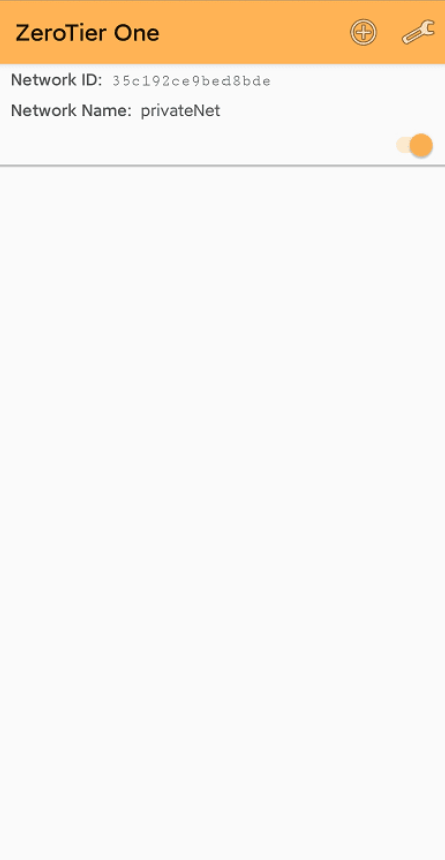
如何注册 ZerotierOne 账号
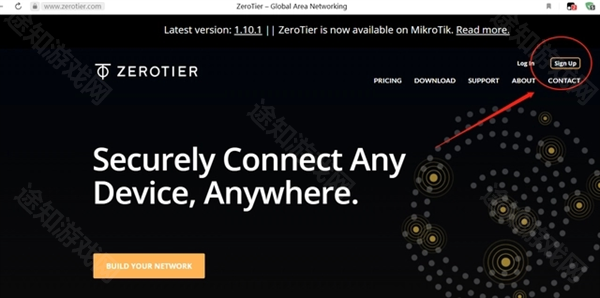
1. 访问 ZeroTier One 官方网站,点击页面上的 “Sign Up” 按钮,进入账号注册页面。
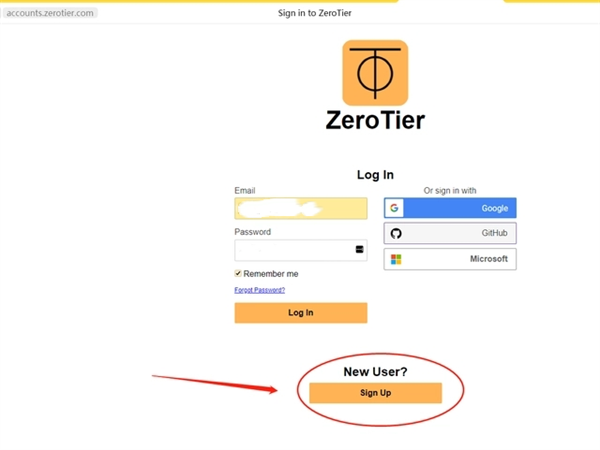
2. 在注册页面中,下方为“注册”选项,上方为“登录”入口;若已有账号,可直接登录。
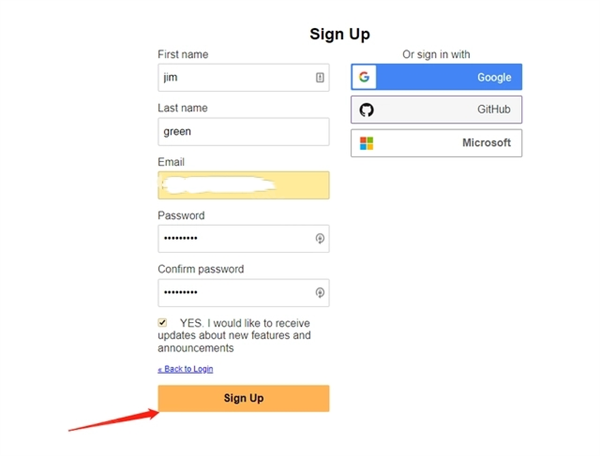
3. 填写邮箱地址即可完成注册,姓名等信息可随意填写。
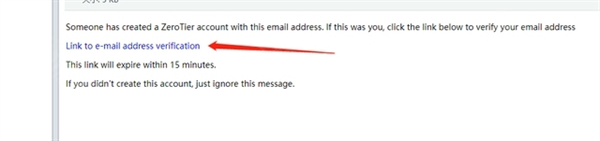
4. 注册后,请前往邮箱查收确认邮件,并点击其中的验证链接。
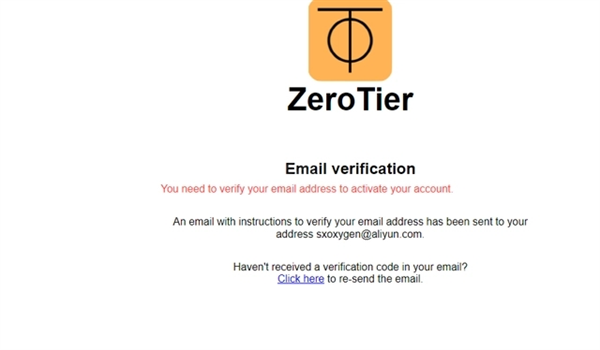
5. 点击确认链接后,系统将自动跳转至网页,完成账号激活。
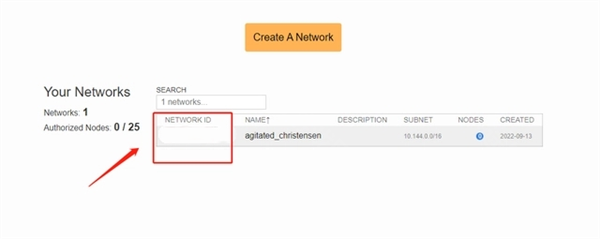
6. 页面会自动引导至网络创建界面,点击“Create a Network”即可开始配置你的虚拟网络。
如何使用 ZerotierOne 应用
1. 下载并安装 ZeroTier One 应用程序。
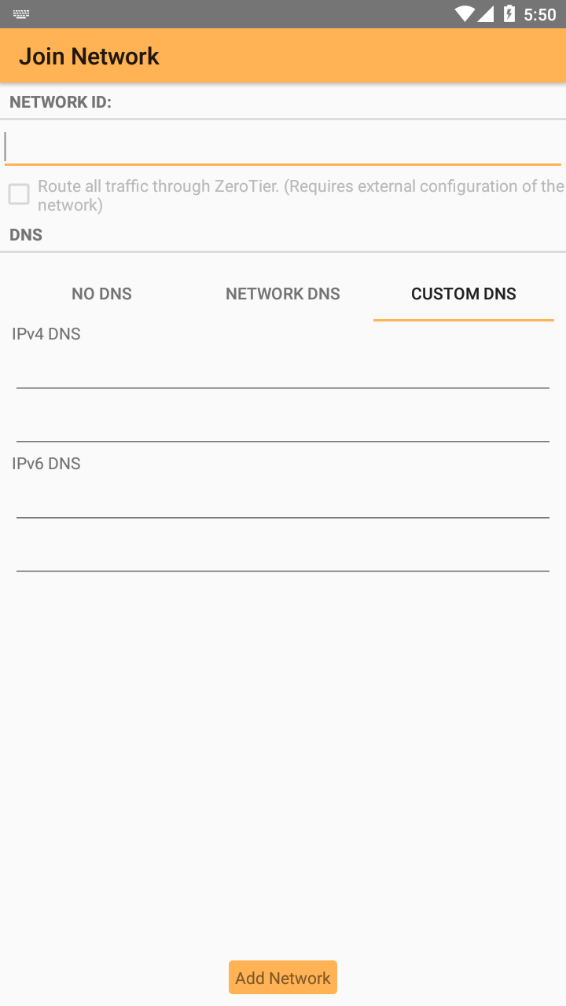
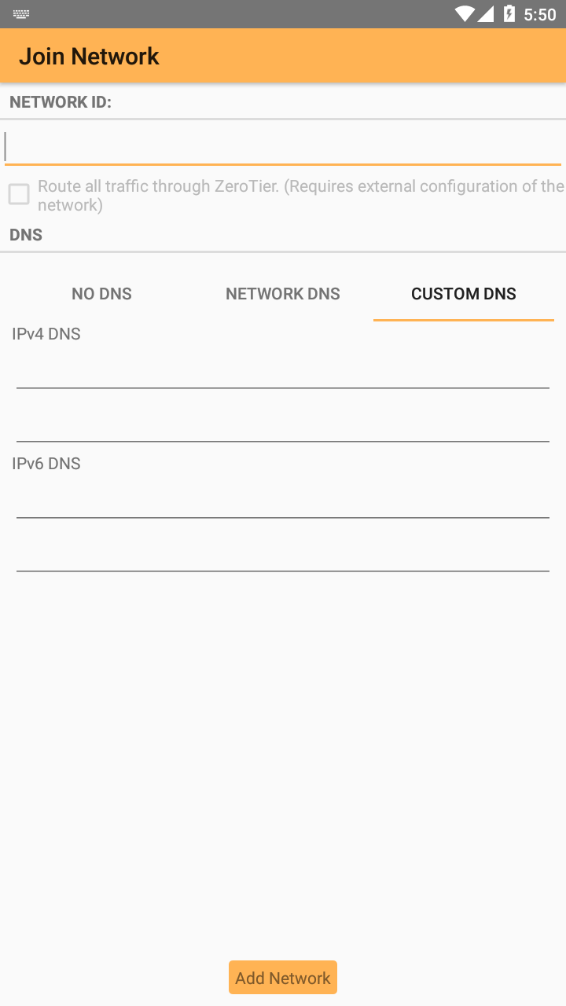
2. 打开应用,点击右上角的“+”号按钮。
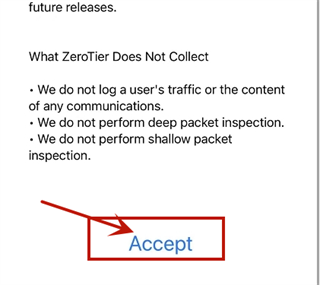
3. 向下滑动至页面底部,点击“Accept”以接受服务条款。
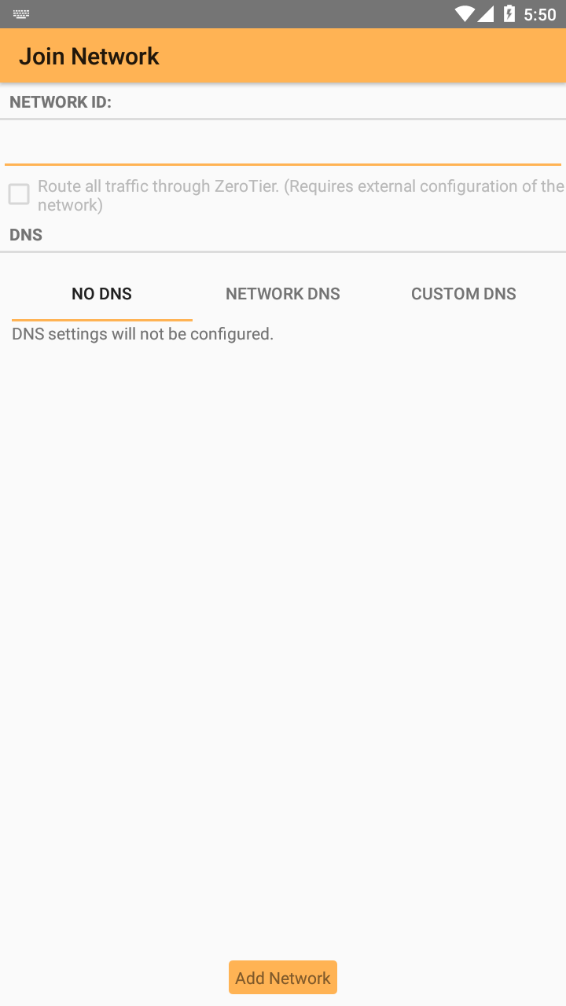
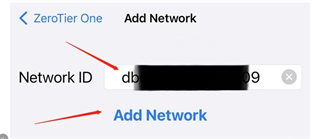
4. 输入你在网页端创建的 16 位网络 ID,点击“Add Network”加入网络(其他选项保持默认即可)。
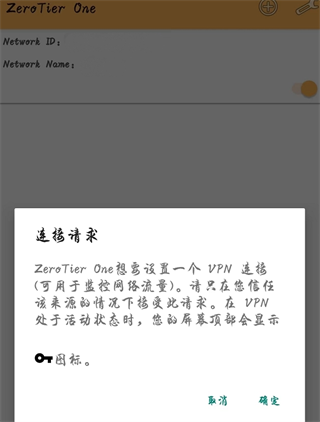
5. 若手机弹出启用 VPN 的提示,请点击“允许”或“同意”以授权连接。
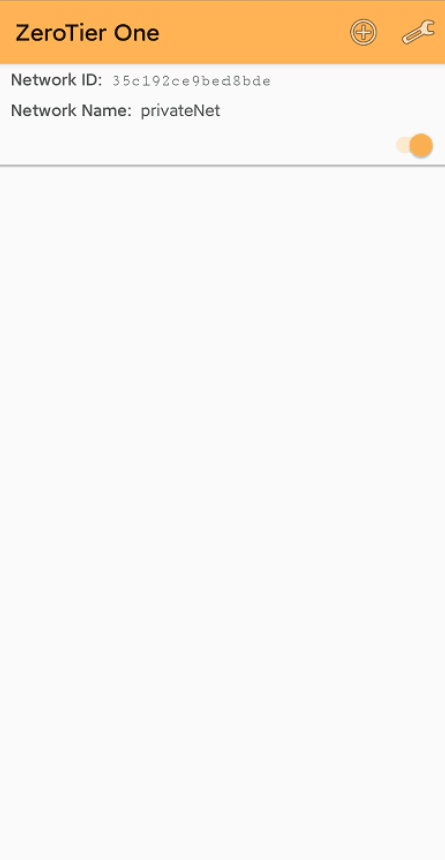
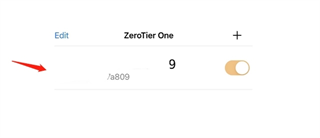
6. 成功加入后,可在应用列表中看到该网络 ID 显示为“已连接”状态。
7. 关键步骤:稍等片刻后,登录 ZeroTier 网页控制台,在设备列表中找到新出现的设备。
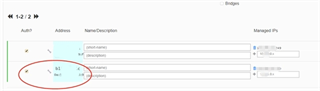
8. 勾选该设备(通常为刚添加的安卓设备),以授权其访问网络。
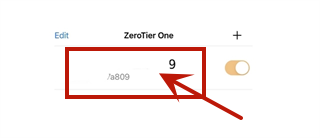
9. 可在应用内查看设备编号(位于页面底部),与网页端显示的设备 ID 一致,用于确认身份。
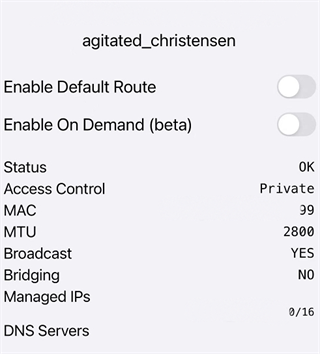
10. 点击网络 ID 可进入详情页,查看连接状态、IP 分配等信息。
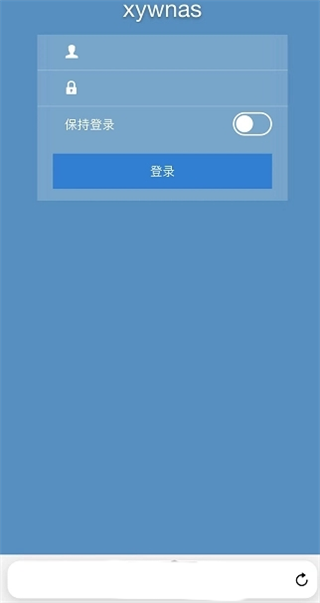
11. 配置完成后,即可通过手机浏览器远程访问本地 NAS 设备。
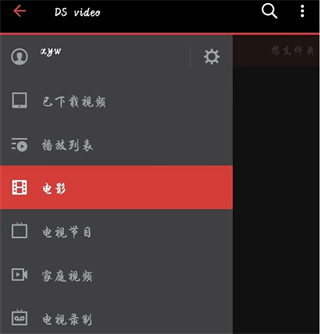
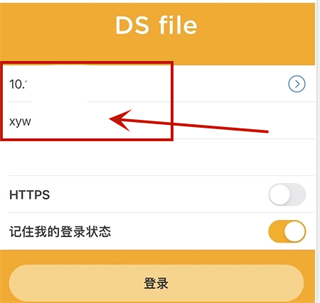
12. 在浏览器地址栏输入 NAS 的 ZeroTier 虚拟 IP 地址(即 PC 端访问时使用的地址),并输入账号密码,即可成功登录群晖等 NAS 系统。
核心特色亮点
1. 构建安全加密的虚拟私有网络:无论身处公共网络还是异地环境,均可建立端到端加密通道,保障通信安全。
2. 操作简洁,部署高效:无需复杂设置,只需加入网络 ID 即可实现跨设备互联,大幅提升远程办公与协作效率。
3. 行业领先的局域网模拟工具:作为当前主流的虚拟局域网解决方案,广泛应用于家庭、企业及开发者场景。
主要功能详解
1. 无缝设备互联:无需手动配置路由或端口转发,设备加入同一网络后即可直接通信。
2. 全平台兼容:支持 Windows、macOS、Linux、Android、iOS 等主流操作系统,实现跨平台统一管理。
3. 自定义虚拟网络:用户可自由创建专属网络,按需分配 IP、设置访问权限,全面守护数据隐私与网络安全。
版本更新日志
v1.14.0-2 版本
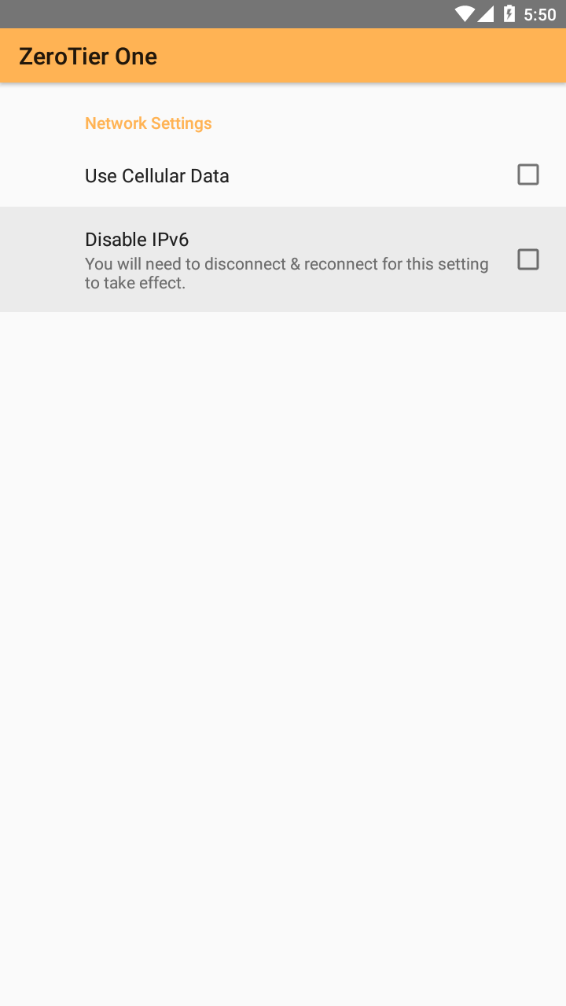
? 修复使用 IPv6 时可能导致的崩溃问题
? 将 ZeroTier 核心组件升级至 1.14.0 版本
? 新增 Android 应用的深度链接与二维码分享功能
? 修复 ZeroTierOneService 中可能出现的 ANR(应用无响应)问题
? 优化网络切换逻辑,支持等待 Wi-Fi 或蜂窝网络重新连接
? 新增“禁用连接检查”设置选项,提升特定环境下的连接稳定性
应用信息
- 厂商:暂无
- 包名:com.zerotier.one
- 版本:1.14.2-1
- MD5值:627c37921974b14249a4e2ef49176abd
相关版本
-
 ZerotierOne
2026-07-03
下载
ZerotierOne
2026-07-03
下载



