简介
氢桌面车机版专为智能座舱打造,带来极致流畅的桌面交互体验!该应用已针对车机大屏深度优化,自动适配横屏操作界面,支持快捷启动、个性定制与高效车机互联。无论您是追求科技感的发烧友,还是注重实用性的日常用户,都能通过氢桌面车机版实现更智能、更便捷的车载操作体验。立即下载最新版,开启您的智慧出行新方式!
软件介绍
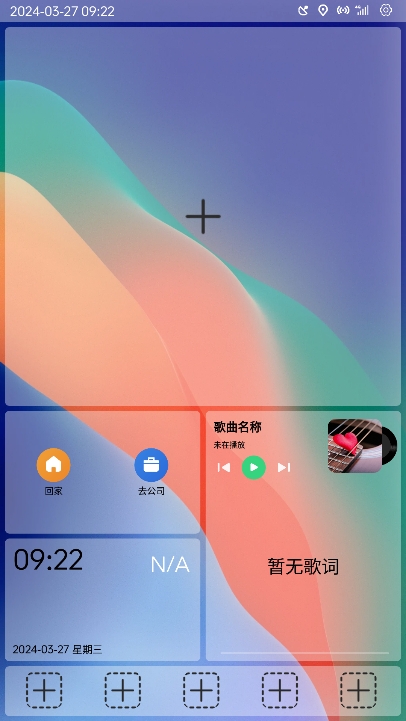
氢桌面车机版是一款面向智能汽车用户的桌面增强工具,融合了快速启动、界面美化与功能定制于一体。它不仅提供高度自由的布局调整能力,还支持图标、壁纸、动效等多维度个性化设置,让您的车机桌面焕然一新。操作逻辑简洁直观,即便是初次使用也能快速上手,轻松打造专属的车载数字空间。
氢桌面车机版怎么开启小白点
1、在本站下载并安装氢桌面车机版最新安装包。
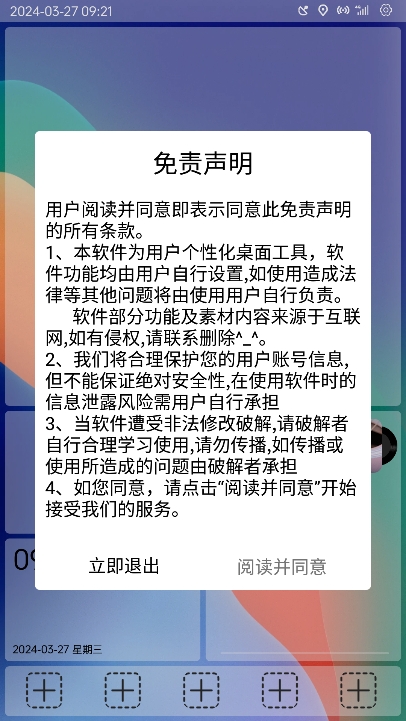
2、首次启动时,请允许应用获取必要的系统权限以确保功能正常运行。
3、进入主桌面后,点击右下角的“+”号按钮,呼出功能菜单。
4、在弹出的选项中,向上滑动找到“高级功能设置”入口。
5、进入后,开启“显示小白点”选项,即可在桌面上启用悬浮操作按钮。
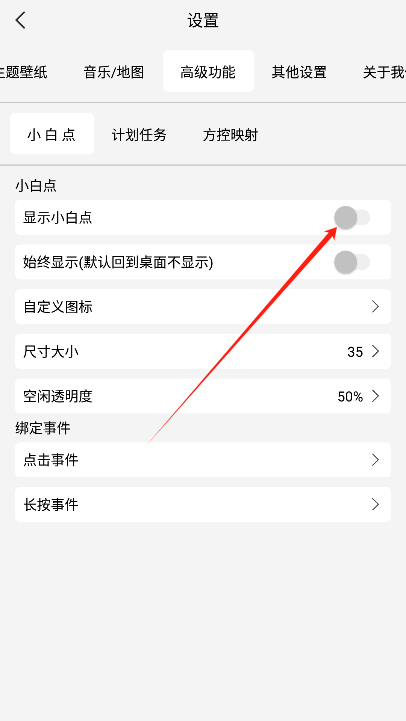
6、设置完成后,小白点将常驻桌面,方便您随时调用快捷功能。
氢桌面app官方版方控设置教程
一、方控添加指南
请按以下步骤完成方向盘按键(方控)的绑定设置:
1、使用电脑、甲壳虫设备或ADB助手工具连接车机,并执行以下ADB命令(具体连接方式可咨询车友群获取支持):
adb shell pm grant com.mcar.auto android.permission.READ_LOGS
2、成功授权后,在氢桌面中选择“重启桌面”以加载新权限。
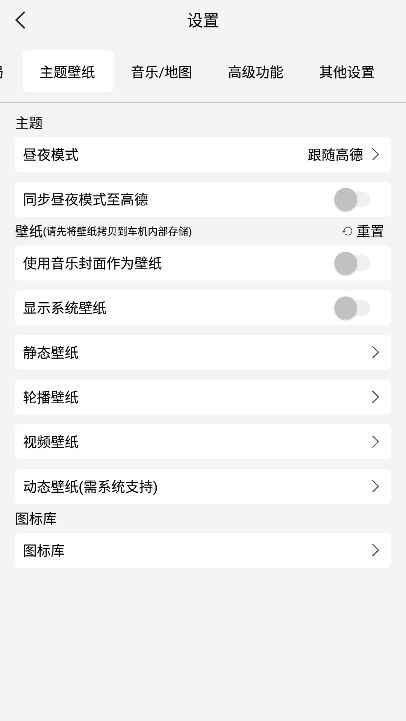
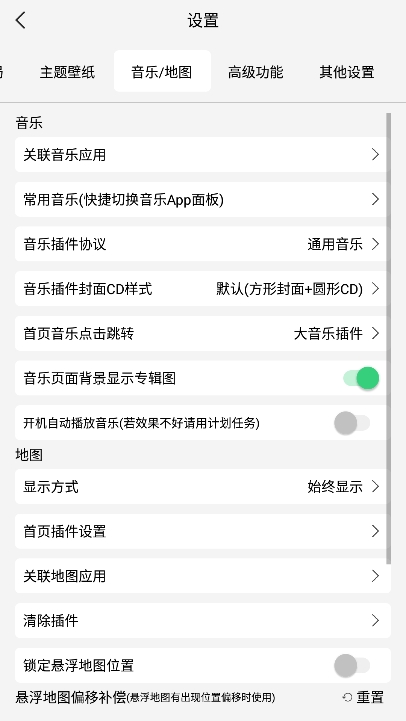
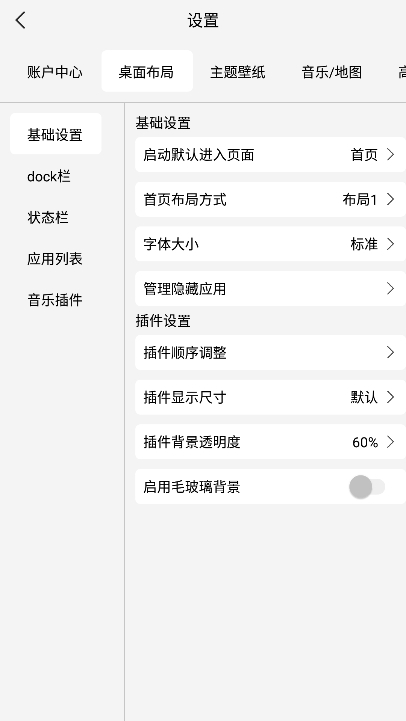
3、进入“桌面设置” → “高级设置” → “方控映射”,打开日志监听开关。
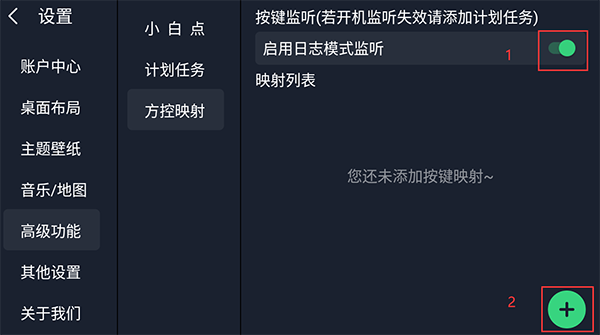
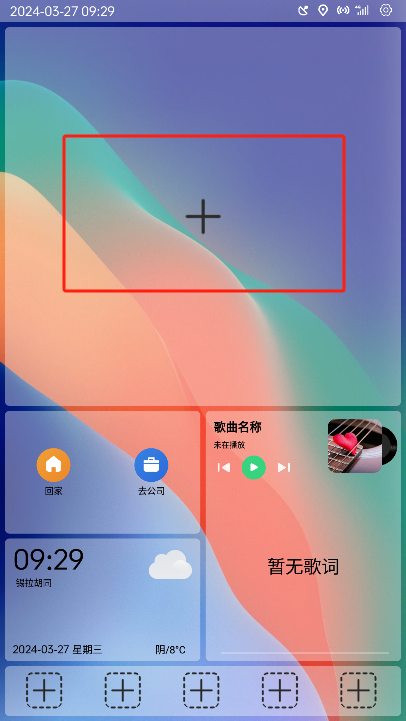
4、开启监听模式后,点击界面上指定的“添加”区域,再点击“开始监听”按钮。
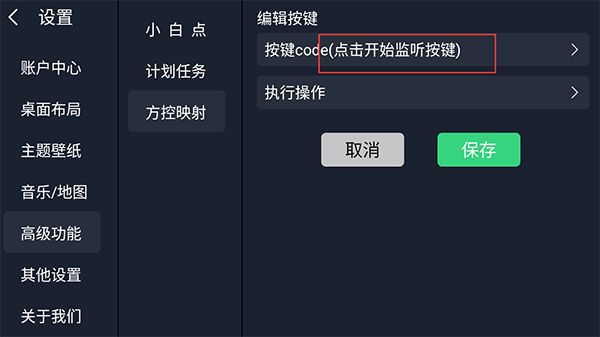
5、根据提示,按下您希望绑定的方向盘按键。若多次尝试无响应,可能表示该按键当前不被系统识别或支持。
二、方控无法识别的解决方案
如遇方控按键无法被识别的情况,可通过导出日志协助开发者分析问题:
1、再次通过电脑、甲壳虫或ADB工具连接车机,执行相同授权命令:
adb shell pm grant com.mcar.auto android.permission.READ_LOGS
2、授权成功后,重启氢桌面。
3、进入“桌面设置” → “高级设置” → “方控映射”,确保图1所示的监听开关已开启。
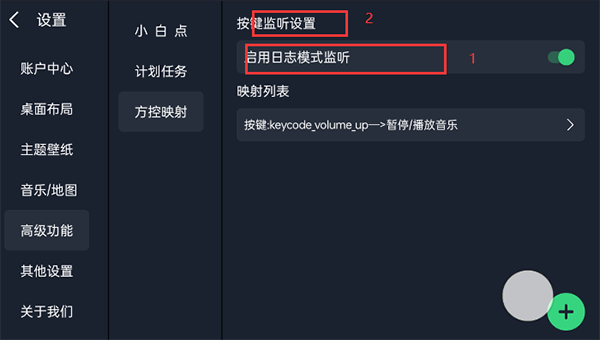
4、长按图2所示区域,启动日志记录功能。
5、在日志记录状态下,反复按压目标方控按键,持续数秒以确保信号被捕获。
6、日志文件将保存在车机内部存储路径 /mcar/log/ 下,按日期命名。您可通过文件管理器将其复制到U盘,或使用ES文件浏览器上传至网盘,随后分享给技术支持人员进行分析。
应用信息
- 厂商:暂无
- 包名:com.mcar.auto
- 版本:1.0.4.4
- MD5值:5797679fdaaed111f0c9def9bb26dfee