简介
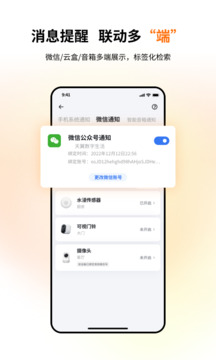
小翼管家是专为电信天翼用户打造的一站式家庭数字生活管理平台。它不仅深度适配天翼网关与各类智能硬件,更将家庭网络管理、设备控制、安全防护、社区服务与生活缴费等核心功能融为一体——让看不见的网络变得清晰可见,让复杂的智能设备变得简单可控,真正成为每个家庭数字化生活的“中枢大脑”与“随身管家”。
软件特征
跨屏智控,告别遥控器束缚:支持语音指令与手机远程操控,轻松调用电视、音响、机顶盒等多类终端,畅享海量正版影视、音乐与教育内容资源。
社区+家庭双场景融合:实时同步小区公告、物业通知,支持远程一键开门、访客临时授权,无论在家或外出,家与社区始终紧密相连。
网络状态全景可视化:以直观图表与实时列表呈现带宽占用、连接设备、信号强度等关键指标,家中每台联网设备的运行状态一目了然。
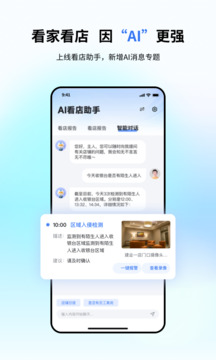
生活服务指尖直达:在线缴纳宽带/话费,预约专业工程师上门调试;结合AI算法推送个性化视频内容,让智能不止于连接,更懂你的日常所需。
软件优点
全屋设备统一纳管:兼容主流品牌智能家居产品,一个App即可开关空调、调节灯光、启停扫地机器人,真正实现“一端掌控全家智能”。
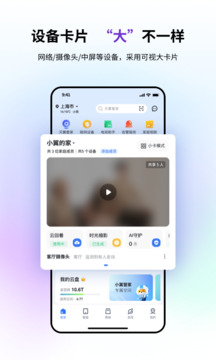
24小时主动安防守护:联动天翼看家摄像头,支持移动侦测告警、云端录像回放、异常画面即时推送,筑牢家庭安全第一道防线。
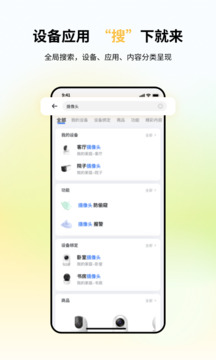
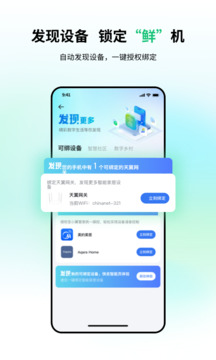
设备生命周期高效管理:新设备扫码即连、旧设备一键解绑,系统自动识别离线/异常设备,保持家庭智能生态清爽有序、响应迅捷。
设备健康实时诊断:在线查看各设备联网质量、固件版本与运行日志,发现问题可立即重启、限速或隔离,确保全家网络稳定流畅不掉线。
小翼管家怎么防蹭网
第一步:确保手机已连接天翼网关默认Wi-Fi(初始名称与密码见设备底部标签),打开小翼管家App,进入【网络】→【网关设置】→点击【我已连接】,完成网关绑定。
第二步:绑定成功后,返回【网络】主界面,点击【设备管理】,即可查看当前所有接入设备的名称、IP、MAC地址及在线时长。
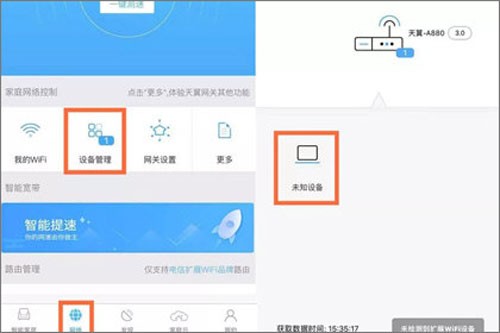
第三步:在设备列表中识别出陌生设备(如无明确命名、MAC地址异常、长时间在线但无人使用),点击该设备进入详情页。
第四步:确认非本户设备后,点击【防蹭网】按钮,选择“拉黑此设备”,系统将立即切断其网络访问权限。
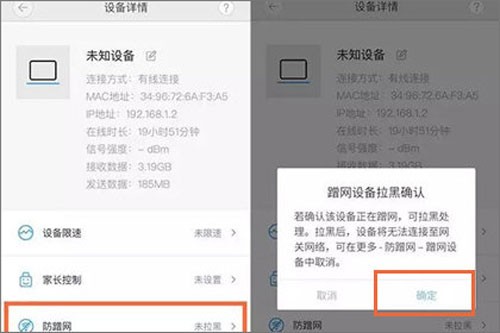
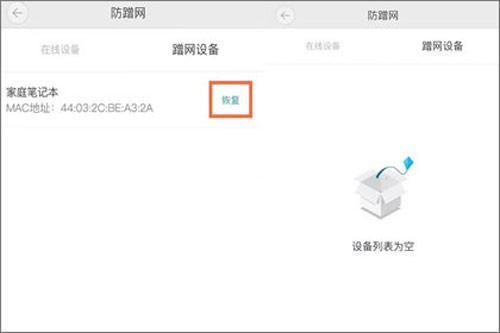
第五步:若误拉黑家人设备,可进入【网络】→【更多】→【防蹭网】,在“已拉黑设备”列表中找到对应条目,点击【恢复联网】即可重新授权接入。
常见问题解答
一、小翼管家监控怎么连接手机?
1. 打开小翼管家App并完成账号登录;
2. 点击底部导航栏【网络】;
3. 在网关卡片区域点击【点击即可绑定】;
4. 点击页面中的【手机WiFi设置界面】提示;
5. 开启手机Wi-Fi,连接与摄像头同一路由器(即天翼网关)的无线网络;
6. 返回App,点击【我已连接】;
7. 系统提示【绑定成功】即完成摄像头与账号关联。
二、小翼管家怎么分享设备给另一个人?
1. 打开小翼管家App,点击底部【智能家居】;
2. 进入页面后,点击右上角【共享设备】;
3. 选择需共享的摄像头,点击【共享的摄像头】;
4. 输入对方手机号并发送邀请,对方在App内点击【接受】后即可同步查看画面与接收告警。
三、小翼管家摄像头离线怎么恢复?
1. 检查摄像头指示灯:绿色/蓝色间歇闪烁表示待配网状态(不闪烁请参考说明书重置);
2. App内点击【下一步】,进入网络配置流程;
3. 选择【无线接入】:按提示连接家庭Wi-Fi(安卓需手动跳转至系统Wi-Fi设置页完成连接);
4. 或选择【有线接入】:确认网线已接入网关LAN口,设备开启DHCP自动获取IP;
5. 返回App,点击【下一步】,在Wi-Fi列表中选择目标热点并输入密码;
6. 耐心等待2–3分钟,待设备完成联网与云平台注册;
7. 页面出现【绑定】按钮后点击,完成摄像头与账号绑定,即可恢复正常在线状态。
应用信息
- 厂商:暂无
- 包名:com.yueme.itv
- 版本:4.6.0
- MD5值:855385683b2e28cc2143e4b5d29c8707