





简介
快手大屏版是专为大屏设备优化的高清版本,带来更沉浸的观看体验。在快手大屏版app中,汇聚海量精选短视频,采用经典浏览模式,字幕清晰易读,操作流畅顺滑。用户可快速切换视频内容,双击即可点赞喜爱的作品,轻松发现有趣内容,结识志同道合的新朋友。无论是追剧、看直播还是刷搞笑片段,大屏视野让精彩加倍呈现,快来下载快手大屏版,开启你的高清视听之旅!
软件教程
快手大屏版和普通版的区别
1、大屏版专为安卓平板等大屏设备适配,界面布局更合理,观看体验更舒适。
2、界面设置
普通版首页设有“精选”栏目,方便用户快速浏览热门内容。
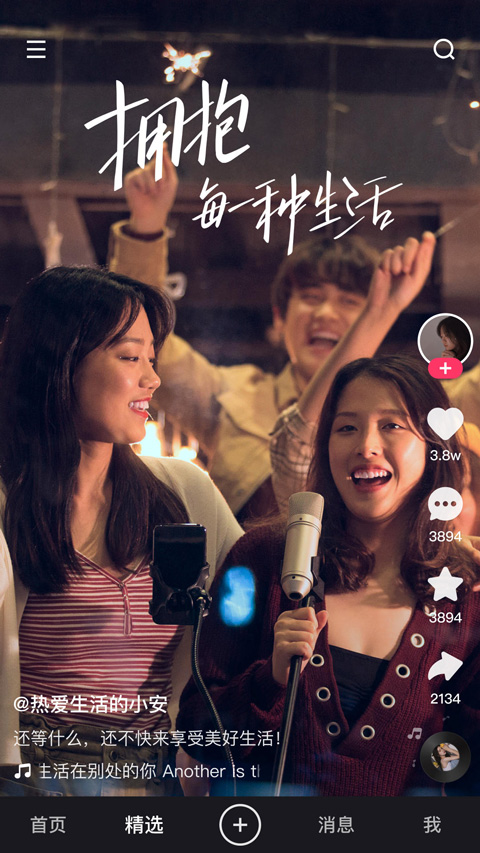
而大屏版则取消了“精选”栏目,整体界面更简洁,聚焦于视频内容本身。

3、赚钱功能
普通版本支持通过红包任务、金币兑换等方式参与赚钱活动,而大屏版目前不包含此类功能,专注于内容观看体验。

4、账号通用
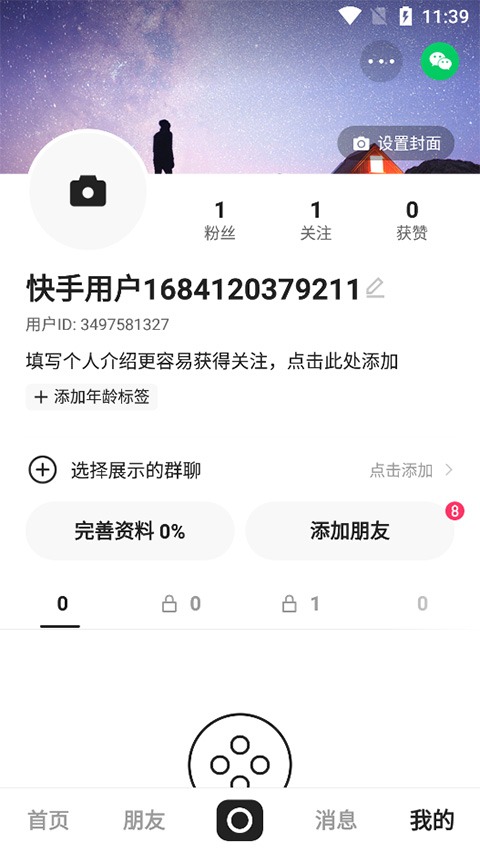
两个版本使用同一账号体系,用户的消息、关注列表、发布内容等数据完全互通,无缝切换无负担。
常见问题
如何调整速度?
更新时间:2025/8/5
1.在菜单中依次进入“窗口-动画”选项。
2.页面底部会弹出动画设置窗口。
3.右键点击缩略图右下角的小三角图标,即可自定义每一帧的播放时长。
怎么用?
更新时间:2025/8/5
1.打开摄像机功能,摆好姿势后按下拍照键开始录制(也支持从相册选择多张图片制作)。
特别注意:若使用相册功能,系统需获取位置权限。请前往iPhone“设置-隐私-定位服务”,允许Gif快手访问您的位置,这是iOS系统读取多张相册图片的必要条件。
2.摄像机会在接下来2秒内连续捕捉24帧画面,您可以从中挑选所需图片。(提示:选取过多图片会延长GIF生成时间)
3.在预览页面确认效果后,点击“制作”按钮,稍等片刻即可生成动态GIF图片。
是什么?
更新时间:2025/8/5
1.打开快手后,您会看到许多用户分享的GIF动图,点击即可观看。这些内容通常幽默有趣,适合展示才艺、记录生活或传递快乐。
2.进入任意GIF播放页面,双击图片表示喜欢(即“爱过”),同时可通过左侧功能菜单进行分享、保存等操作。
3.返回主界面,点击右上角相机图标,即可拍摄自己的视频并制作成GIF动图。
4.GIF制作完成后,还能对图片进行进一步编辑与美化。
5.在录制界面,您也可以直接导入手机中的照片或短视频进行二次创作。
快手大屏版怎么设置?
1、安装并打开快手大屏版,快速进入主界面。
2、畅享高清视频内容,查看他人评论,也能发表自己的观点。
3、对喜欢的视频点赞或转发,帮助优质内容被更多人看见。
4、关注感兴趣的主播,第一时间接收直播通知,不错过任何精彩瞬间。
5、随时拍摄并上传自己的原创视频,分享生活中的高光时刻。
快手怎么充值快币
更新时间:2024/6/12
步骤一;打开快手App,进入“服务中心”,点击“我的钱包”。
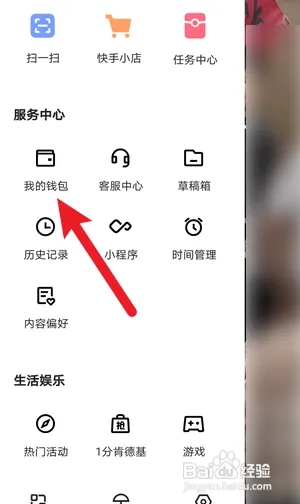
步骤二;在钱包页面中,点击“快币”选项。
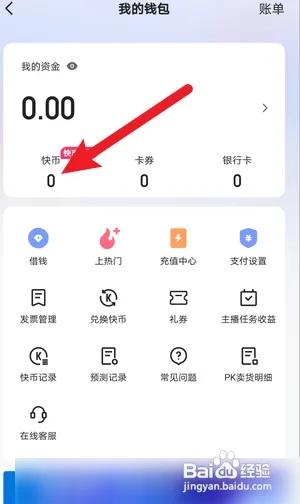
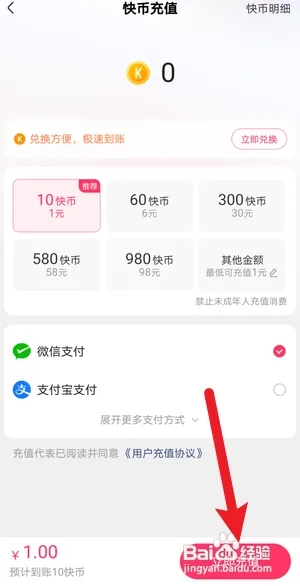
步骤三;选择合适的充值金额,点击“立即充值”完成支付即可。
快手怎么剪辑视频教程
更新时间:2024/6/12
打开快手应用,点击底部导航栏中间的加号按钮,进入视频拍摄或上传界面。
选择需要剪辑的视频素材后,点击“下一步”进入编辑流程。
在视频编辑页面,点击右下角的工具图标,找到并选择“剪辑”功能,即可进入专业剪辑界面。
在剪辑页面中,可使用多种工具对视频进行切割、拼接、变速等操作。例如,点击剪刀图标,在时间轴上精准截取想要保留或删除的片段。
完成所有编辑后,点击右下角的确认或保存按钮,即可将剪辑好的作品保存至本地或直接发布。
此外,您还可以通过以下方式提升视频创作效率与质量:
使用超级编导功能实现批量剪辑,从脚本撰写、素材采集到视频分发全流程提效,确保内容产出又快又好。
为视频添加背景音乐、文字说明、视觉特效及趣味贴纸等元素,让作品更具表现力和吸引力。
更新日志
v5.2.0.240版本
a. 全新版本迭代,UI界面全面升级 b. 新增AI表情包共创功能,打造专属趣味表情 c. 优化兴趣分类体系,更快精准推荐你想看的内容
应用信息
- 厂商:北京快手科技有限公司
- 包名:
- 版本:
- MD5值:cc6167a18edd0392bdc0161382f0fd85