
简介
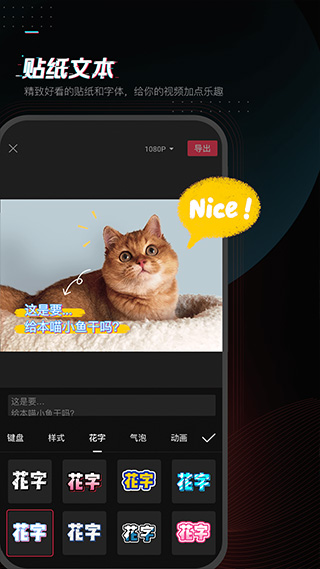
剪映是一款由字节跳动倾力打造的移动端视频编辑神器,专为追求高效创作与专业质感的用户而生。无论你是短视频爱好者、内容创作者,还是刚入门的新手,都能轻松上手。只需导入手机相册、剪贴板或其他应用中的视频素材,即可通过直观的操作界面进行剪辑、拼接、添加文字、配乐等丰富处理。软件内置海量过渡特效与动态模板,助你一键提升视频表现力;同时全面支持16:9、9:16、1:1等多种视频比例,适配抖音、小红书、B站等主流平台发布需求,让创意自由表达,成片即达专业水准。
常见问题
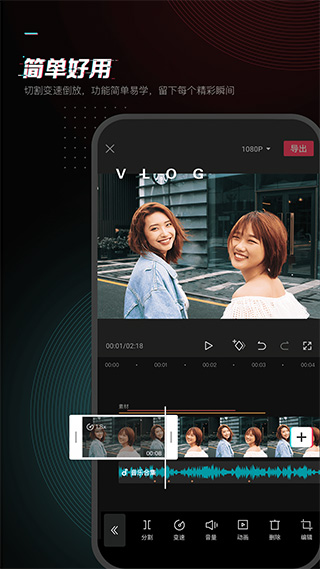
软件怎么剪掉不要的部分
一、打开剪映app,点击“开始创作”,选择并添加需要剪辑的视频文件。
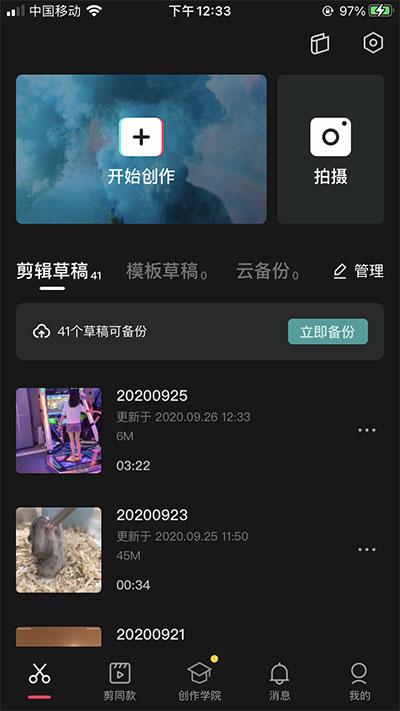
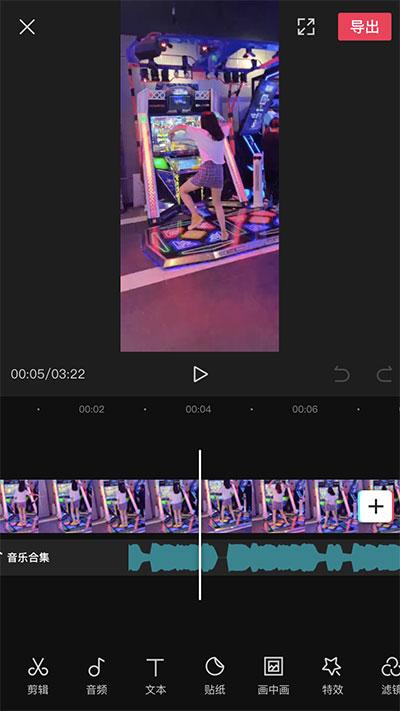
二、在编辑页面中,将时间轴上的竖白线拖动至想要分割删除的位置,无论视频是否已添加音频或经过处理,均可进行剪辑。
三、选中目标视频片段,右下角会出现“分割”按钮,点击后视频被一分为二;随后点击不需要的那一段,再点右下角“删除”按钮,即可精准移除多余内容。
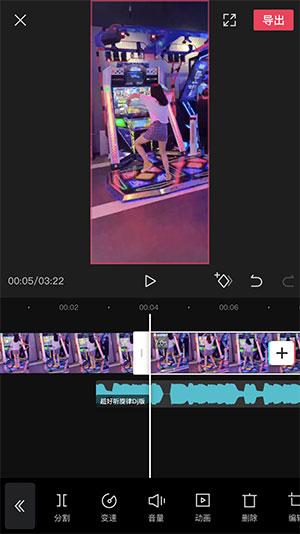
四、如需同步处理音频,点击音频轨道,使用左下角的“分割”功能将其切开,再选中不需要的部分,点击右下角“删除”,即可同步清理冗余音轨。
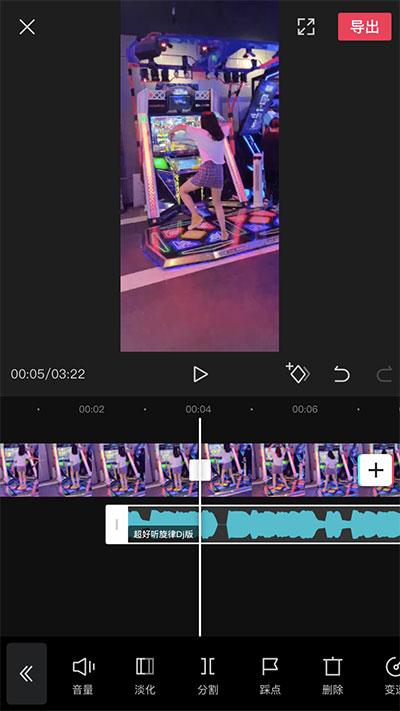
五、完成删除操作后,即可继续进行其他剪辑步骤,如调色、加字幕或添加特效等。
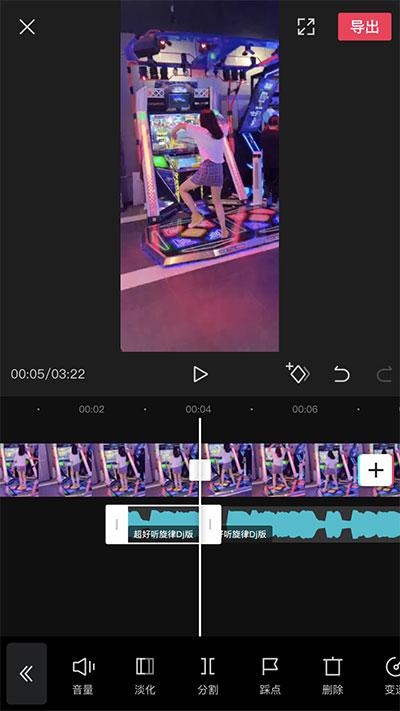
注意事项:
1、对于完整视频,务必先分割再删除,系统会自动合并剩余片段。
2、可将多个音频片段剪裁重组,灵活搭配,为视频增添节奏感与亮点。
怎么去水印
更新时间:2025/12/8
1、打开剪映官方最新版,点击右上角的“设置”选项。
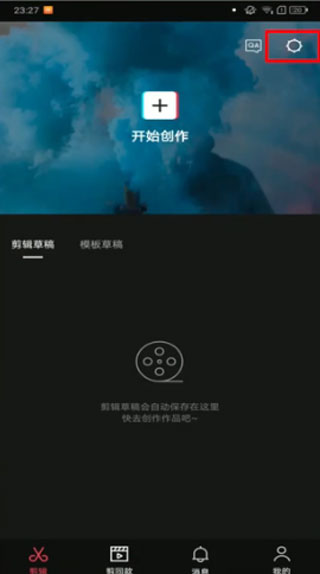
2、在设置页面中找到“剪同款水印”选项。
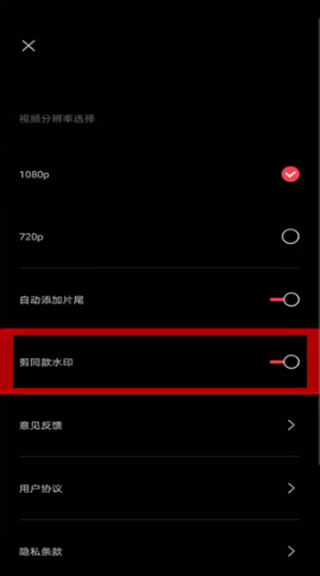
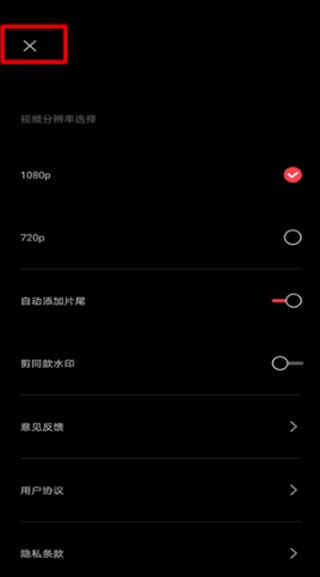
3、将该选项的开关关闭,使其变为灰色状态。
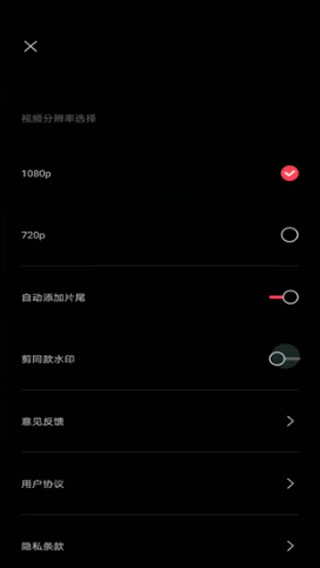
4、最后点击左上角关闭按钮,设置即生效,导出视频时将不再显示相关水印。
怎么剪辑音乐
更新时间:2025/12/8
1、进入剪映的视频剪辑界面,拖动白色时间线至视频中需要分割的位置。
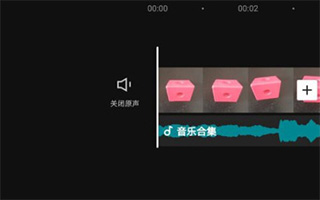
2、点击选中视频素材,然后点击下方工具栏中的“分割”按钮。
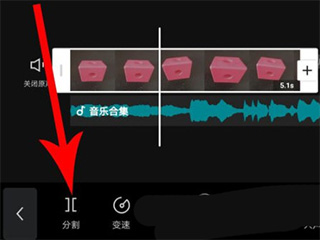
3、此时视频会被精准切分为两段,并在时间轴上留下清晰的分割线。
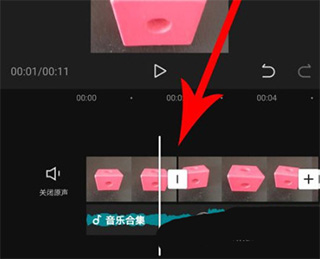
4、接着将白色时间线移动到音频轨道上希望剪辑的位置。
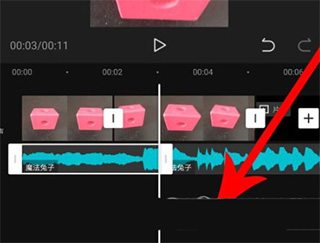
5、点击选中音频素材,再次点击“分割”按钮,音频随即被切开;点击空白区域确认后,分割线即保留,完成音乐剪辑。
怎么自动添加字幕?
更新时间:2025/12/8
打开剪映APP,首页点击【开始创作】。
选择需要添加字幕的视频,点击【添加到项目】。
进入剪辑界面后,点击底部【文本】选项。
在文本菜单中找到【识别字幕】功能并点击。
勾选“同时清空已有字幕”,然后点击【开始识别】。
系统将自动分析语音内容,视频越长识别所需时间越久。
识别完成后,字幕会自动显示在时间轴上,确认无误后点击【导出】即可。
怎么添加人工语音?
更新时间:2025/12/8
点击开始创作。
选择要添加人工语音的视频或图片素材。
点击底部【文本】或选择【新建文本】。
输入你希望由AI朗读的文字内容。
点击【文本朗读】功能。
当提示“文字转语音完成”时,即表示人工语音已成功添加至视频中。
更新日志
v10.3.5版本
1、优化了若干性能问题和体验
v10.0.0版本
【智能调色】:智能匹配调色效果,一键提升视频色彩质感
【噪点消除】:消除画面中的噪点,快速提升画面清晰度和质感
【特效支持关键帧】:给特效加上关键帧,让你的特效“动”起来
【AI帮写】:添加文本时智能为你推荐文案,创意灵感UP UP UP
【剪同款文字改版】:可编辑的文字一目了然,效率变高啦
【一键成片支持收藏】:一键成片支持收藏啦,喜欢的模板留下来
v9.7.0版本
【剪映云-存储】草稿支持在线预览,找草稿更方便
软件功能
1、画布:多种比例和颜色随心切换。
2、转场:支持交叉互溶、闪黑、擦除等多种效果。
3、切割:快速自由分割视频,一键剪切视频。
4、变速:0.2倍至4倍,节奏快慢自由掌控。
5、倒放:时间倒流,感受不一样的视频。
应用信息
- 厂商:济南掌赢软件科技有限公司
- 包名:
- 版本:
- MD5值:0dd15cd50582e1e32ac1957959bff5f6