

简介
ProMovie 是一款专业级摄像机应用,集强大功能与直观操作于一体。无论你使用的是 iPhone 还是 iPad,都能通过 ProMovie 精准控制曝光、对焦、帧速率及视频参数,轻松实现电影感拍摄效果。界面简洁易上手,同时满足日常记录与创意创作需求,是移动影像爱好者的理想选择。
promovie怎么拍照片?
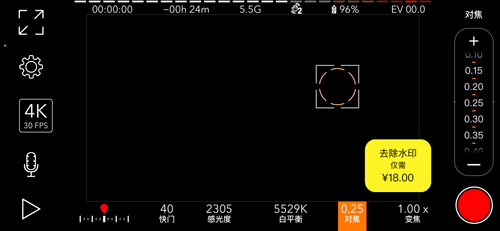
打开 ProMovie 应用后,点击右下角的红色圆形按钮即可开始拍摄视频,再次点击则停止录制。需要注意的是,未开通会员的用户所拍摄的内容将带有水印。如果你计划长期使用该应用,建议考虑开通会员以获得无水印的纯净画质;若只是偶尔尝试,也请提前了解这一限制,避免影响使用体验。
promovie怎么用前置摄像头?
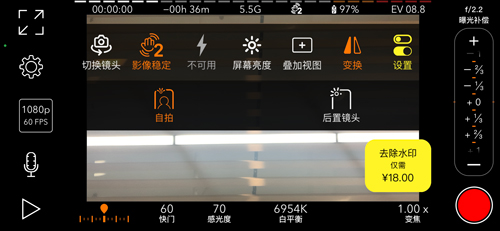
启动 ProMovie 后,你会看到一个简洁清晰的操作界面。要切换至前置摄像头,请点击左侧的【设置图案】,在弹出菜单中选择【切换镜头】,随后点击【自拍】即可完成切换。
需要注意的是,大多数设备的前置摄像头像素通常低于后置摄像头,因此成像清晰度可能略有差异。此外,前置拍摄时画面会呈现镜像效果,建议开启镜像功能以获得更自然的视觉效果。
promovie怎么镜像?
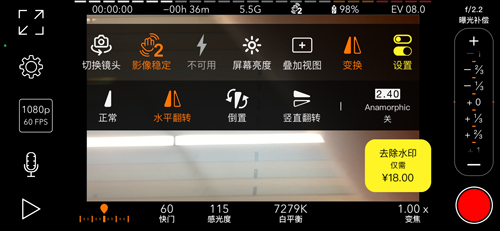
在 ProMovie 拍摄界面右侧找到【设置图案】并点击,顶部会出现多个选项,其中包含【变换】功能。点击后可选择【正常】、【水平翻转】、【倒置】或【竖直翻转】。若希望实现镜像效果,请选择【水平翻转】。
由于前置摄像头拍摄时人物左右方向会反转,开启镜像功能能让自拍画面更符合日常视觉习惯,使成片看起来更加自然真实。
promovie怎么导出?
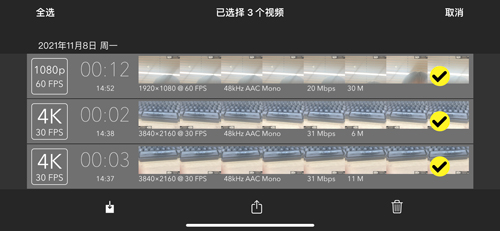
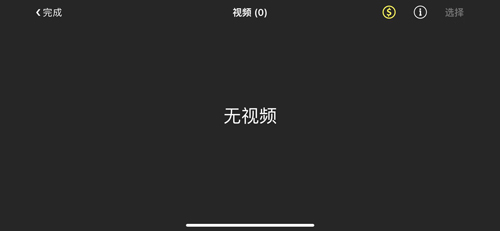
打开 ProMovie 应用,点击左下角的【播放按钮】进入视频库,这里会显示你所有已拍摄的视频内容。
选中目标视频后,点击右上角的【选择】,再点击底部的【下载】按钮即可将视频保存至手机相册。中间为分享按钮,支持一键分享至微信等社交平台,右侧则是删除选项。
promovie怎么恢复删除?
如果视频尚未导出至手机本地,仅在 ProMovie 应用内被删除,则无法直接恢复。虽然存在某些技术手段可能找回数据,但普通用户操作难度较大。
因此,对于重要视频内容,强烈建议第一时间导出保存到手机相册。一旦成功保存,即使在应用内误删,也能随时从相册中找回,确保珍贵影像不会丢失。
promovie模式:
支持的附件:
外接麦克风(Lightning 接口 / 耳机接口)及立体声录音
2.4:1 Anamorphic 镜头附件(支持 2.4:1 格式录制,以 2592x1080 分辨率录制 1080p 视频)
旋转 / 翻转图像以适配镜头附件
外接显示屏(通过 Lightning 至 HDMI / VGA 转换器连接)
兼容蓝牙遥控器控制开始 / 停止录制(需在“设置”→“高级选项”→“开始/停止拍摄”中启用“使用音量按钮”)
音频功能:
通过耳机实时监听音频
屏幕显示实时音量指示
支持音频增益调节
支持音频格式:256 Kbps AAC、16-bit PCM
支持采样率:44.1 kHz、48 kHz
相机控制:
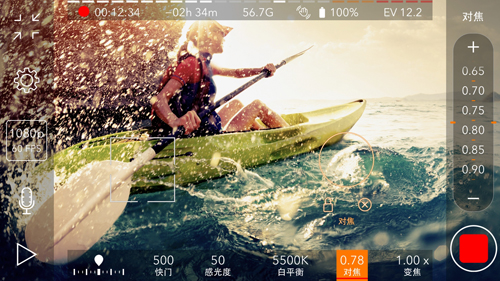
独立设置测光点与对焦点
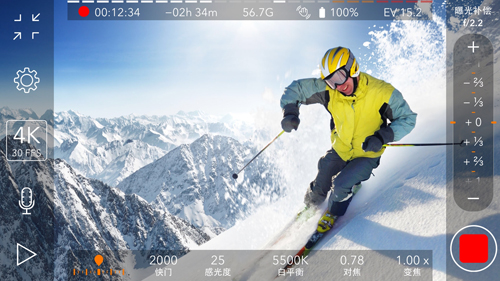
支持曝光补偿
手动控制 / 锁定以下参数:
快门速度
感光度(ISO)
色温
对焦
手动曝光时显示曝光偏差提示
实时显示场景亮度
预设白平衡选项
支持使用灰板进行白平衡校准
视频分享:
通过 iTunes 文件共享将视频传输至电脑
支持导出视频至手机相册
可分享至 Facebook、Vimeo 或其他兼容应用
其它功能:
提供辅助构图的网格线与裁切参考线
全屏拍摄模式
内置水平仪
支持通过 Apple Watch 控制开始 / 停止录制
promovie功能:
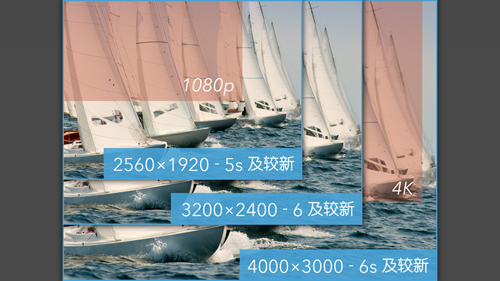
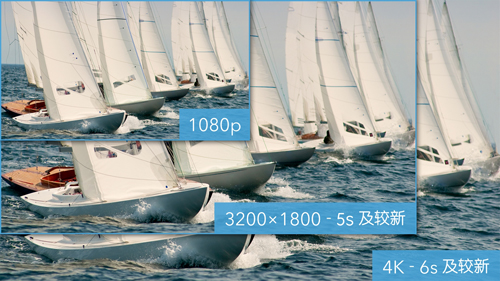
支持 4K 视频拍摄(适用于 iPhone X / 8 / 8+ / 7 / 7+ / 6s / 6s+ / SE)
支持 3K(3200x1800)视频拍摄(适用于 iPhone 6 / 6+ / 5s)
支持双摄模式、广角与长焦镜头切换(适用于 iPhone X / 8+ / 7+)
支持 HEVC 编码(iPhone 7 及更新机型,需 iOS 11 或更高版本)和 H.264 编码
高画质视频录制,最高支持 120 Mb/s 码率
全面手动控制曝光、快门速度、ISO、对焦及白平衡
应用信息
- 厂商:Ateam Inc.
- 包名:com.video.fclip
- 版本:
- MD5值:cfd8d9f0337a5355a1c1bcb9013bc42c
相关版本
-
 promovie相机
2026-05-28
下载
promovie相机
2026-05-28
下载
-
 promovie正版安卓app下载2022最新版v15.1.20安卓版
2026-05-27
下载
promovie正版安卓app下载2022最新版v15.1.20安卓版
2026-05-27
下载
-
 ProMovie安卓版
2026-05-01
下载
ProMovie安卓版
2026-05-01
下载
-
 ProMovie官方版
2026-06-04
下载
ProMovie官方版
2026-06-04
下载



