
简介
ZArchiver 是一款功能强大且广受好评的手机文件压缩与解压工具,尤其适合处理各类加密压缩包。它不仅支持主流格式如 RAR、ZIP 和 7z,还能高效完成带密码或分卷压缩文件的操作,极大提升了用户在移动端管理压缩文件的便捷性与效率。如果你正在寻找一款稳定可靠的解压缩神器,ZArchiver 绝对值得一试!
软件教程
ZArchiver使用教程
打开软件后,浏览并找到你想要解压的压缩文件;
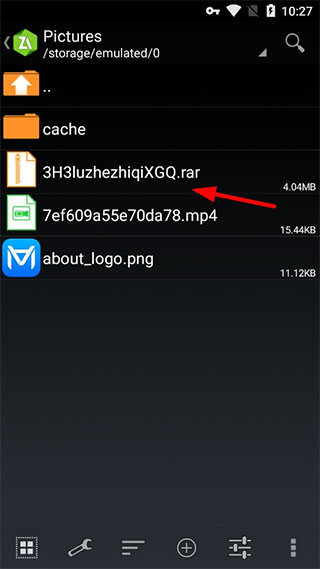
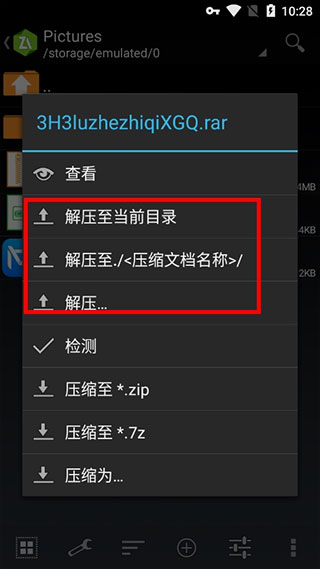
点击该 RAR 文件后,会弹出多个操作选项。通常建议选择“解压至压缩文档名称”这一方式,便于文件归类管理;
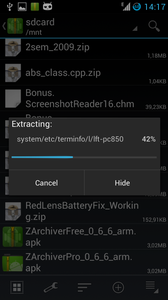
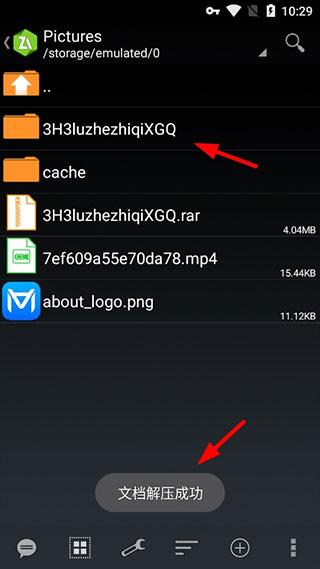
解压速度取决于文件大小,但整体表现接近电脑端水平。解压完成后,即可直接查看已释放的文件内容;
常见问题
ZArchiver压缩文档拥有密码?
部分压缩文件可能设置了密码保护,只有输入正确密码才能正常打开(注意:此处密码并非手机锁屏密码)。
ZArchiver程序无法正常工作?
若遇到软件异常,请将具体问题描述通过邮件发送给开发者,以便及时获得技术支持。
ZArchiver我该如何压缩文件?
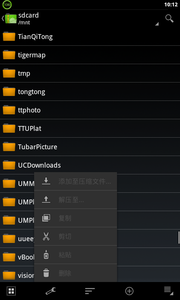
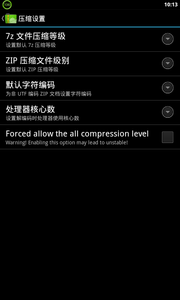
点击目标文件左侧的图标以选中需要压缩的文件,在任意一个已选文件上长按,从弹出菜单中选择“压缩”,设置压缩格式、密码等参数后点击确定即可完成操作。
ZArchiver我该如何解压文件?
点击压缩包文件,在弹出的操作菜单中选择“解压至当前文件夹”或其他适合的解压路径即可。
ZArchiver怎么解压百度网盘的文件
1、首先打开百度网盘,下载你需要解压的压缩文件;

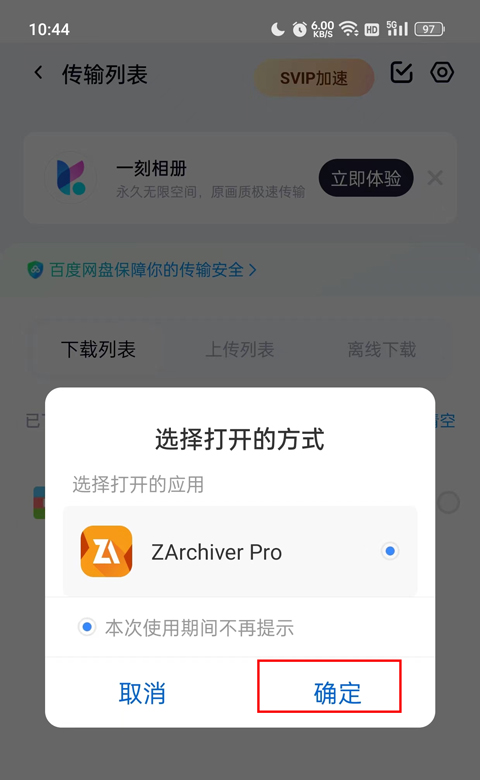
2、下载完成后,在下载页面直接选择“打开方式”,并指定用 ZArchiver 打开;
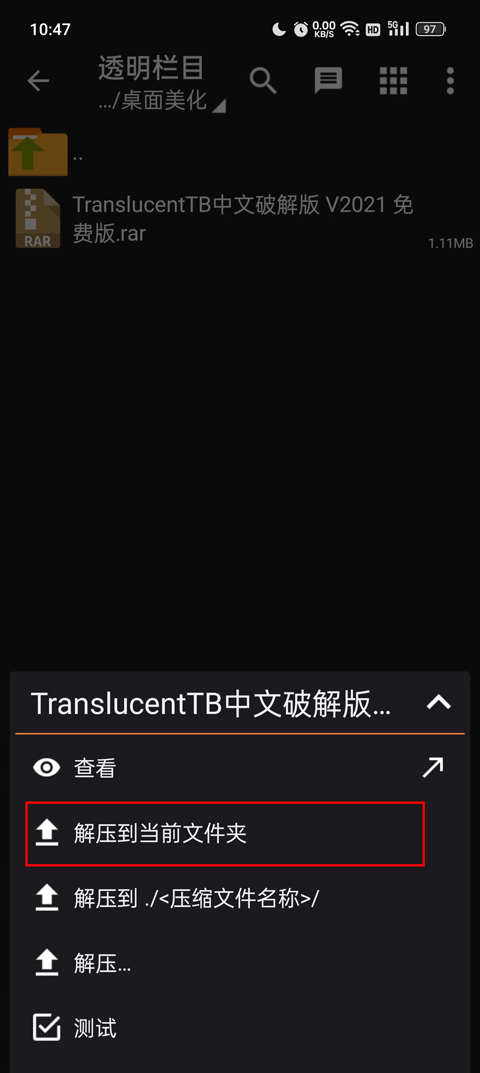
3、进入 ZArchiver 后,长按该压缩文件,选择“解压到当前文件夹”;
4、解压成功后,即可在对应目录中查看原始文件。
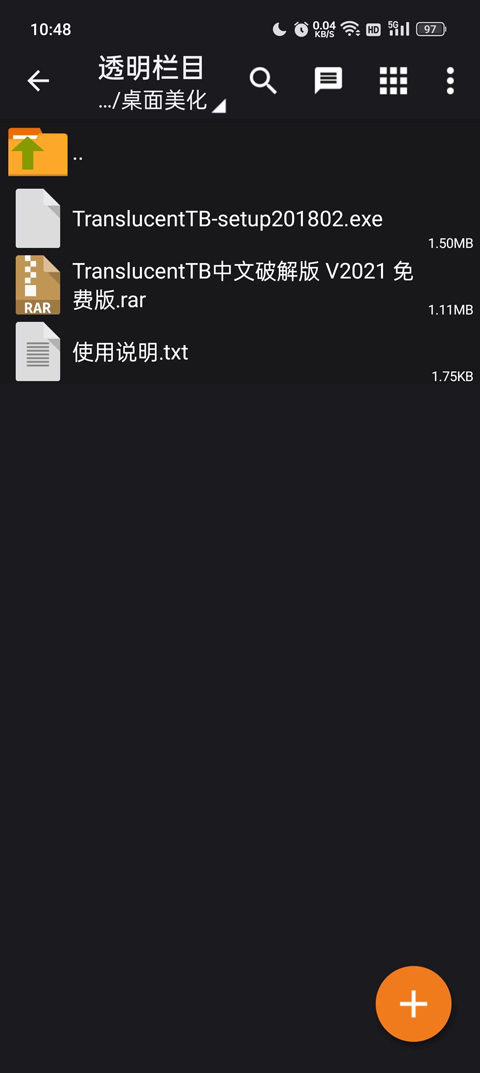
ZArchiver怎么移动文件
更新时间:2025/8/3
1、进入 ZArchiver 软件,找到你想要移动的目标文件;
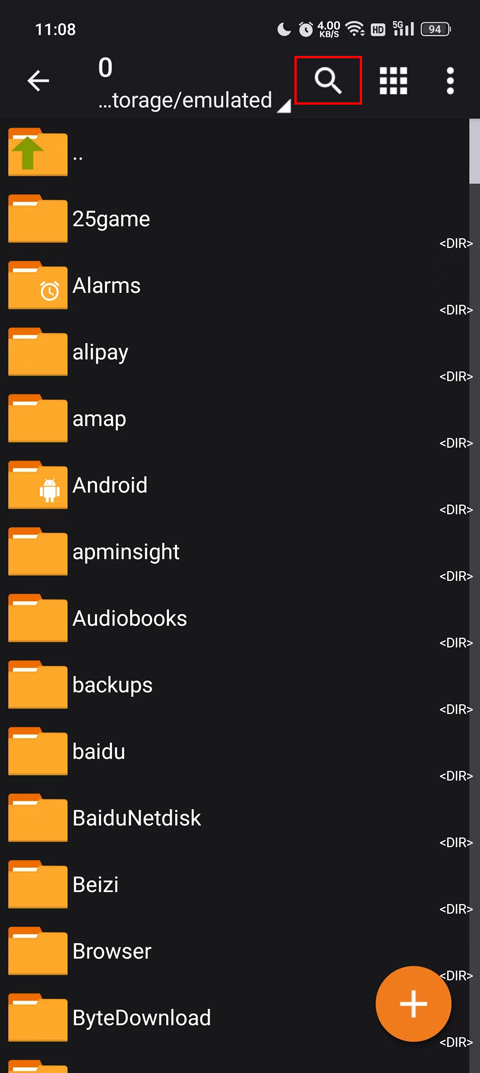
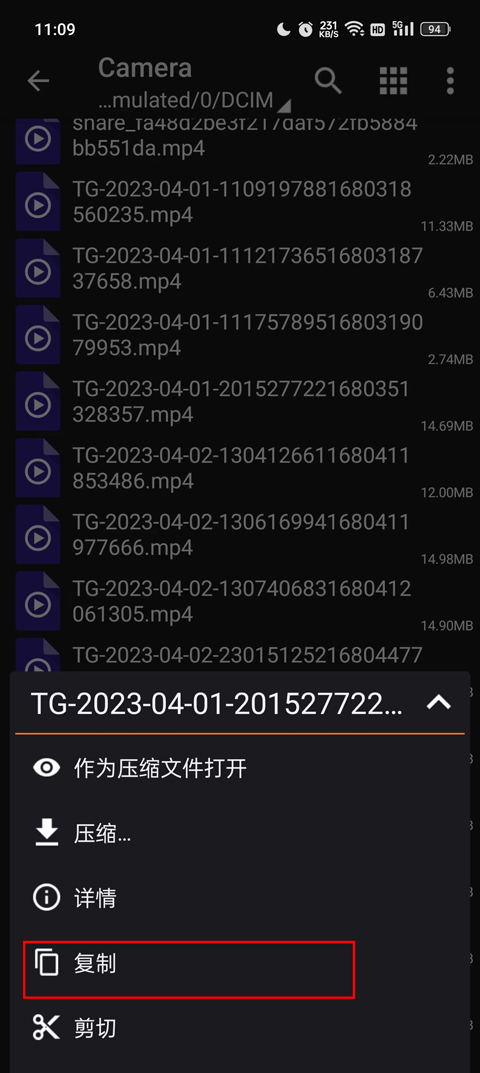
2、长按该文件,在弹出的操作菜单中选择“剪切”或“复制”;
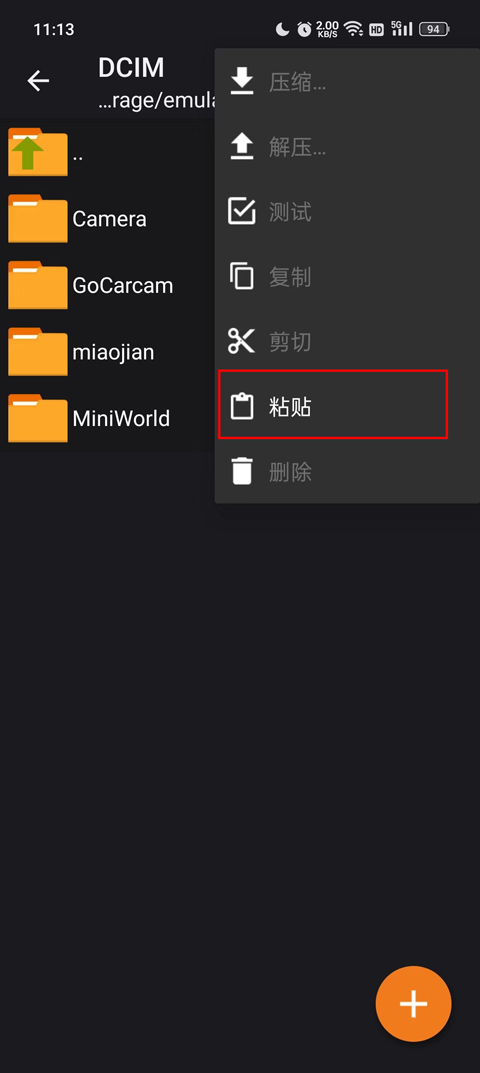
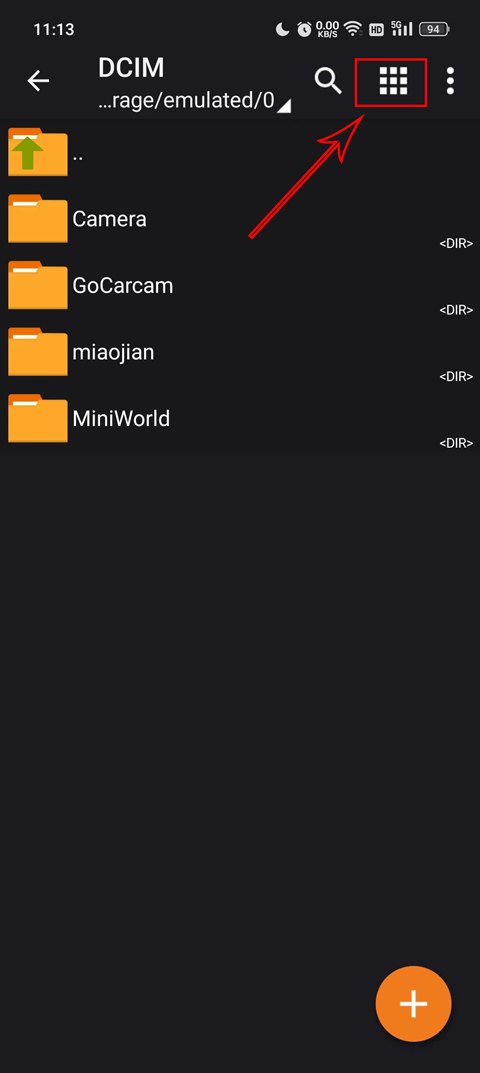
3、进入目标文件夹,点击右上角的菜单按钮;
4、在菜单中点击“粘贴”,即可完成文件移动操作。
ZArchiver无权访问怎么办
更新时间:2025/8/3
1、打开手机“设置”,进入“应用”管理页面;
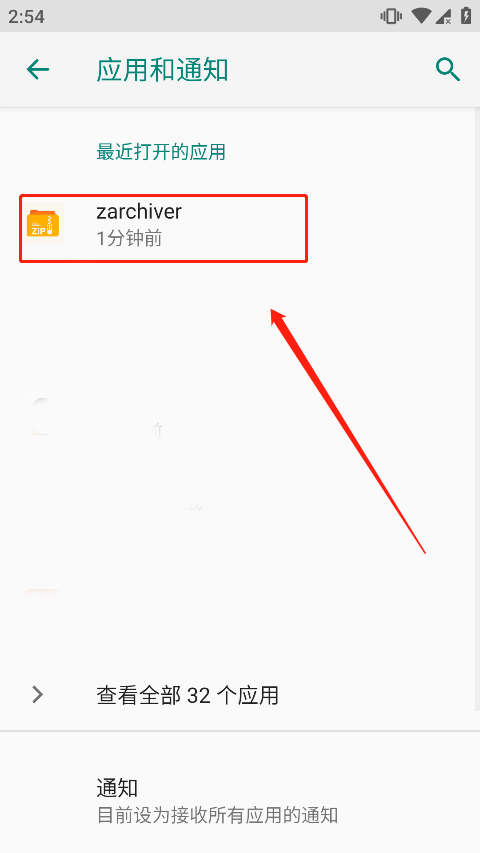
2、找到“权限管理”选项并点击进入;
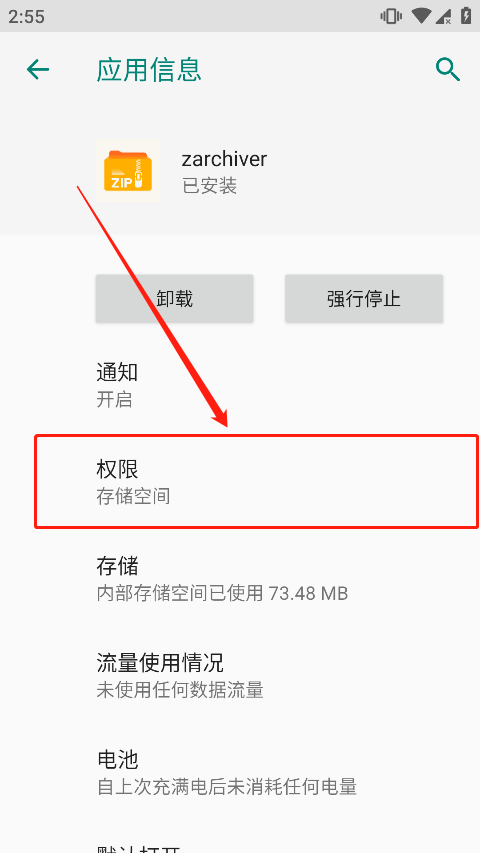
3、在列表中选择 ZArchiver,确保其已获取必要的存储权限;
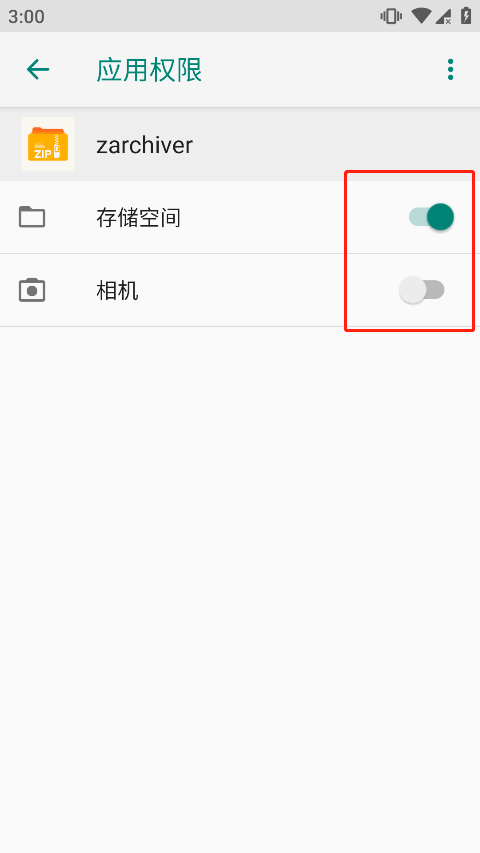
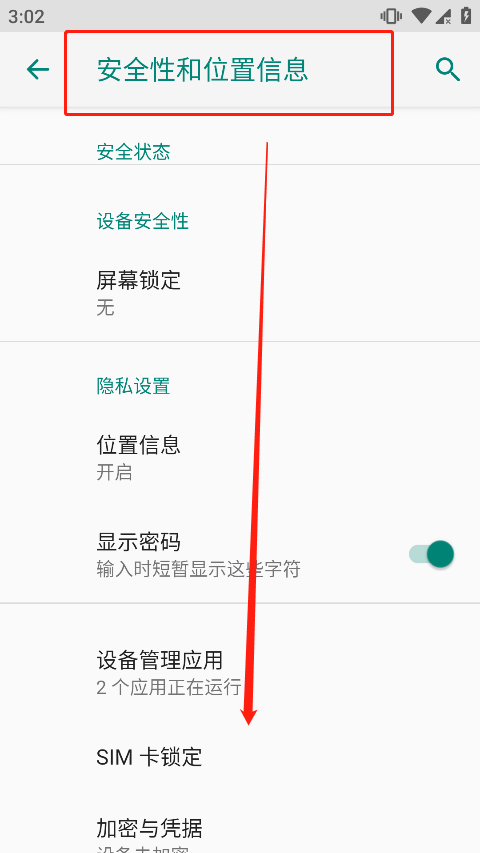
4、如果权限已开启但仍无法访问,可能是压缩包本身加密所致。此时可进入手机“设置”→“安全和隐私”→“访问限制”,输入密码关闭相关限制即可。
ZArchiver怎么复制文件
更新时间:2025/8/3
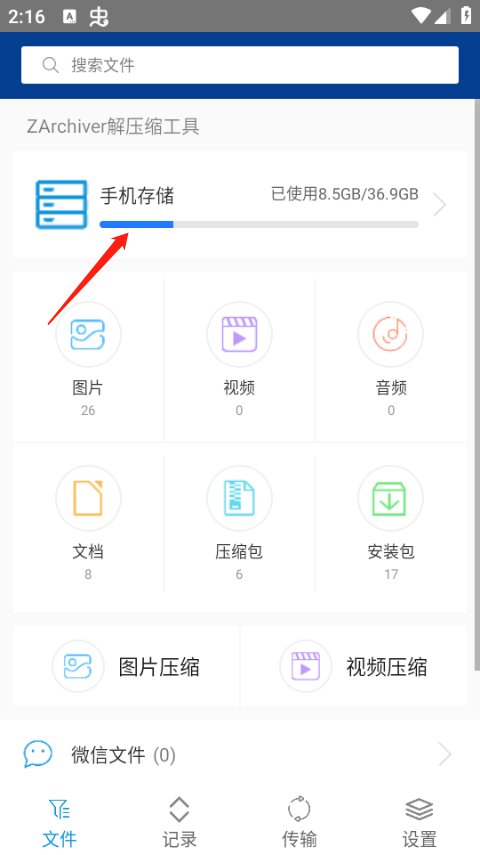
1、启动 ZArchiver 软件,进入主界面后点击“手机存储”;
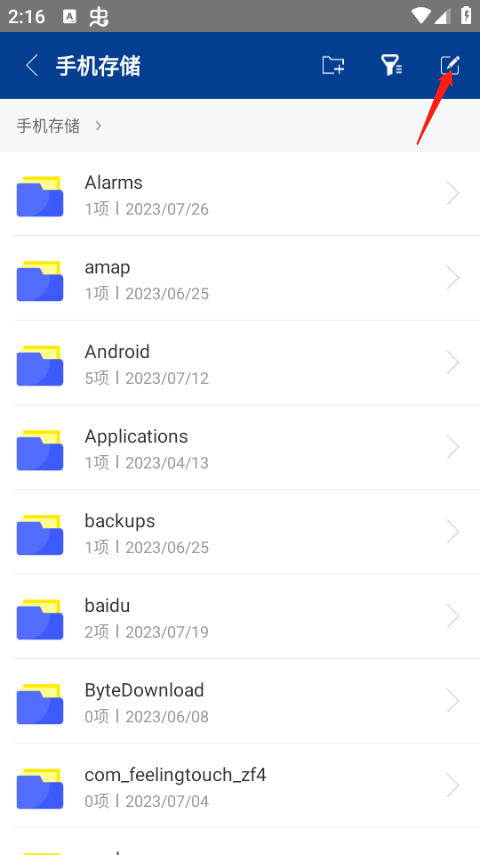
2、点击右上角的“编辑”按钮;
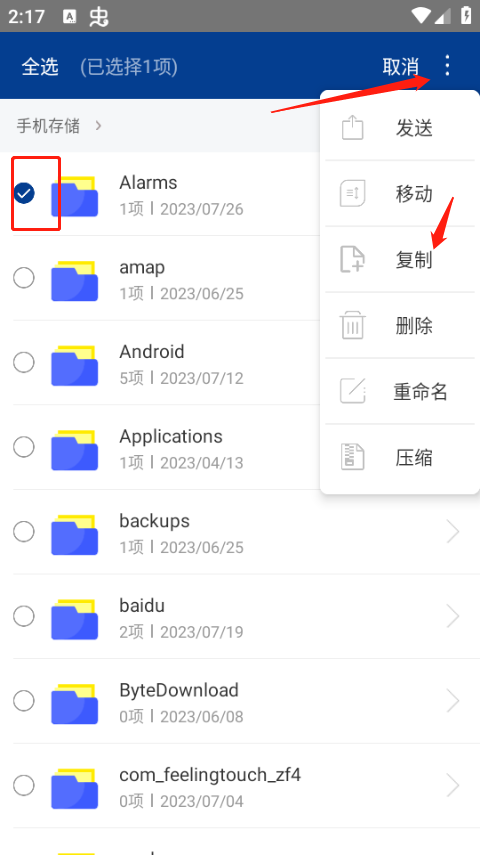
3、勾选需要复制的文件,点击右上角三点菜单,选择“复制”;
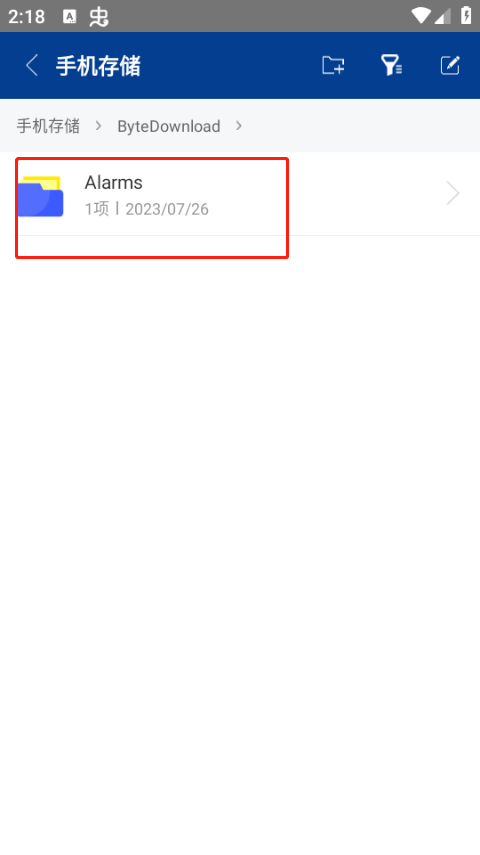
4、导航至目标位置,点击右上角“复制到此”;
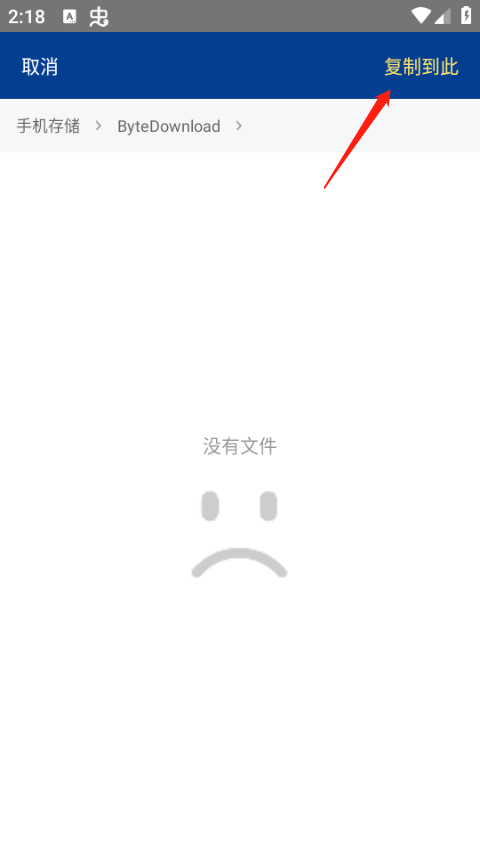
5、操作完成后,文件即成功复制到新位置。
ZArchiver怎么重命名?
首先选中要重命名的文件,然后长按屏幕唤出操作菜单(注意必须是长按);
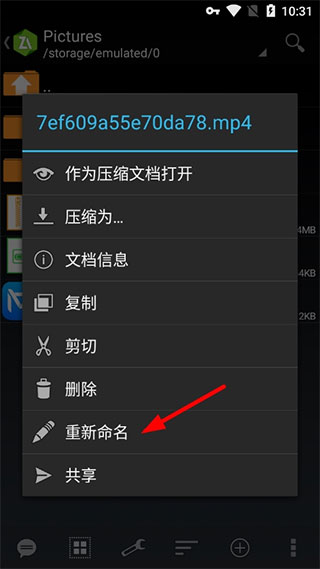
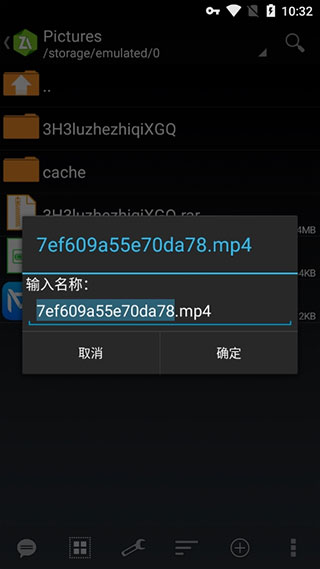
在菜单中选择“重命名”功能,即可自由修改文件名称;
更新日志
更新时间:2024/3/28
v1.1.1
修改客服联系方式
软件功能
1、全面支持 RAR、ZIP、7z 等主流压缩格式,避免了部分安卓系统自带解压工具无法正确处理 7z 文件的问题;
2、可轻松打开并解压带密码保护的 RAR 压缩包;
3、完美兼容中文文件名,是安卓平台上少数真正支持中文路径的解压缩工具之一;
4、提供对 RAR、ZIP、7z 格式的完整解压支持;
5、无论是压缩还是解压,均支持设置或输入密码,保障文件安全;
6、支持分卷压缩文件的无缝解压,解压速度更快、成功率更高,显著优于同类应用。
应用信息
- 厂商:https://itunes.apple.com/cn/app/id547951480
- 包名:ru.zdevs.zarchiver.pro
- 版本:0.9.3
- MD5值:ea14be6b0129503a8e0b37470c9a49cd
相关版本
-
 ZArchiver汉化版
2026-06-04
下载
ZArchiver汉化版
2026-06-04
下载
-
 ZArchiver
2026-06-04
下载
ZArchiver
2026-06-04
下载
-
 zarchiver pro官方中文最新免费版v0.9.5最新版
2026-05-17
下载
zarchiver pro官方中文最新免费版v0.9.5最新版
2026-05-17
下载
-
 zarchiver旧版本绿色版
2026-05-25
下载
zarchiver旧版本绿色版
2026-05-25
下载
同类热门
更多好游
-
 jmcomic3.0 新闻阅读/2025-08-08下载
 -
 e站(ehviewer) 新闻阅读/2025-07-24下载
 -
 甜蜜女友2 经营模拟/2026-05-08下载
 -
e站(ehviewer)官网版 新闻阅读/2025-08-26下载
-
 催眠游戏汉化版 冒险解谜/2025-04-18下载
 -
jmcomic3.0mic 新闻阅读/2025-07-09下载
-
 URJJ2.0汉化版 角色扮演/2025-04-22下载
 -
 荐片app 图像影音/2025-10-02下载