
简介
KDE Connect官方版是一款功能强大的开源跨平台工具,能够无缝连接你的手机与电脑,实现高效互动与数据协同。无论是跨设备复制粘贴、通知同步推送,还是将手机变身为远程控制面板,它都能为你带来流畅便捷的多端操作体验,大幅提升工作与生活效率。

软件亮点
设备双向互控:不仅能在电脑上直接操控手机的媒体播放或幻灯片翻页,还能通过手机远程唤醒处于休眠状态的电脑,真正实现双向无缝联动。
通知同步中枢:手机收到的通知会实时同步到电脑桌面,支持直接在电脑上快速回复短信、挂断来电等操作,深度整合移动与桌面体验。
电量协同优化:系统会自动监测连接设备的电量状态,当手机电量较低时,自动暂停大文件传输任务,有效延长移动设备的续航时间。
虚拟触控板:将手机屏幕转变为电脑的无线触控板甚至绘图板,支持多点手势操作与压感模拟,为创意工作和日常操控提供更多可能。
软件特色
通过配置DDNS服务,移动设备可自动识别并建立连接,大幅简化配对流程,让跨设备协作更轻松。
只需确保手机与电脑处于同一局域网,并保持网络稳定,即可充分发挥KDE Connect的全部潜能,获得低延迟、高响应的操作体验。
支持在手机端直接执行电脑的Shell命令,方便开发者或高级用户远程管理计算机,完成特定任务。
可在电脑上直接查看、发送和回复短信,特别适合长时间使用电脑办公的用户,避免频繁切换设备,显著提升沟通效率。
使用教程
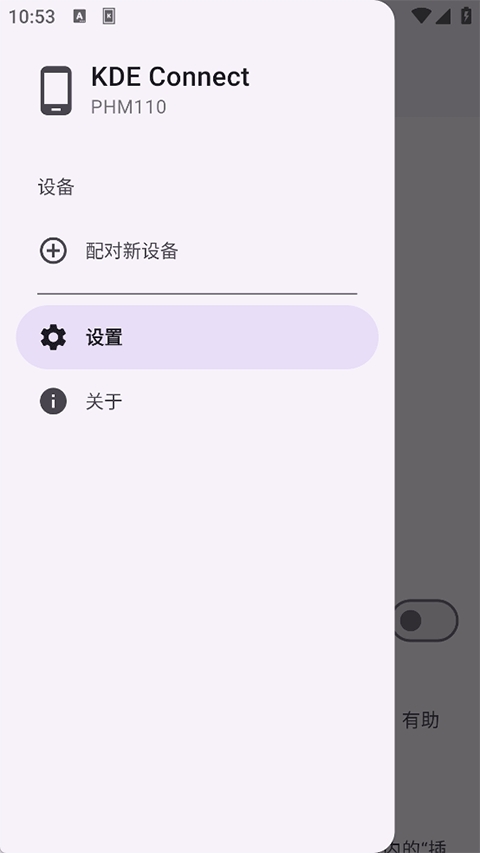
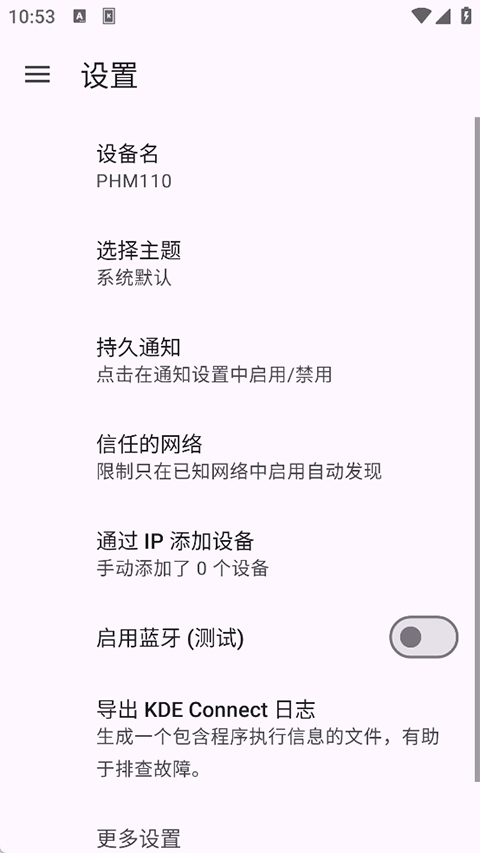
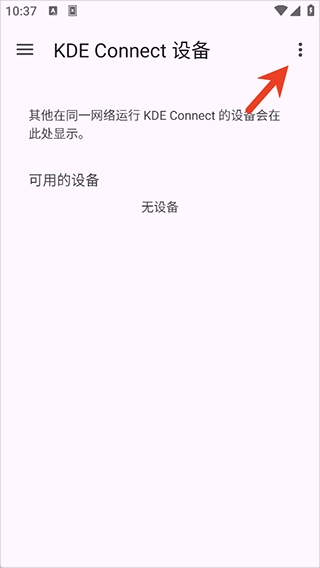
打开应用后,界面默认支持中文显示。点击右上角的扩展图标进入设置菜单。
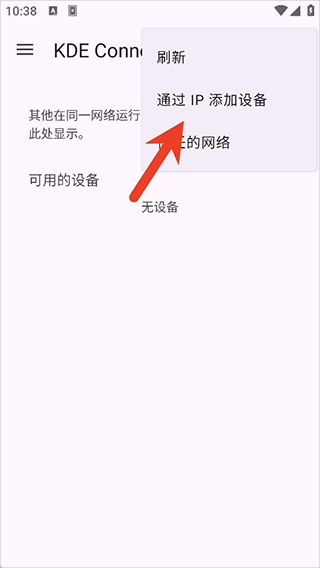
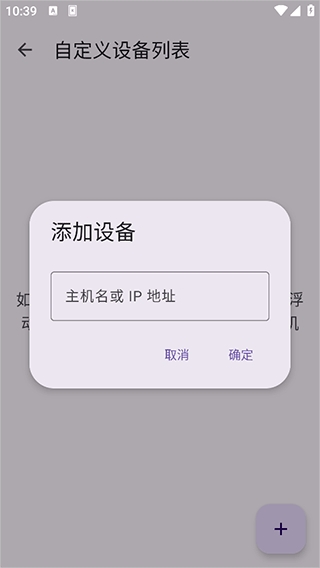
接着可通过输入IP地址的方式添加其他远程设备。
若设备处于同一局域网内,系统通常会自动检测到;若未开机或不在同一网络,可点击右下角的“添加设备”按钮手动操作。
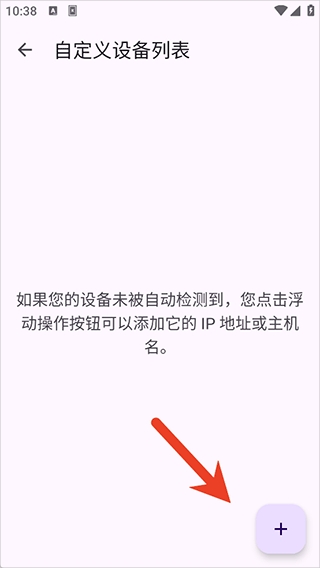
输入目标设备的IP地址完成添加后,即可畅享前述所有跨设备协同功能。
软件功能
分享剪贴板:在手机与电脑之间自由复制粘贴文本内容,无需额外工具。
从任意应用一键分享文件或网页链接至电脑,彻底摆脱数据线束缚。
虚拟触控板:利用手机屏幕远程控制电脑光标,支持点击、滚动和手势操作。
提醒同步(Android 4.3及以上):在桌面端实时查看手机通知,不错过任何重要信息。
多媒体远程控制:通过手机轻松操控Linux系统上的音乐或视频播放器。
无线网络连接:基于Wi-Fi直连,无需依赖USB数据线或蓝牙配对。
RSA加密:所有传输数据均采用高强度加密,保障你的隐私与信息安全。
应用信息
- 厂商:暂无
- 包名:org.kde.kdeconnect_tp
- 版本:1.33.4
- MD5值:9ef0d9069835589d05af3407bd9635f5



