
简介
OPPO屏幕录制APP是专为OPPO用户及ColorOS系统爱好者打造的原生级录屏工具,源自ColorOS系统核心功能,操作简洁高效。只需一键即可开启高清录屏,轻松保存并快速分享精彩瞬间。无论是游戏高光、教程演示还是视频通话记录,它都能全面满足你的需求。现在就下载最新版,体验流畅便捷的屏幕录制服务!
软件内容
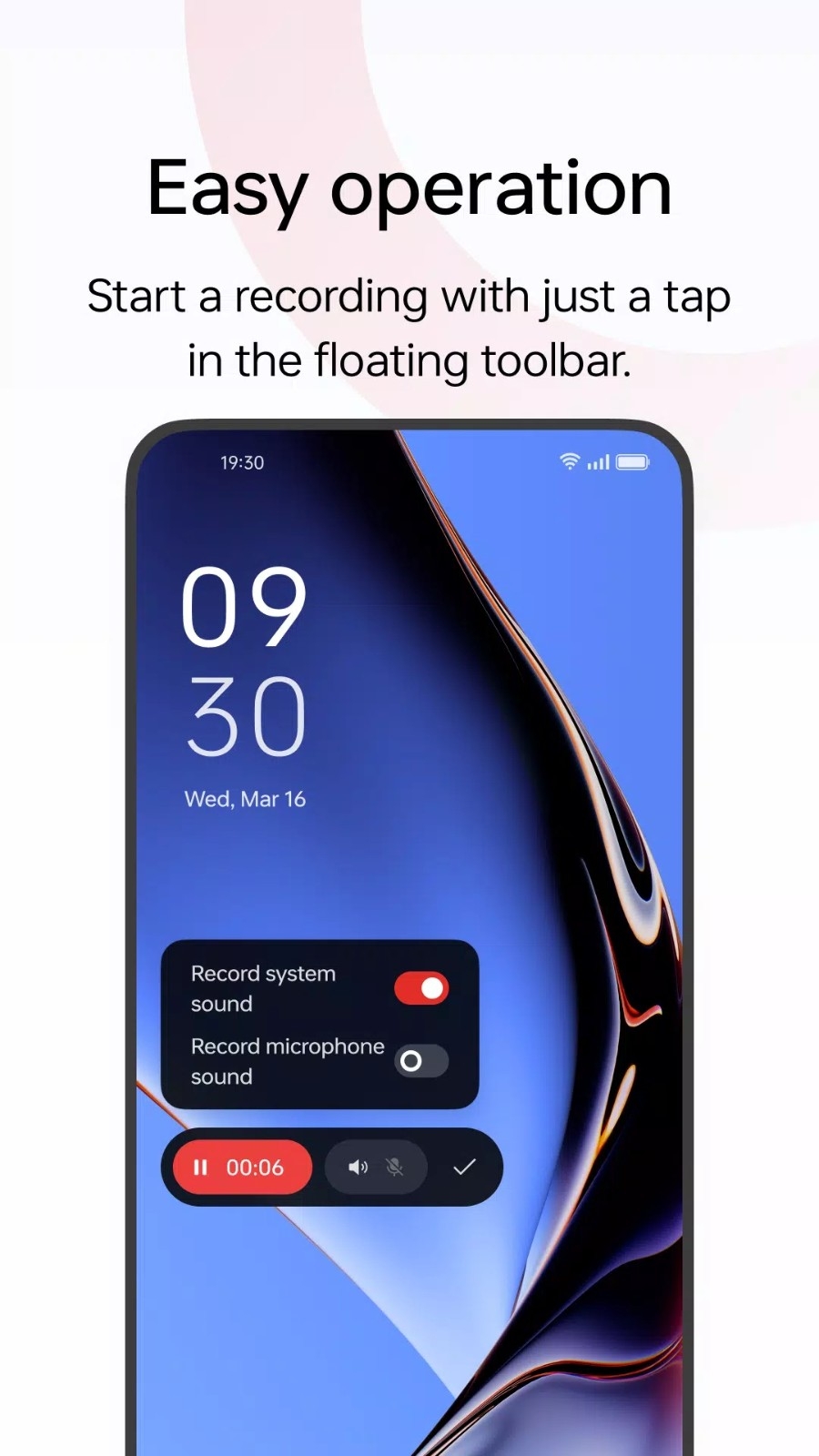
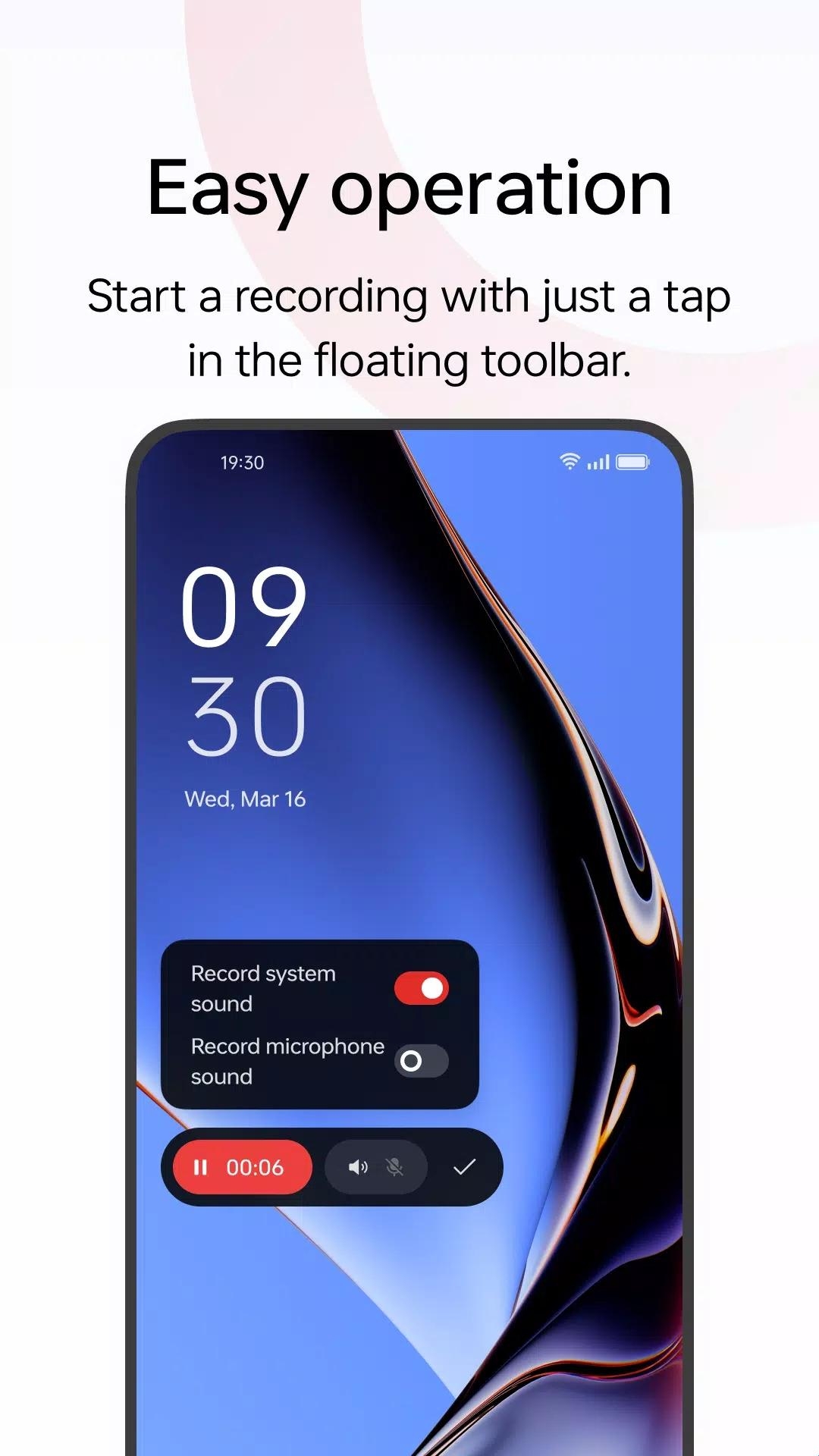
支持录制系统内部声音,也可通过麦克风采集外部环境音,或同时启用两种音源,满足多样化的音频录制需求。
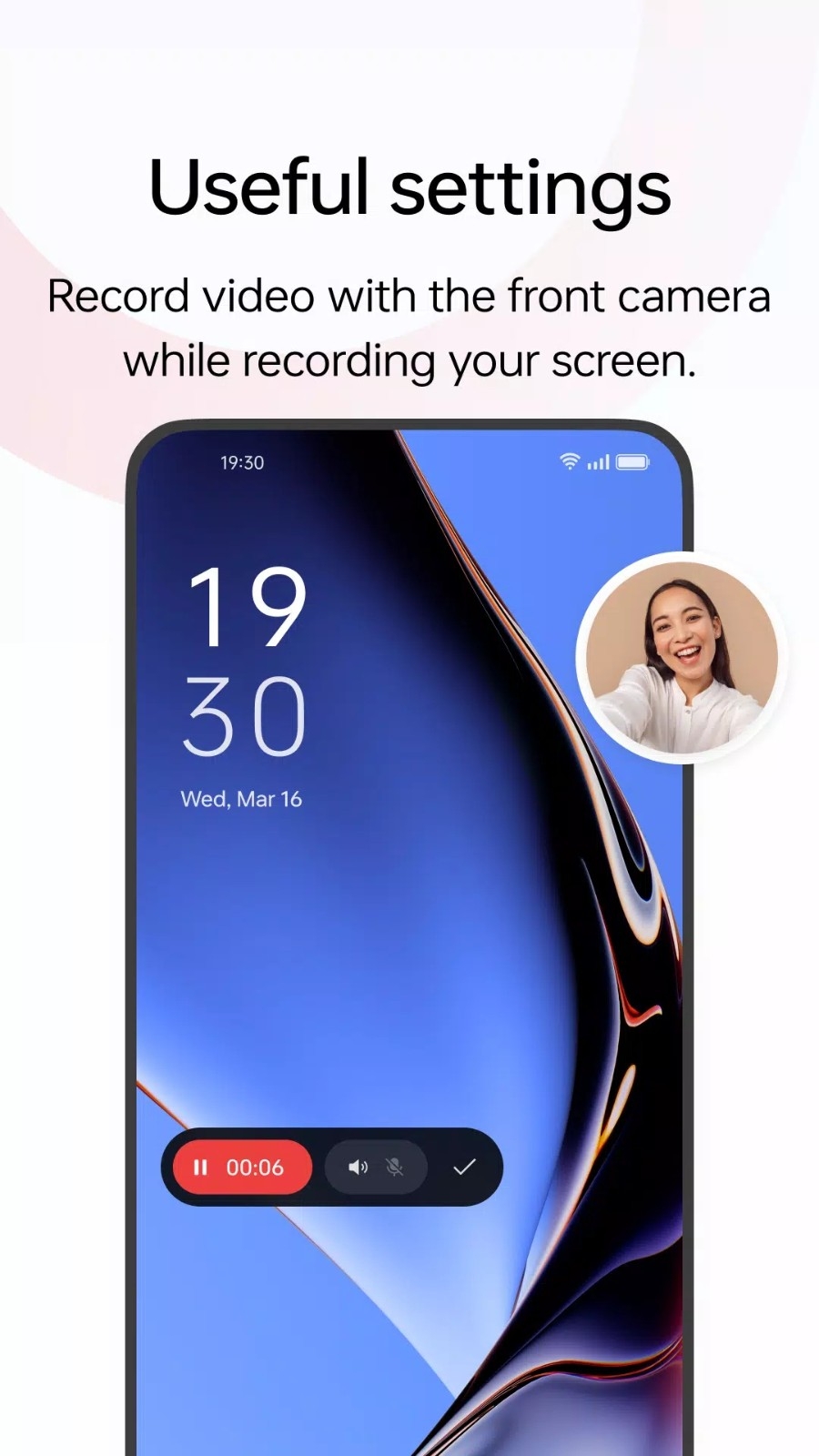
在录屏过程中可同步开启前置摄像头,实现画中画效果,适用于教学讲解、直播互动等场景。
能够记录屏幕上的触摸轨迹,直观呈现操作过程,特别适合制作操作指南或应用演示视频。
录制过程中,只需点击录屏工具栏上的按钮,即可随时暂停或继续录制,灵活掌控录制节奏。
软件亮点
流畅录制手游视频,轻松分享操作技巧,制作专业级游戏攻略,助你快速成为游戏达人;
支持长时间无限制录制游戏直播内容,一键开启后台自动录屏,不错过任何精彩回放;
适用于网页游戏、视频通话、在线课程及网络视频等多种场景的录制需求;
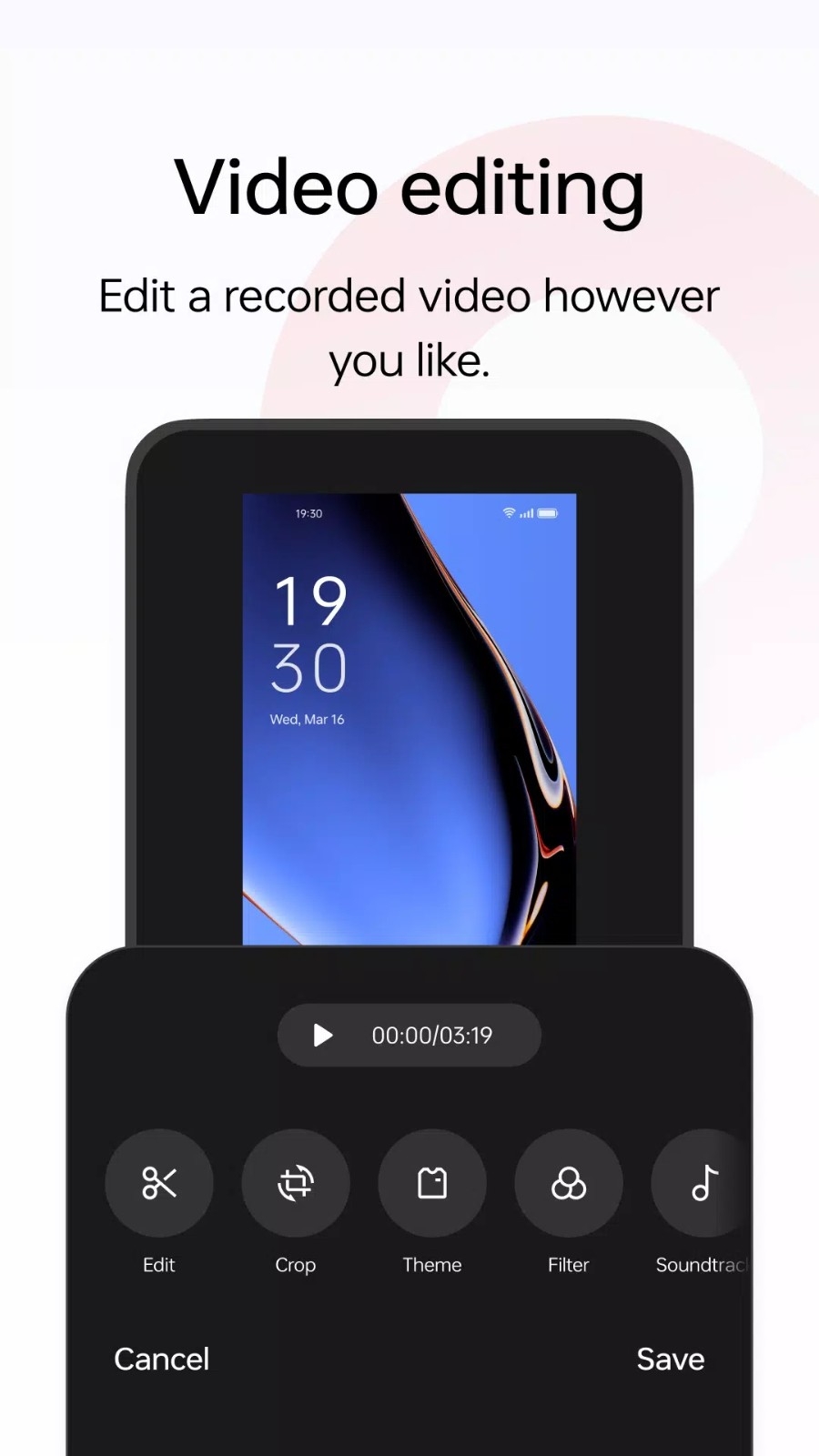
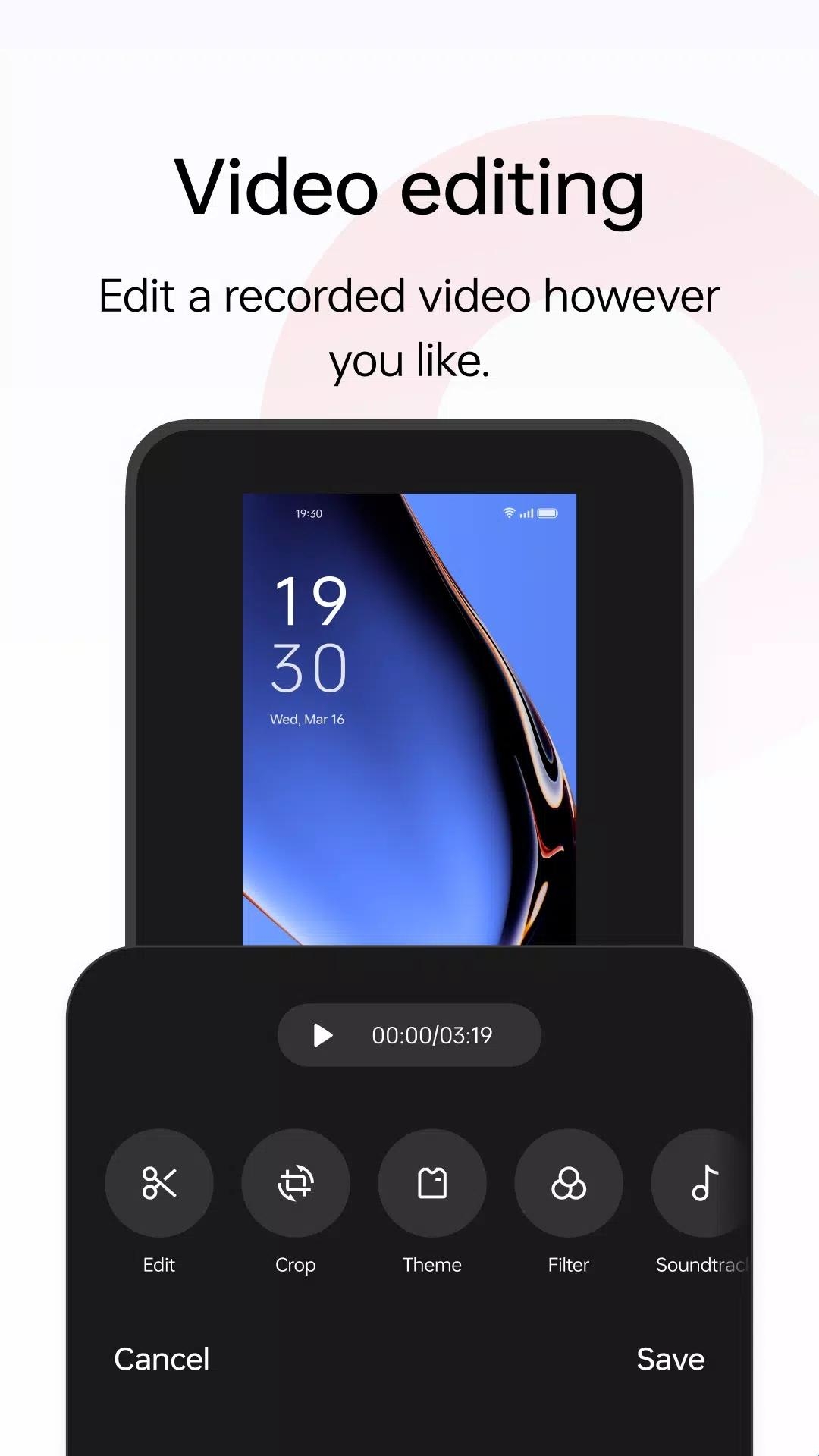
内置实用视频编辑功能,支持剪辑、合并、分割等操作,让后期处理更高效便捷;
软件特色
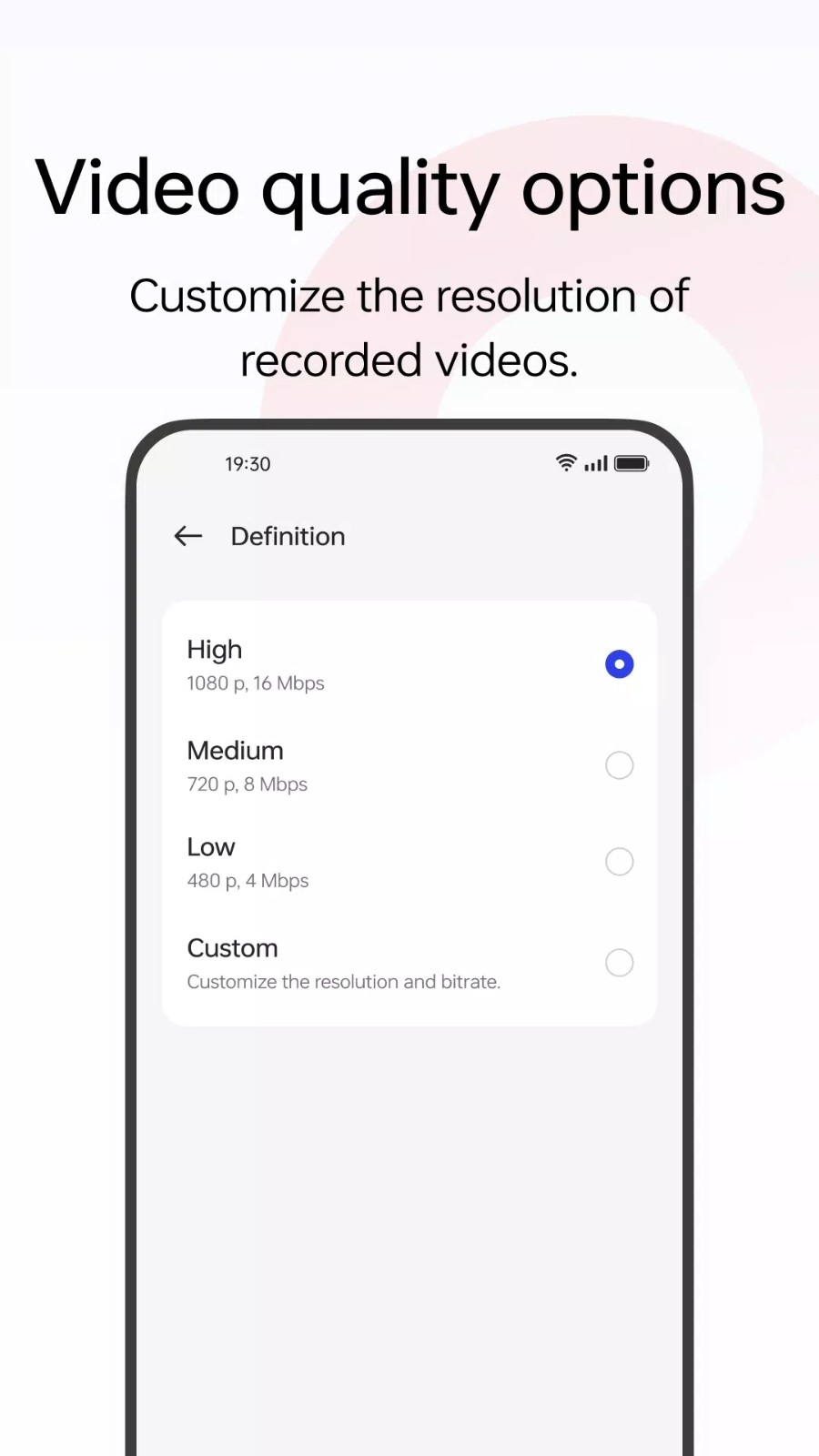
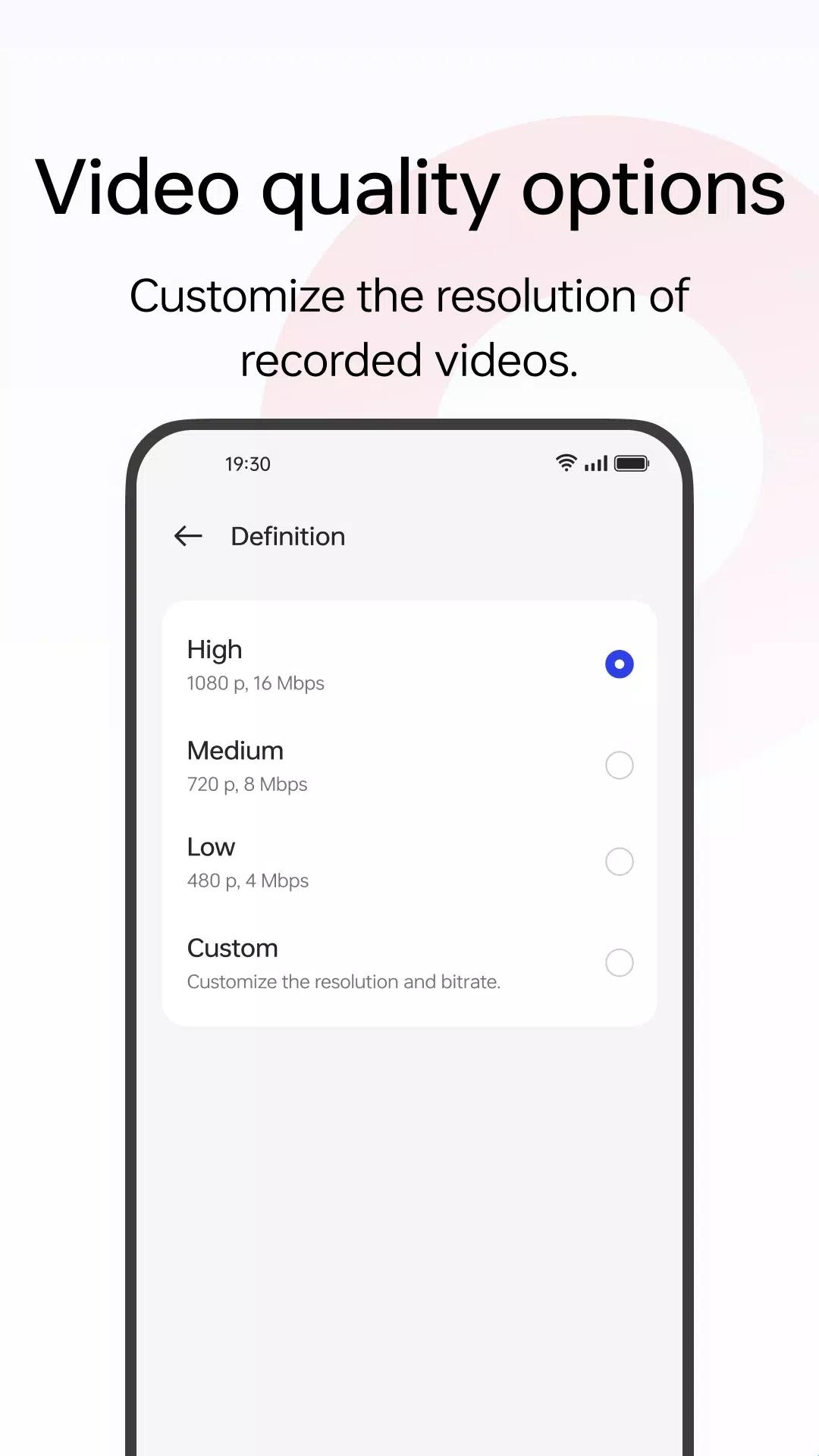
高清录制:支持高清画质录屏,清晰还原屏幕上的每一个细节,适用于教学、演示和内容创作。
实时声音录制:可同步录制系统声音与麦克风输入,便于制作带解说的教程、游戏实况等内容。
多种录制模式:提供全屏录制、指定区域录制等多种模式,灵活适配不同使用场景。
视频编辑:录制完成后可直接进行裁剪、合并或添加基础特效,简化后期制作流程。
屏幕录制方法
通过「控制中心」开启录屏
从屏幕顶部下滑打开控制中心,在快捷图标列表中找到「屏幕录制」,点击即可开始录制。
若未在控制中心看到该图标,可点击右上角“编辑”按钮(或“?” > 编辑开关),将「屏幕录制」添加至控制中心。
通过「智能侧边栏」开启录屏
从屏幕边缘侧滑呼出「智能侧边栏」,在功能列表中点击「屏幕录制」即可启动录屏。
“智能侧边栏”设置方法:
ColorOS 12及以上版本:进入手机「设置 > 特色功能 > 智能侧边栏」,开启该功能。
ColorOS 11.0-11.3版本:进入手机「设置 > 便捷工具 > 智能侧边栏」,启用此选项。
ColorOS 7.0-7.2版本:进入手机「设置 > 便捷工具(或便捷辅助)> 智能侧边栏」,完成开启设置。
应用信息
- 厂商:暂无
- 包名:com.heytap.yoli
- 版本:40.7.4.1
- MD5值:40787f40091585f6bcd8ec4d3ff299b1



