

简介
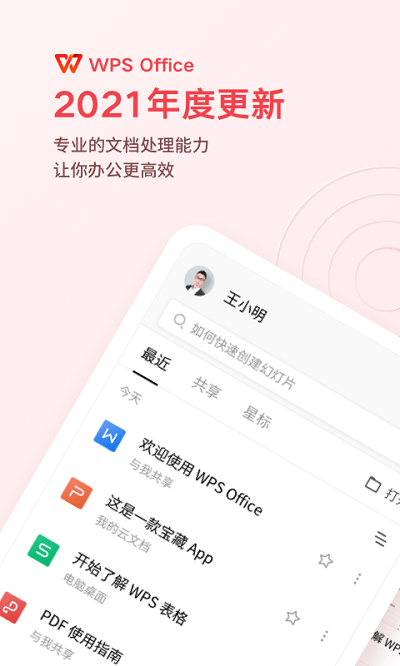
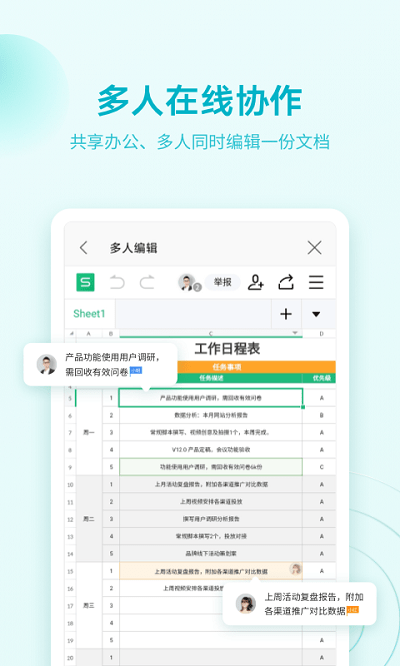
wps专业版(WPS Office)是一款功能强大的移动办公软件,致力于为用户打造高效便捷的移动办公体验。无论身处何地,您都能轻松阅读、编辑和保存各类文档,并与团队成员实时共享协作。界面简洁直观,操作流畅易上手,是职场人士、学生及日常办公用户的理想选择。立即下载wps专业版,开启随时随地高效办公的新方式!
软件教程
用法
更新时间:2025/7/17
1. 多格式创建:点击首页加号,可快速新建文字、表格或演示文档,选择空白模板即可进入编辑界面,即刻开始创作。
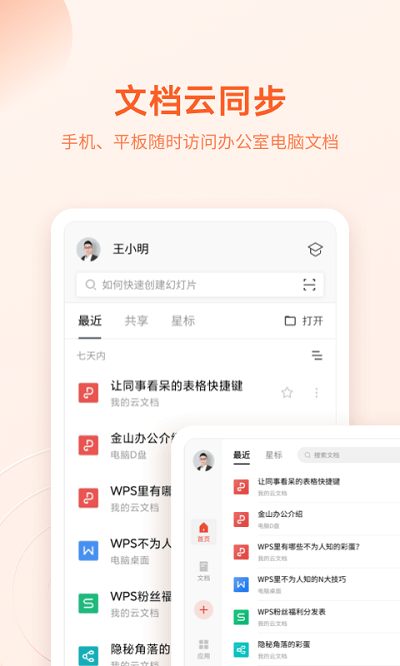
2. 文档云同步:登录账号后自动同步历史文件,工作台顶部支持关键词搜索,助您迅速定位所需文档。
3. 模板化制作:编辑页面内置上千款专业模板,智能适配商务、教育等多种场景,一键生成高质量文档。
怎么用
更新时间:2025/7/17
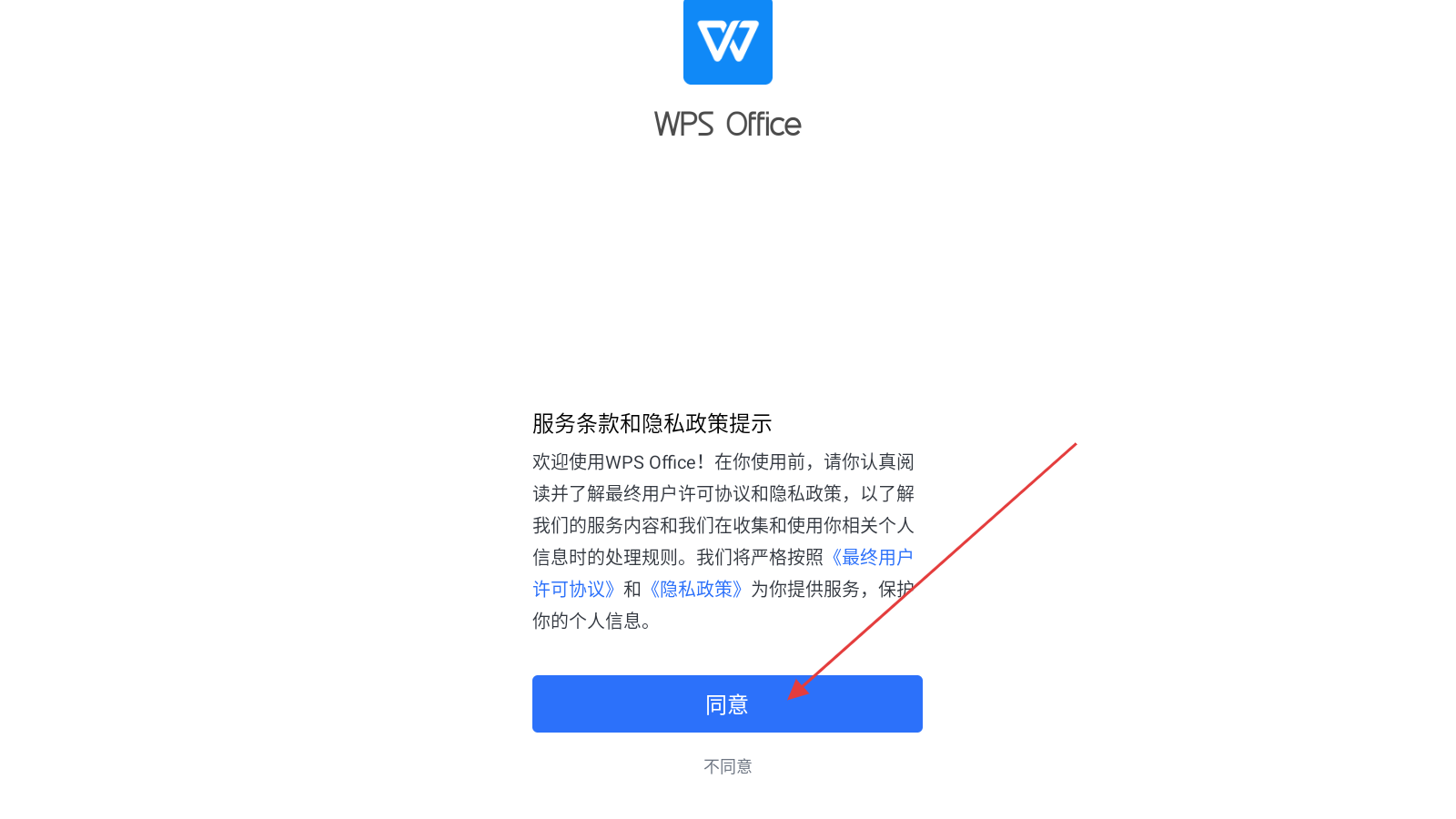
1. 首次打开WPS专业版,点击【同意】服务条款和隐私政策。
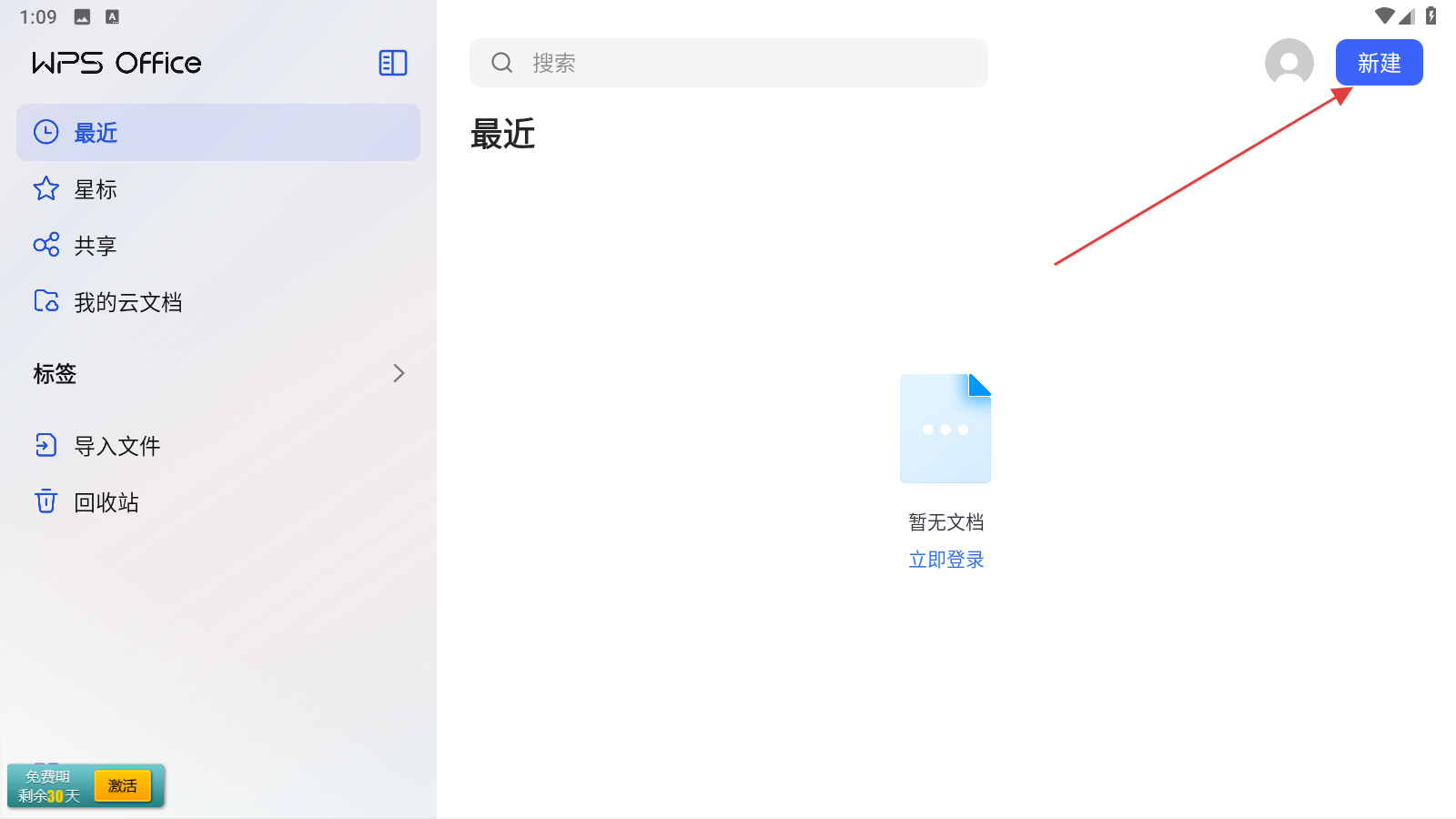
2. 进入主界面后,点击右上角【新建】按钮,开始创建新文档。
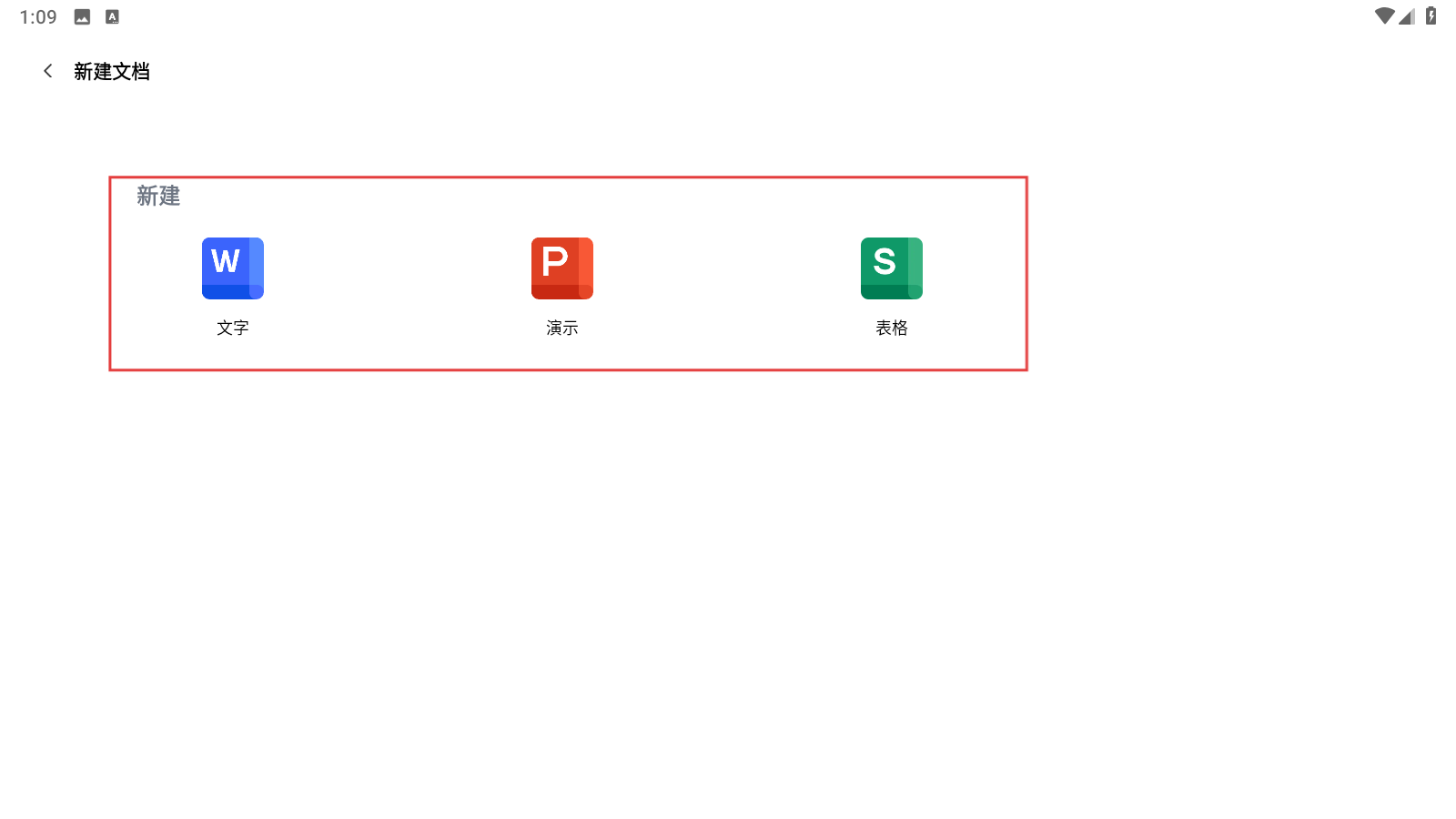
3. 在【新建文档】页面,根据需求选择【文字】【演示】或【表格】,创建对应类型的文件。
使用指南
更新时间:2025/7/17
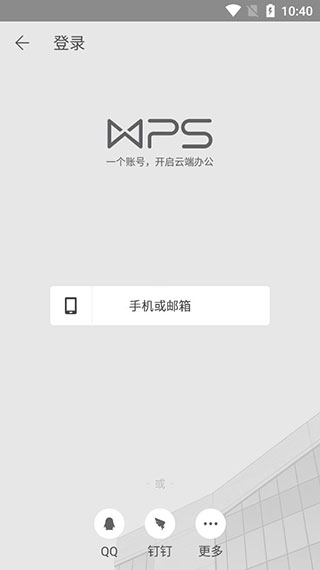
1. 先从本站下载WPS专业版,安装完成后使用手机号注册并登录账号。
2. 老用户可直接查看云端同步的文件,新用户则需先创建或上传文档。
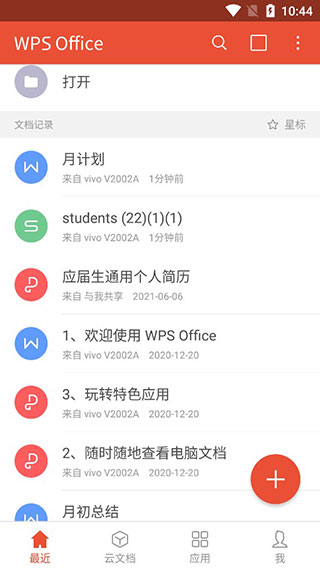
3. 点击界面右下角的加号,按需选择文件类型新建,如PPT、Word、Excel等。
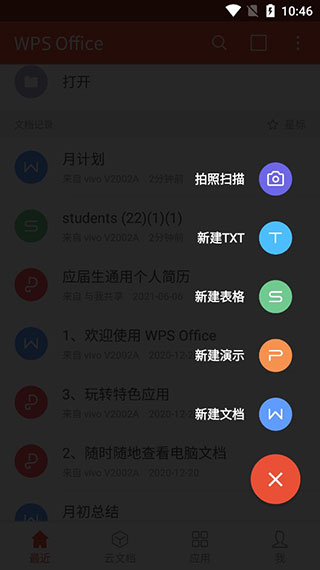
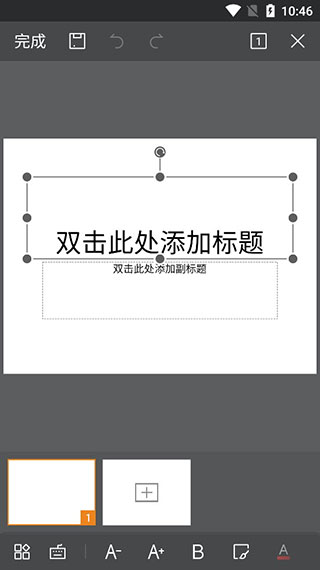
4. 点击“新建空白”,即可对PPT进行在线编辑。

5. 双击页面任意位置,即可添加标题或其他内容。
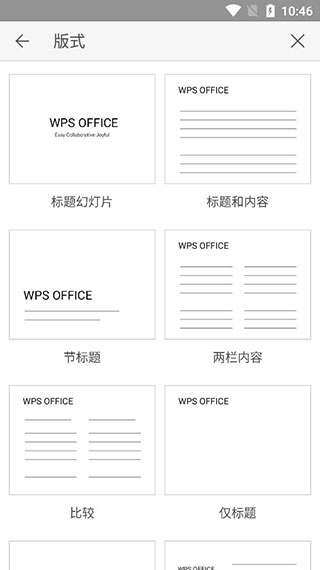
6. 点击加号,还可从丰富模板库中挑选心仪样式,快速完成专业制作。
WPS Office使用教程
WPS Office表格自动求和功能
WPS表格提供“自动求和”功能,无需手动输入函数公式。只需选中需要计算的数据区域,点击工具栏上的“∑”按钮,即可快速完成求和、平均值、计数、最大值、最小值等运算。
点击相应按钮后,计算结果会立即显示在所选数据下方。
该功能类似于“背板快速计算”功能。
展开背板时,同样可以查看计算结果。
关于最后的“其他函数”按钮,点击后将进入函数公式选择页面(也可通过自定义键盘中的“f(x)”按钮进入)。
常见问题
怎么制作表格?
更新时间:2025/7/17
1. 打开手机WPS Office,点击右下角“+”按钮。
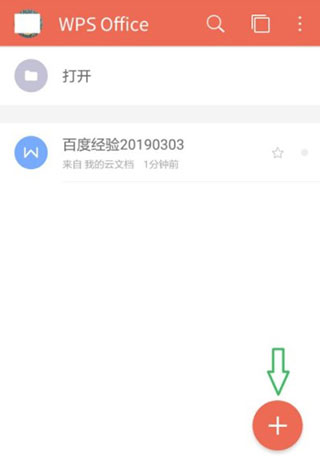
2. 在新建选项中选择“新建表格”。
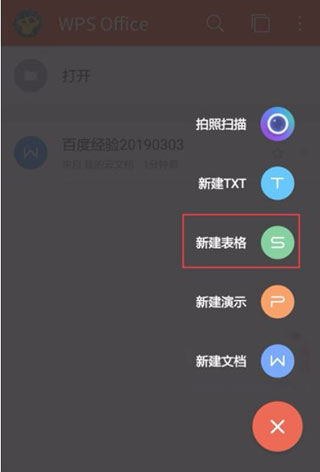
3. 在“新建表格”界面,点击“新建空白”。
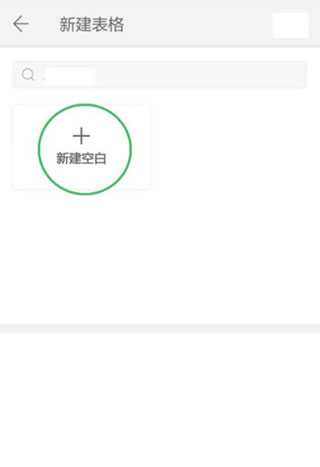
4. 点击左下角工具按钮,在“开始”菜单中下滑找到“边框”选项。
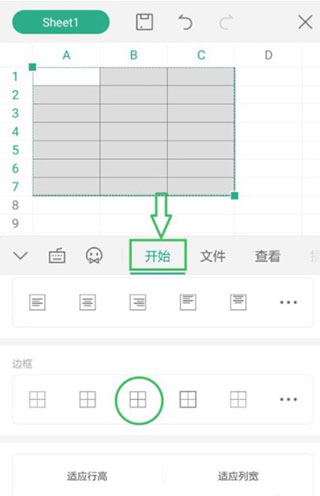
5. 根据需要输入表格内容,设置完成后点击左上角“保存”按钮。
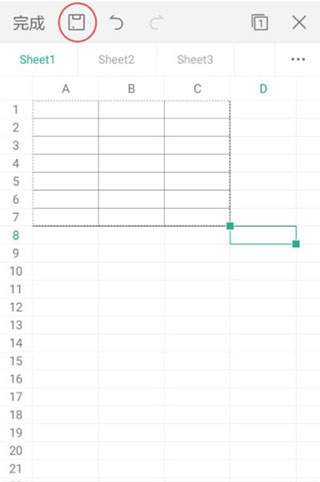
6. 输入表格名称,再次点击“保存”按钮,完成整个操作流程。
功能区找不到特定功能
更新时间:2025/7/17
问题描述:用户可能发现WPS的功能区中缺少某些预期功能,例如“特色功能”。
解决方法:
请检查该功能是否被隐藏或未启用。可通过菜单栏查找,或在功能区右键选择“自定义功能区”来手动启用所需功能。
宏功能无法使用
更新时间:2025/7/17
问题描述:WPS表格中的宏按钮显示为灰色,无法点击启用。
解决方法:
需下载并安装“WPS的VBA模块”。
安装完成后,重新打开WPS,点击上方任务栏中的“开发工具”选项卡,即可正常使用宏功能。
文档被锁定无法编辑
更新时间:2025/7/17
问题描述:打开文档时提示“被锁定”,无法进行任何编辑操作。
解决方法:
点击“审阅”菜单中的“限制编辑”选项。
在右侧面板点击“停止保护”按钮,并输入正确的解锁密码即可解除限制。
WPS Office什么是WPS会员?
WPS会员服务由珠海金山办公软件有限公司提供,开通后可享受多项专属权益,包括VIP模板折扣、轻办公协同圈子免费使用、无广告干扰、云字体调用、数据恢复服务以及VIP会员礼包等,助您打造更专业高效的办公环境。
WPS Office会员有什么特权?
WPS会员享有购买VIP模板打折、轻办公协同圈子免费使用、纯净无广告体验、云字体使用权、数据恢复服务及VIP会员礼包等多项特权。
WPS Office会员时间是如何计算的?
开通包月会员后,使用时间为从订购日起连续31天,非按自然月计算。总会员时长 = 31天 × 开通月数。
WPS Office怎么购买稻米?
可登录会员中心页面的“支付中心”,直接使用支付宝进行充值。
新安装用户也能享受会员服务吗?
新安装用户可体验部分基础服务,如需完整功能,可随时升级为WPS会员或超级会员。
WPS Office怎么把图片调成一样的大小
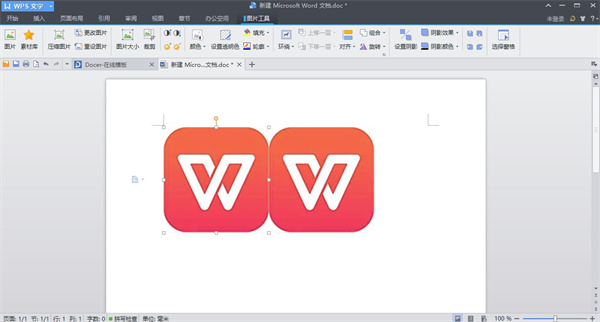
1、打开需要操作的Word文档,选中任意一张图片,在图片工具中点击“大小”选项。
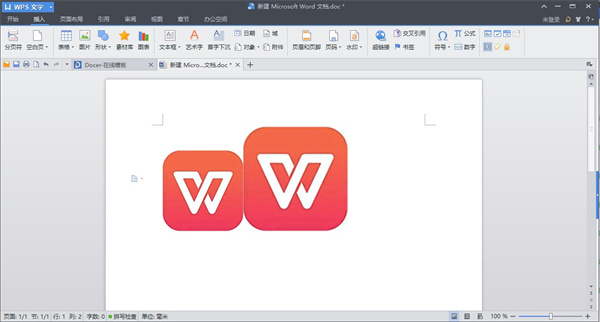
2、取消勾选“锁定纵横比”和“相对原始图片大小”,手动输入统一的高度和宽度数值,点击确定。
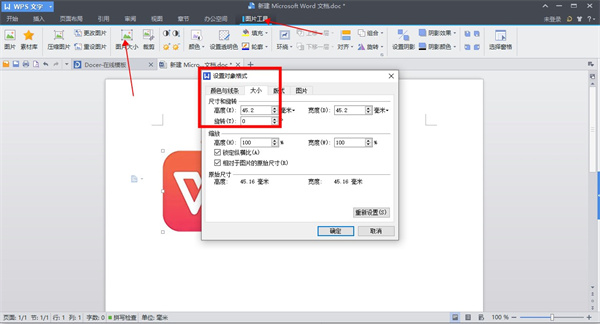
3、依次选中其他图片,系统将自动应用相同尺寸。
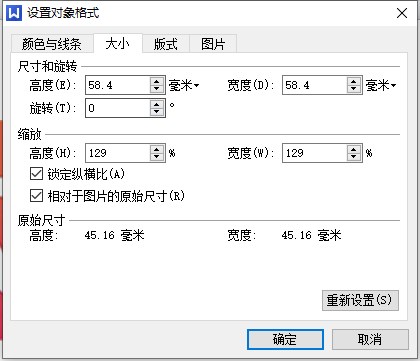
4、返回主文档,确认所有图片已成功调整为统一大小。
WPS Office怎么做表格
1、打开在本站下载的软件。
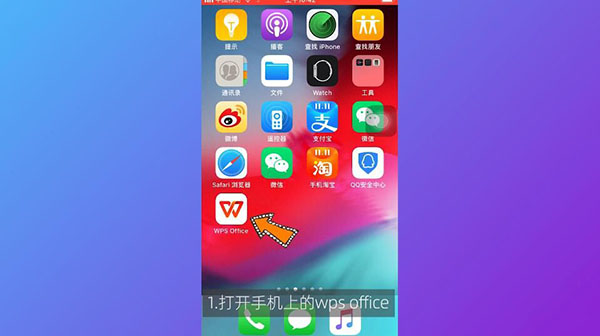
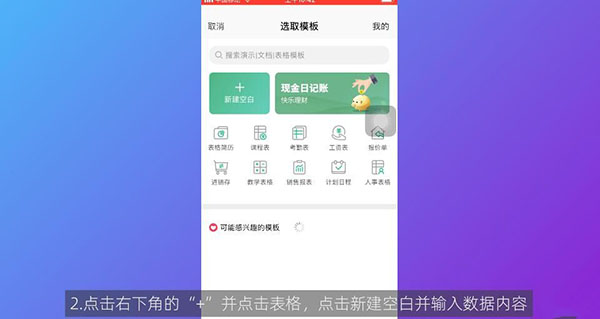
2、点击右下角的“+”号,选择“表格”,再点击“新建空白”并输入所需数据。
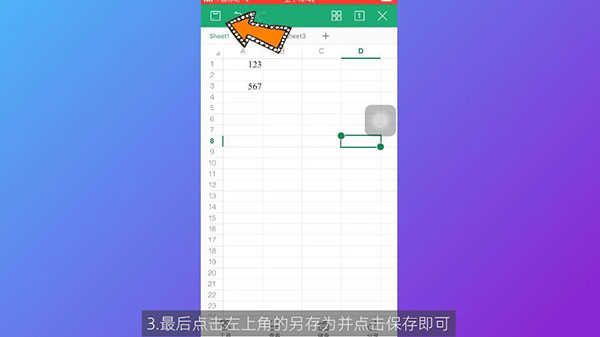
3、编辑完成后,点击左上角“另存为”并选择“保存”即可完成操作。
WPS Office怎么合并ppt
1、打开WPS PPT文件,在“特色工具”中找到并点击“拆分合并”功能。
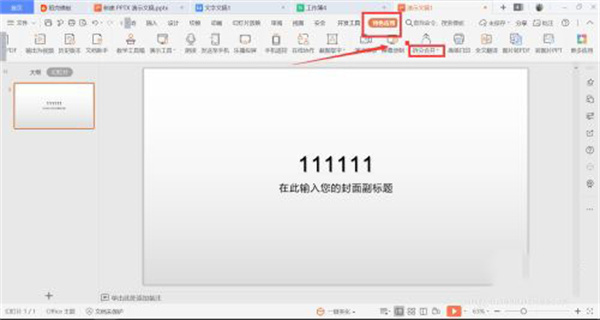
2、选择“文档合并”功能。
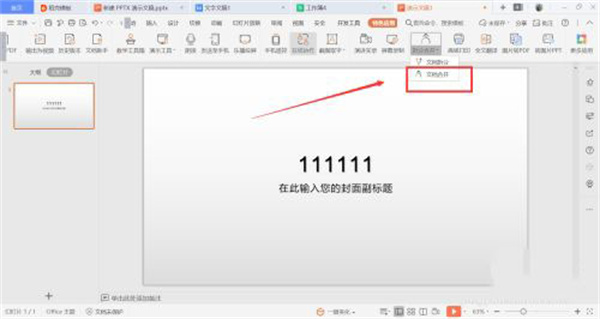
3、点击“添加文件”选择需要合并的PPT文档,然后点击“下一步”。
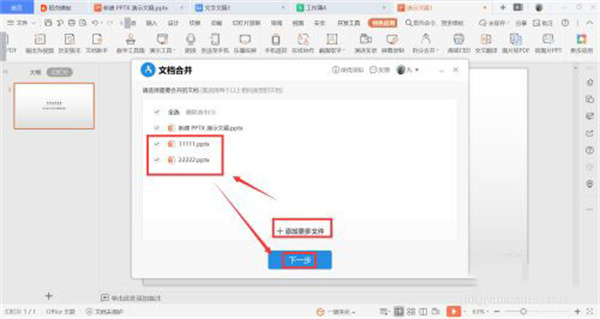
4、点击“开始合并”按钮。
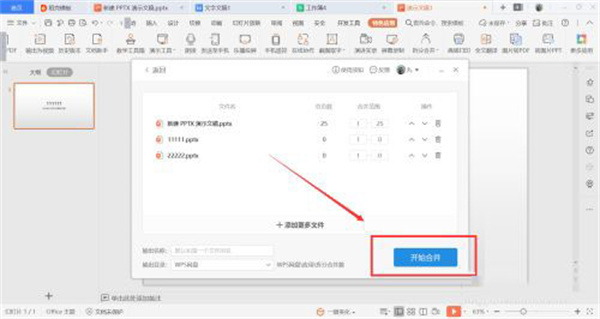
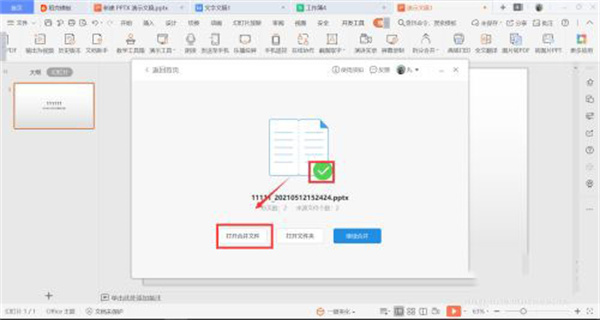
5、合并完成后,可选择“打开文档”查看结果,或继续合并其他文件。
WPS Office如何删除空白页
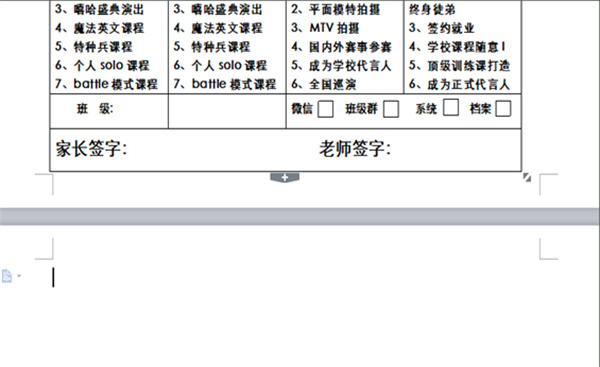
1、使用该软件打开文档时,有时会出现文字已占满整页却仍多出一页空白的情况,如下图所示:
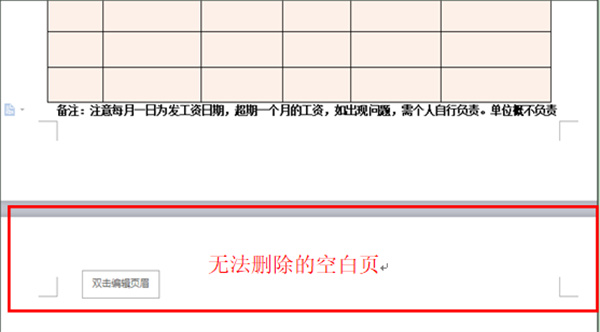
2、许多用户尝试直接按退格键删除空白页,但在实际操作中,部分空白页无法通过此方式清除,如下图:
3、此时该如何有效删除空白页?下面介绍一种简单高效的方法。
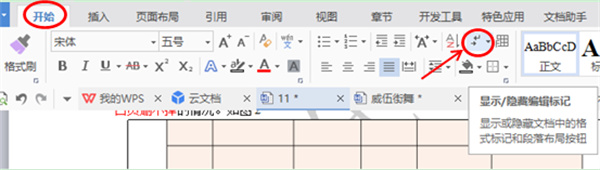
4、首先需定位问题根源。打开文档后,点击“开始”菜单栏中的“显示/隐藏编辑标记”工具,如下图:
5、勾选“显示/隐藏段落标记”后,会发现页面中存在一个分页符,如下图所示:
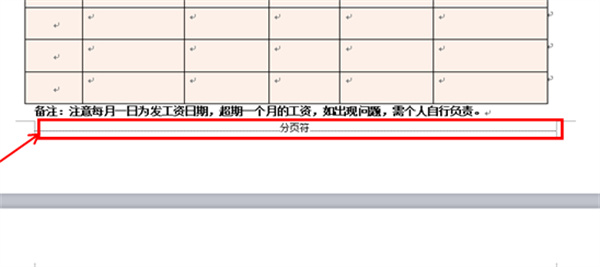
6、双击选中该分页符,按Delete键即可删除,空白页随之消失。
7、若文档中存在多个分页符,逐个删除较为繁琐。此时可按Ctrl+H快捷键,弹出替换对话框后点击“特殊格式”,选择“分页符”,系统会自动填入查找内容,替换内容留空,点击“全部替换”即可批量清除。
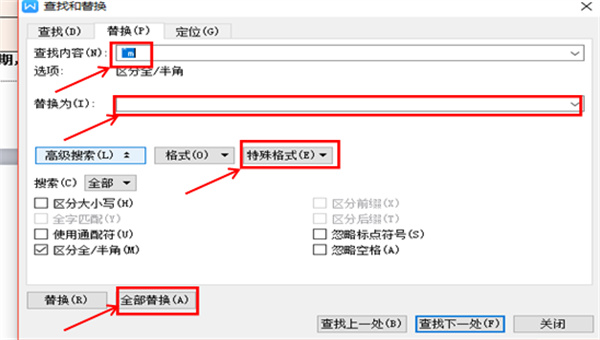
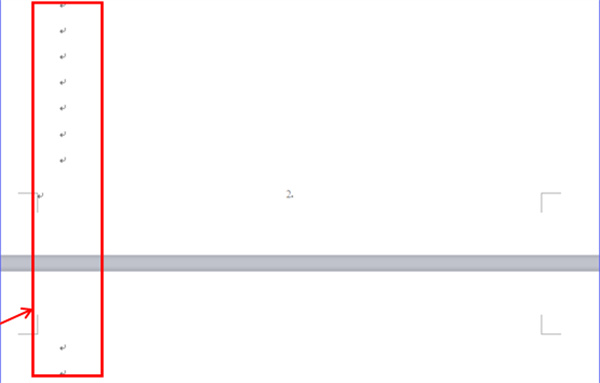
8、执行后,所有分页符将被移除,空白页自动消失。同理,若文档中存在其他多余符号(如段落标记),也可通过此方法选择对应特殊格式进行批量替换删除。
WPS Office如何解锁VIP会员
1、在本站下载并打开软件,进入“我的”界面,点击上方“升级为订阅用户”;
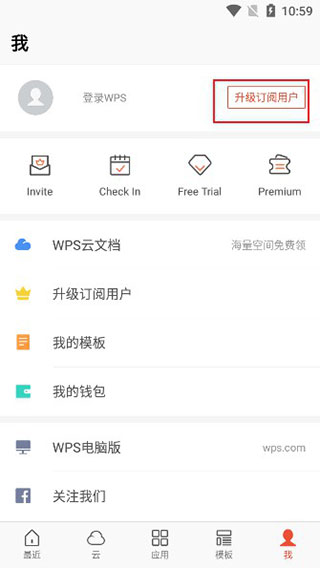
2、此时会提示需付费购买才能成为VIP,享受专属功能;
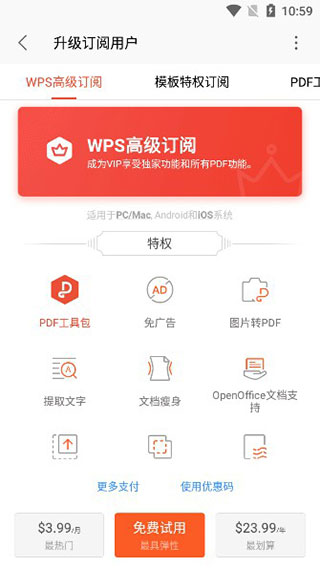
3、返回“我的”界面,选择“登录WPS”,输入注册邮箱与密码完成登录;
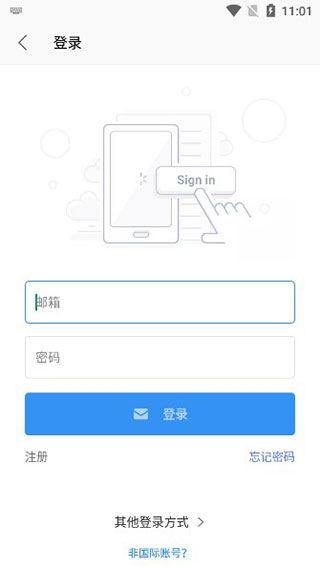
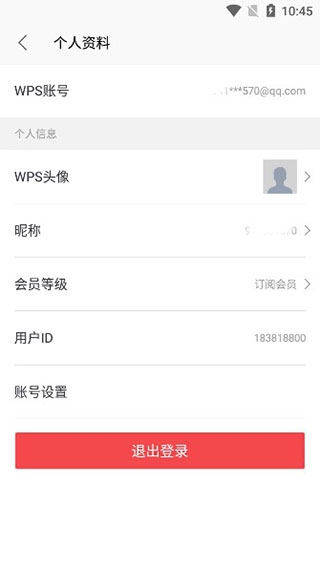
4、登录成功后,系统将自动识别您的订阅状态,即可免费使用VIP专属功能。
WPS Office怎么新建word文档?
1、安装软件后进入主界面,在“最近”栏目中点击“+”号,即可弹出多种办公文件格式选项,如下图所示:
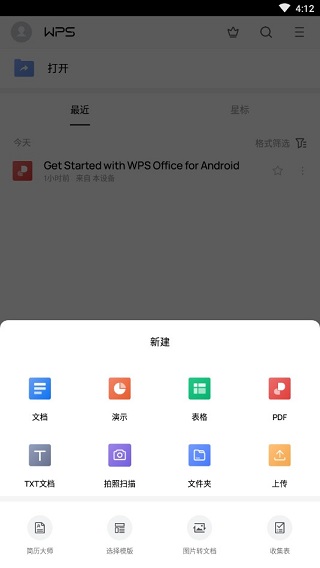
2、选项包括文档、PPT演示、表格、PDF、TXT、拍照扫描、文件夹及上传等功能,下方还提供常用格式转换与模板推荐。如需新建Word文档,只需点击第一个“文档”图标。
进入新建页面后,选择带“+”号的空白模板即可开始编辑。
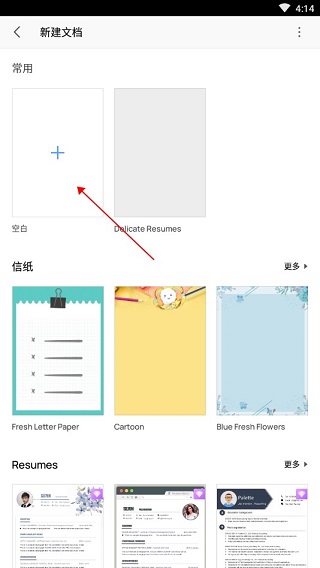
3、新建文档后,点击光标位置即可输入文字。底部工具栏提供字号、字体、加粗、倾斜、下划线、颜色、高亮、行距、对齐方式等丰富排版功能,操作逻辑与电脑版Word高度一致,满足各类编辑需求。
WPS Office怎么对文档进行加密?
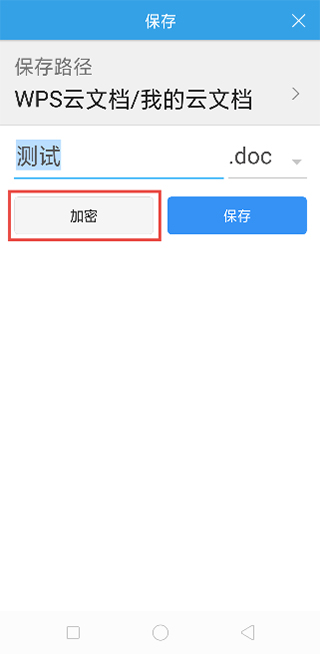
1、新建文档在保存时,界面中会显示「加密」选项,点击即可设置密码保护。
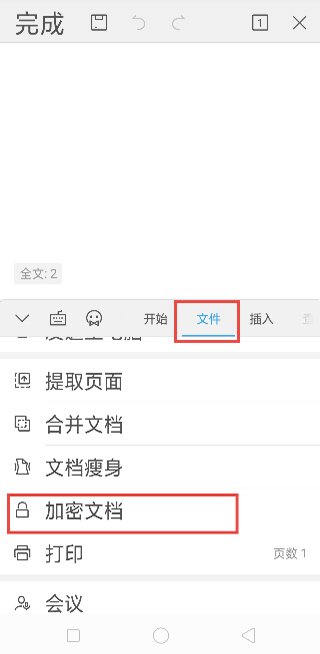
2、对于已有文档,打开后点击底部工具栏,进入「文件」菜单,选择「加密文档」即可进行加密设置。
注意:请务必牢记密码,一旦遗忘将无法找回,文档也将无法打开。
更新日志
更新时间:2024/3/5
13.25.0
【文档标签】【PDF页面裁剪】
--以下为详细介绍--
【文档标签】
新增为文档添加自定义标签的功能,便于分类管理。支持通过筛选或搜索标签快速定位目标文件。操作路径:首页-标签;或文档-更多-设置标签。
【PDF页面裁剪】
PDF文档新增页面裁剪功能,可一键去除多余边距或空白区域,快速优化页面布局。使用入口:PDF组件-工具-页面裁剪。
v13.11.0 版本
【PPT播放优化】【金山海报可添加到桌面】
【搜索连接文库内容】【字体/图片面板新增搜索】
--以下为详细介绍--
【搜索连接文库内容】
搜索功能现已接入稻壳文库资源,涵盖党政专区、公文范文、行业报告、教案试卷、学术论文、资格考试等内容,海量资料一搜即得(即将上线)。
【PPT播放优化】
优化播放界面布局,改进激光笔与画笔交互体验,让演示汇报更加流畅专业。
【金山海报可添加到桌面】
除金山海报外,拍照扫描、金山日历、发票助手等高频工具也可添加至手机桌面,提升使用便捷性。
【字体/图片面板新增搜索】
文字、表格、PPT中的字体与图片面板均新增搜索功能,所需资源一搜直达(即将上线)。
v13.9.0 版本
【桌面小组件】
新增桌面小组件,可在手机桌面直接查看日程安排、快速访问常用文档,大幅缩短操作路径。功能入口:我-设置-桌面小组件。
【图片编辑器】
文字、表格、PPT内的图片现已支持画笔标注、添加文字、马赛克处理等编辑功能,满足多样化图片处理需求。
【图片转PDF】
图片转PDF功能新增多种排版样式,并支持添加自定义水印,输出更专业。
【PDF支持论文降重】
论文季来临,PDF应用内新增「论文降重」功能,借助AI技术高效辅助论文创作,让降重更轻松顺畅。
v13.6 版本
【多文档分享】
批量分享文档支持两种方式:一是以「共享文件夹」形式发送至群聊,好友加入后可实时查看编辑,避免文件过期失效;二是将多份文件压缩为ZIP包,一键分享给他人。
【智能填表】
新增「一键填表」功能,在文字文档中填写表格信息时,可导入已有信息表内容,大幅提升填表效率。
【电子表格】
支持单元格内嵌图片与浮动图片相互转换,便于灵活整理图文信息。
【文档管理】
支持对文档的历史版本进行重命名或删除,文档管理更加高效有序。
【桌面小部件】
新增桌面「日程」小部件,一眼即可掌握当日日程与待办事项。
v13.4版本
【表格键盘工具栏】
键盘工具栏新增日期插入功能,可快速向单元格输入当前日期或时间。
【Pad演示】
Pad端PPT演示支持多图轮播,选中多张图片即可一键生成炫酷轮播动画。
【更多优化】
论文查重前,支持修改论文标题,提升使用灵活性。
【新上线!WPS支持打开OFD格式文档】
WPS现已原生支持OFD格式文档,无需额外安装阅读器。电子发票、电子公文、证件照等OFD文件均可直接打开、预览、分享、打印,并支持缩略图导览与目录跳转。
【文字目录导航】
文字文档新增目录导航功能,滑动阅读时侧边显示目录结构,点击即可跳转至对应章节,显著提升长文档阅读体验。
【表格卡片视图】
在表格卡片视图中,被识别为“电话”的号码信息支持一键拨打,提升办公效率。
v12.5.1版本
【PDF】
优化:将文字编辑、图片编辑、PDF标注三大模式整合为统一编辑界面,可自由切换,实现对PDF内容的高效编辑与批注。
【会员特权】
新增:支持将表格中所有公式批量替换为计算结果数值,防止复制时出现公式错乱。
优化:简历助手现已支持斜体、加粗、下划线及项目符号等文本格式编辑。
【技巧】
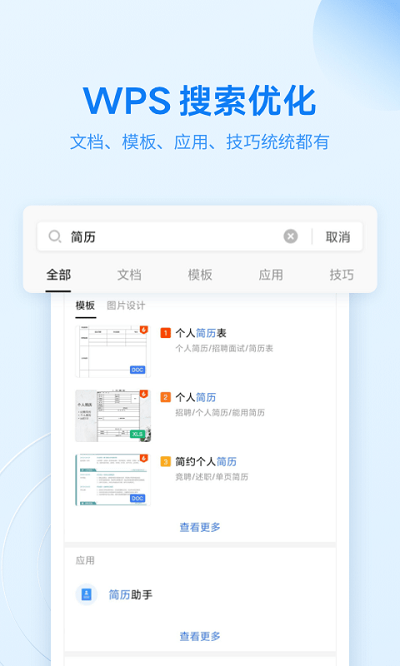
新增:搜索栏新增「技巧」功能,输入关键词即可获取表格函数、打印排版等1000+常见办公问题的视频教程。
【表格】
新增:支持打开文档中嵌入的附件(支持常见格式的文字、表格、演示文件)。
v12.3版本
【文档管理】
新增:支持一键将本地文档备份至云端,保障数据安全。
【组件功能】
新增:演示和表格组件的应用页面现支持个性化内容推荐,更贴合用户使用习惯。
应用信息
- 厂商:珠海金山办公软件有限公司
- 包名:com.kingsoft.moffice_pro
- 版本:
- MD5值:1521ca75f9a03d8cdf4a3c0a10e23a8a
相关版本
-
 WPS Office
2026-06-04
下载
WPS Office
2026-06-04
下载
-
 wps office办公软件
2026-05-31
下载
wps office办公软件
2026-05-31
下载
-
 WPS Office高级版
2026-06-10
下载
WPS Office高级版
2026-06-10
下载
-
 wps office国际版 18.14.2手机版
2026-05-29
下载
wps office国际版 18.14.2手机版
2026-05-29
下载
同类热门
更多好游
-
 jmcomic3.0 新闻阅读/2025-08-08下载
 -
 e站(ehviewer) 新闻阅读/2025-07-24下载
 -
 甜蜜女友2 经营模拟/2026-05-08下载
 -
e站(ehviewer)官网版 新闻阅读/2025-08-26下载
-
 催眠游戏汉化版 冒险解谜/2025-04-18下载
 -
jmcomic3.0mic 新闻阅读/2025-07-09下载
-
 URJJ2.0汉化版 角色扮演/2025-04-22下载
 -
 荐片app 图像影音/2025-10-02下载