
简介
美图秀秀最新版是一款广受用户喜爱的手机图片处理神器,免费在线使用,轻松让每一张照片焕发高级感。全国超4亿用户的选择,不仅保留了经典滤镜与智能美颜功能,还持续推出AI增肌、AI超清修复、光线校正等创新玩法,满足你从日常修图到创意表达的全部需求。无论你是摄影小白还是修图达人,都能在这里一键打造惊艳视觉效果,快来下载体验吧!
软件教程
美图秀秀最新版使用教程
1、美图配方·一键出图
涵盖图片配方、视频配方与相机跟拍等多种玩法,紧跟全网热门趋势,只需轻点一下,就能快速复刻同款爆款内容。
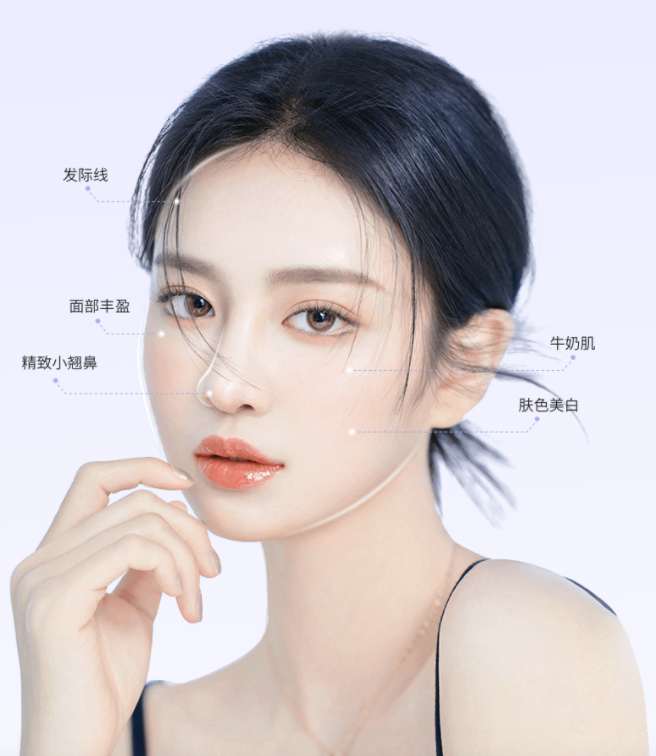
2、医美级人像精修
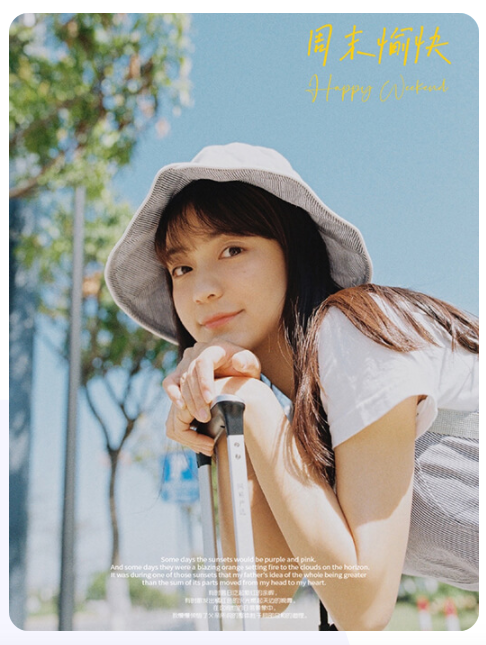
依托专业影像技术,实现自然、高清、真实的面部优化,轻松塑造精致上镜脸,告别过度修图的假面感。
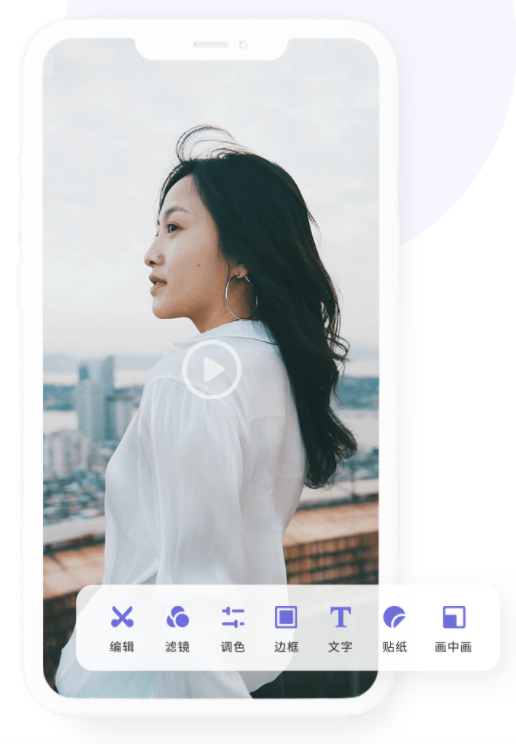
3、视频剪辑
专为新手设计的剪辑工具,操作简单直观,无需复杂学习,轻松制作属于你的风格化短视频,人人都能剪出大片感。
4、超多创意素材
每日由艺术家与设计达人更新海量贴纸、滤镜、模板等素材,覆盖多种风格与使用场景,让你的创作灵感永不枯竭。

美图秀秀最新版照片拼图教程
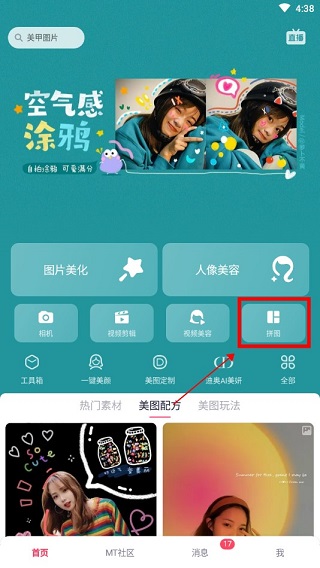
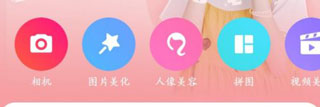
1、安装并打开软件后,在2024全新界面中,拼图功能位于首页显眼位置(如图红框所示)。点击进入后,即可从手机相册选择图片开始拼图。
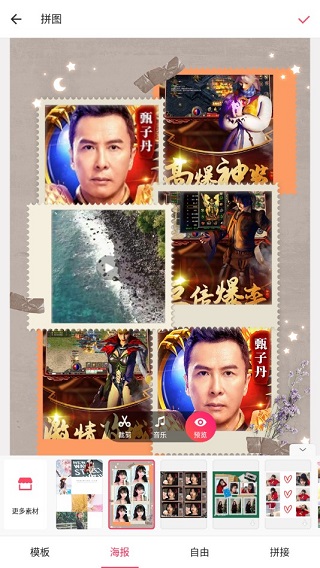
2、拼图不仅支持照片,也支持视频,最多可同时选择9张图片或视频素材。选好后进入编辑界面,提供模板、海报、自由、拼接四大模式,还可进行裁剪、添加音乐或直接套用精美模板,灵活高效完成创作。
常见问题
怎么换背景
更新时间:2025/7/28
打开首页点击“美化图片”,选择一张需要处理的照片。在底部工具栏向左滑动,找到“抠图”功能并点击进入。
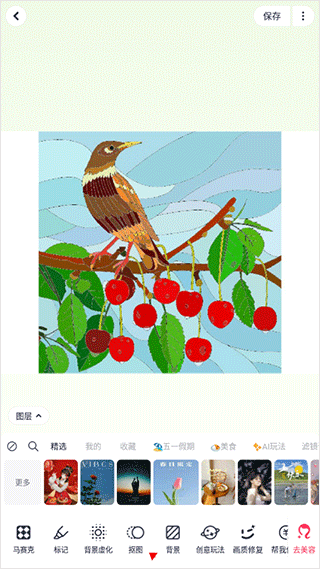
随后选择“背景替换”选项。
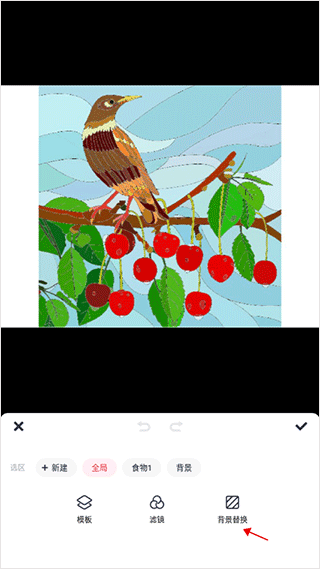
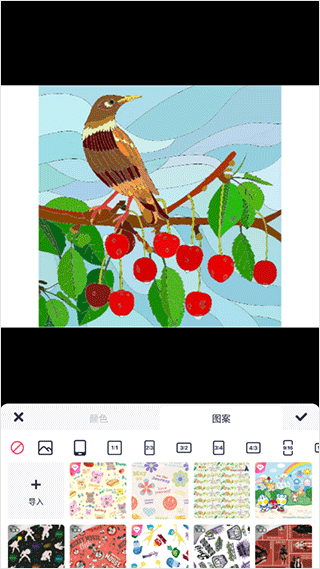
即可将原背景更换为你喜欢的新背景。
怎么去水印
1、进入主页后,点击“人像美容”。
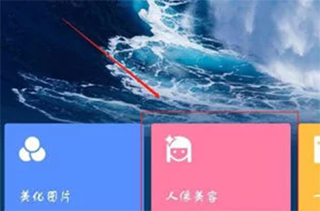
2、选择带有水印的图片进行编辑。
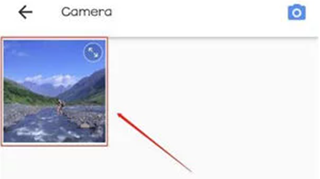
3、点击下方的“祛斑祛痘”工具。虽然该功能本用于皮肤修饰,但其局部涂抹特性同样适用于精准去除水印。
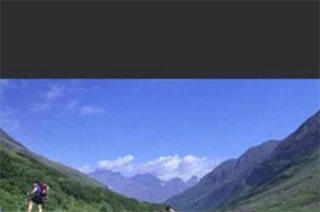
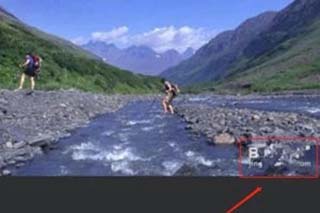
4、完成水印清除后,点击右下角的“√”确认修改。
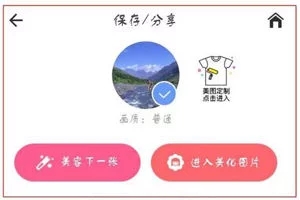
5、最后可选择保存或分享作品,将美好瞬间传递给更多人。
怎么在手机上抠图
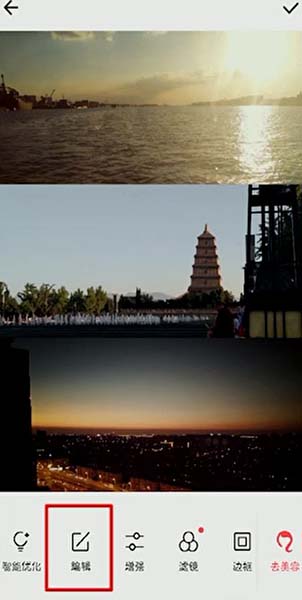
1、打开“美图秀秀”,点击首页“美化图片”,选择目标图片后点击“编辑”。
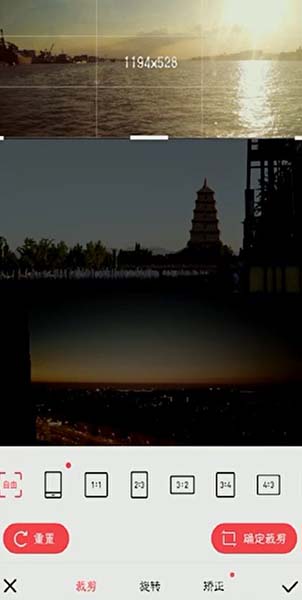
2、调整所需比例,确认后点击“对勾”完成裁剪。
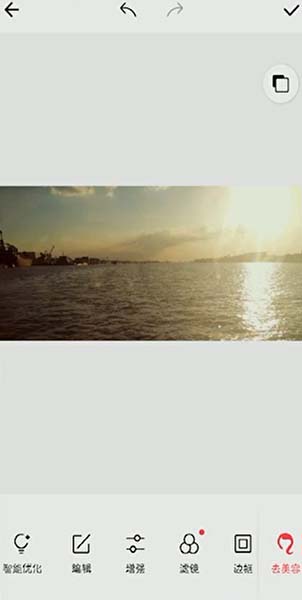
3、再次点击右上角“对勾”即可保存结果。
怎么抠图放在另一个图
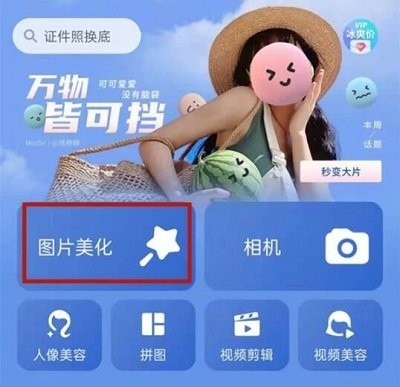
1、打开美图秀秀客户端,点击“图片美化”。
2、选择要抠图的图片,点击底部“抠图”按钮。
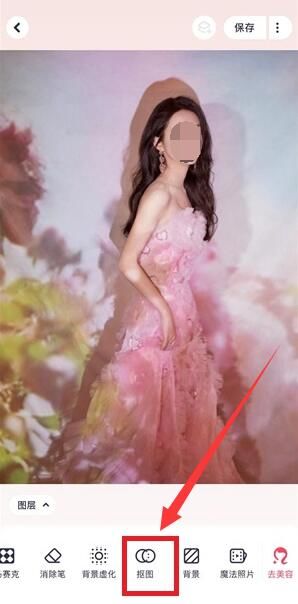
3、手动调整抠图区域,确保主体完整保留。
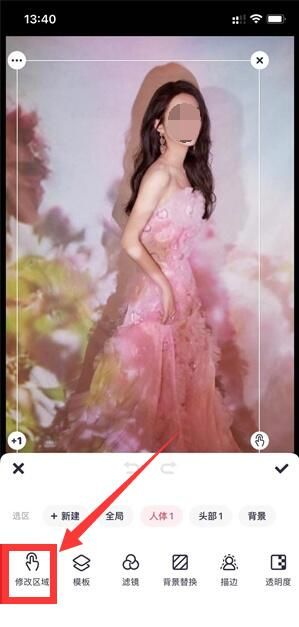
4、点击“背景替换”选项。
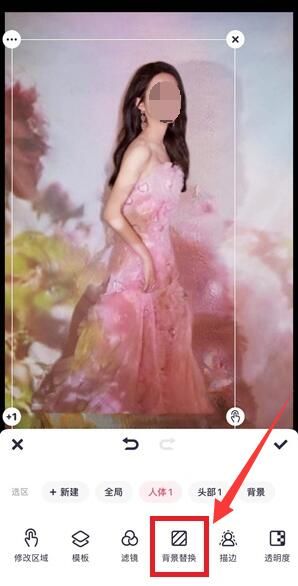
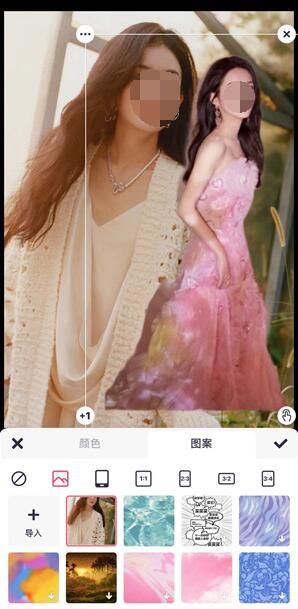
5、点击“导入”,选择另一张图片作为新背景即可完成合成。
怎么合成照片
1、进入美图秀秀页面后,点击拼图。
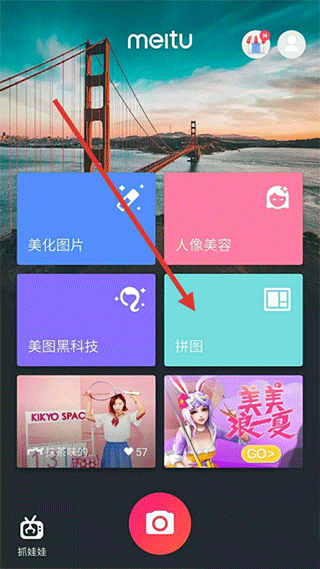
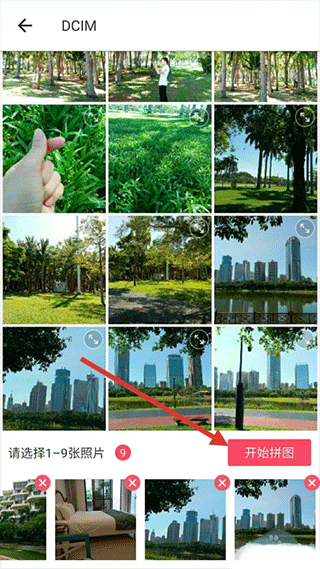
2、进入相册,最多可选择9张照片(可少不可多),选好后点击“开始拼图”。
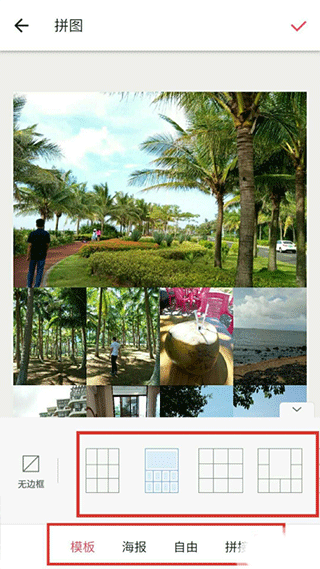
3、在拼图页面选择喜欢的模板与排列方式,实时预览效果,不满意可随时更换。
4、确认样式后,点击右上角“√”完成拼图。
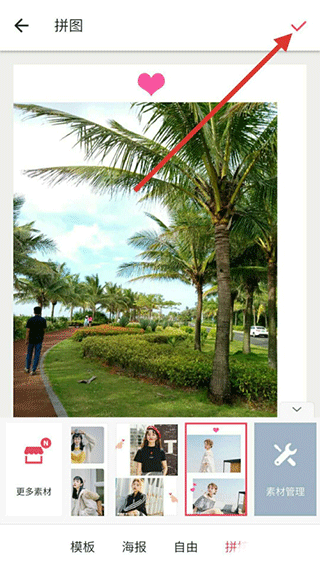
5、返回手机相册,即可查看合成后的作品。
怎么抠图放在另一张图片上?
更新时间:2025/7/28
1. 用手机拍摄两张喜欢的图片。

2. 打开美图秀秀,点击“图片美化”。
3. 选择要抠图的图片,点击底部“抠图”按钮。
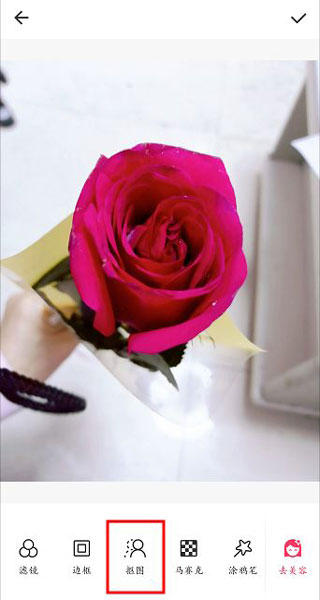
4. 用手动绘制方式圈出需要保留的部分。
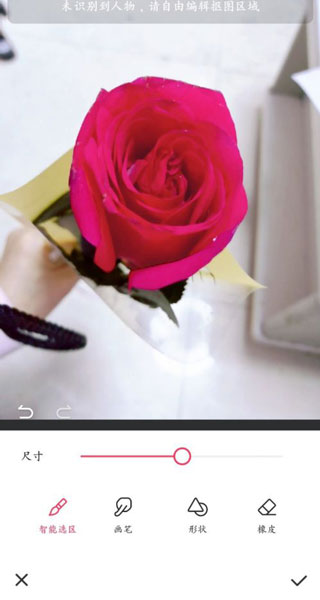
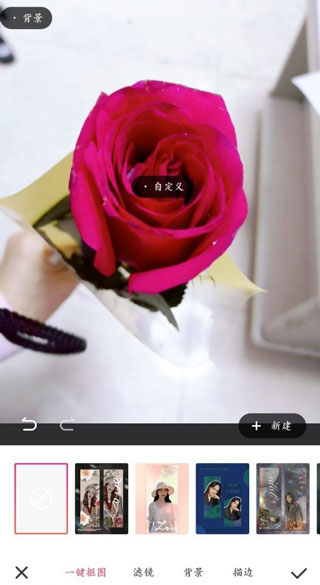
5. 以玫瑰花为例,点击“自定义”进行精细调整。
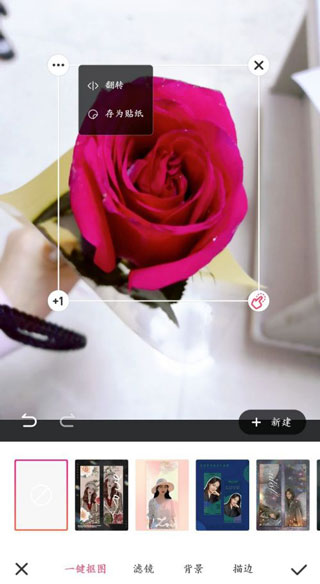
6. 点击抠图对象左上角的“…”将其保存为贴纸。
7. 退出后,再次通过“图片美化”打开第二张图片,点击底部“贴纸”按钮。
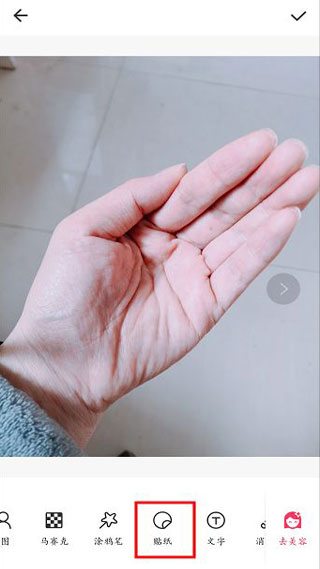
8. 在贴纸列表中找到刚保存的抠图素材,拖入画面并调整位置与大小,完成后保存即可。
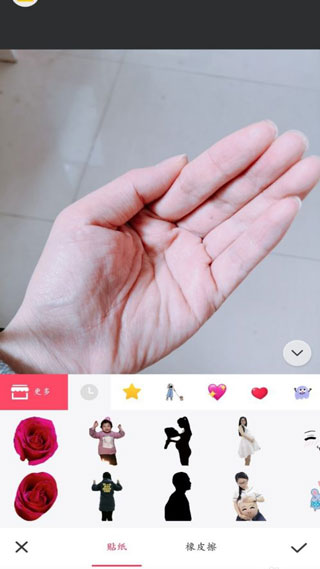
9. 最终效果图如下。
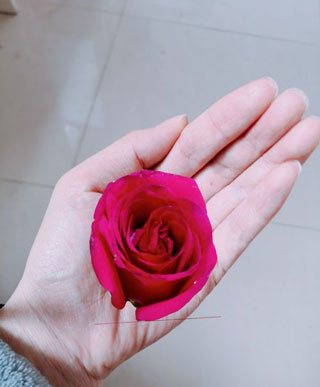
以上就是本次美图秀秀如何将抠图放置到另一张图片上的完整操作指南,希望能帮助你轻松实现创意合成。
怎么换背景颜色
更新时间:2025/7/28
1. 打开美图秀秀App,点击首页“图片美化”。
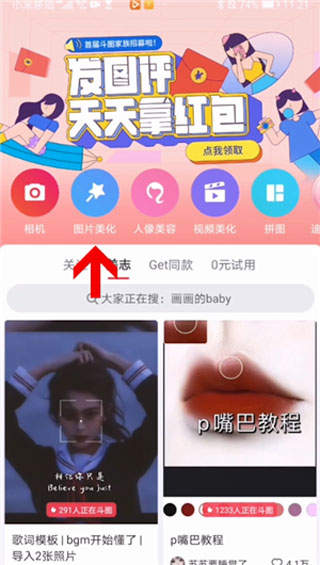
2. 选择图片后,点击“抠图”选项。
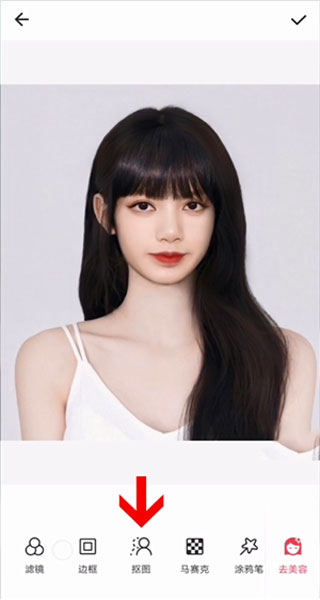
3. 进入后点击“背景”选项。
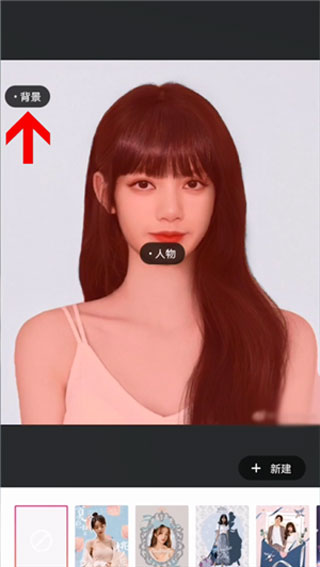
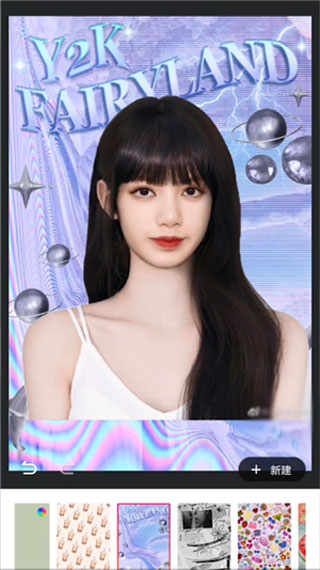
4. 从提供的纯色或渐变背景中选择心仪的颜色,点击确认后保存即可完成底色更换。
怎么抠图
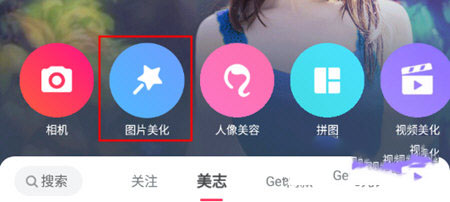
1、进入APP首页,点击【图片美化】选项。
2、从相册中选择目标图片,进入编辑页后点击底部【抠图】功能,系统提供四种不同抠图方式供选择。
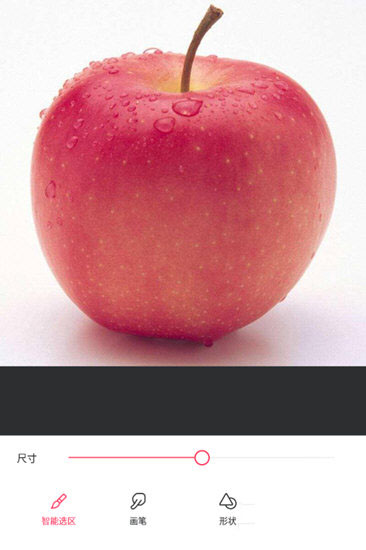
3、若背景为单一色调,推荐使用【智能选区】,用手指涂抹需保留区域,系统会自动标记(红色高亮)。如有误选,可用【橡皮】工具擦除多余部分。
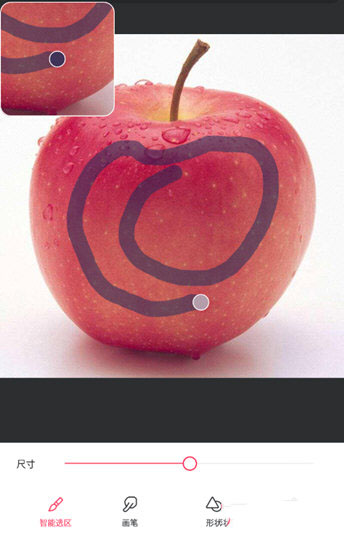
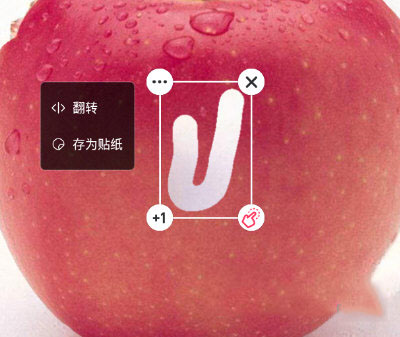
4、确认效果满意后,点击右下角勾选确认。之后可继续添加滤镜、特效,或点击抠图对象左上角三点菜单,选择“存储为贴纸”,便于日后重复使用。
怎么改图片大小
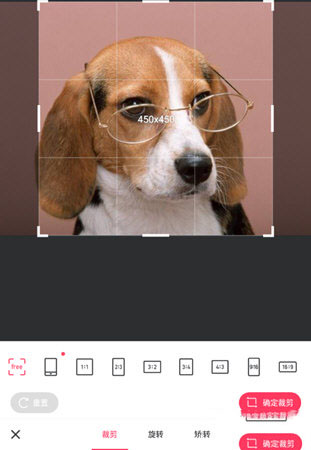
1、进入“图片美化”页面,选择目标图片后点击【编辑】,进入裁剪模式。首项为自由裁剪,其余为常用比例快捷选项,按需调整后点击【确定裁剪】保存。
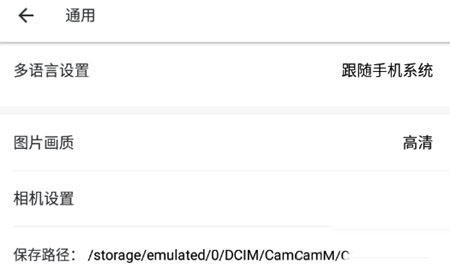
2、若需调整图片文件体积(如拍摄画质),可前往【我的】页面,点击右上角设置图标,进入【通用】→【图片画质】,选择清晰度档位。画质越高,文件越大,请根据实际存储与分享需求合理设置。
为什么用拼图会关闭?保存不了?
1、请进入手机系统设置中的“开发者选项”,确保“不保留活动”未勾选。
2、如果该项原本就未勾选,可尝试先勾选再取消,重启应用测试。
3、若问题依旧存在,建议重启手机后再试一次。
不能选择相册?如何设置默认选择相册?
依次进入手机【设置】→【应用程序】→找到默认相册类应用(如“相册”或“快图”),点击进入后选择“清除默认设置”,然后重新打开美图秀秀即可正常调用相册。
更新日志
v10.13.0版本
1、【增高塑形】重磅上线「AI增肌」效果。
夏日炫腹指南,一秒轻松拥有腹肌马甲线!
2、【画质修复】新增「AI超清」功能,智能还原图片细节,让模糊老照片重焕清晰。
3、【调色】新增「光线校正」,有效改善弱光、逆光环境下拍摄的照片,还原真实光影层次。
v9.10.0.0版本
1、【朋友圈9图】支持日常碎片化内容一键生成九宫格,想晒就晒,记录更自由。
2、【面部重塑】新增面部倾斜与嘴唇倾斜调节,精准修正歪头、嘴斜等废片问题,轻松获得标准上镜脸。
3、【美图配方】秋日浪漫主题配方上线,一键存档季节限定氛围感。
v9.9.7.0版本
1、【朋友圈9图】支持导入9至81张照片,解锁更多花式排版,朋友圈晒图更有趣。
2、【美容美白】新增手动涂抹模式,局部美白更精准,操作更顺手。
3、【美图配方】开学季专属配方上线,用创意打卡新学期。
4、AI在美图 | 全新AI玩法陆续登场,探索无限可能。
5、美化功能新增「AI字体」,智能生成具有真实材质质感的文字效果。
6、首发上线气球文字、橡皮泥文字等趣味字体,解锁更多创意表达方式。
软件功能
更新时间:2024/06/24
1、面部重塑:精细调整五官比例,轻松打造小脸轮廓,让你在镜头前自信闪耀。
2、磨皮美白:同步实现细腻磨皮与自然美白,呈现粉嫩透亮的水光肌效果,气色天天在线。
3、祛斑祛痘:一键清除瑕疵,还原无瑕肌肤,同时也能用于去除图片水印。
4、一键美颜:智能识别面部特征,自动优化肤质与光影,随时随地拍出高颜值自拍。
5、瘦脸瘦身:手指滑动即可局部瘦身,精准控制修饰范围,轻松实现理想身材比例。
6、祛黑眼圈:快速淡化眼部暗沉,告别疲惫熊猫眼,让双眼焕发灵动神采。
应用信息
- 厂商:北京犇图科技有限公司
- 包名:
- 版本:9.9.8.0
- MD5值:805B65779FDC314DCE9D1A765E1985F2