



简介
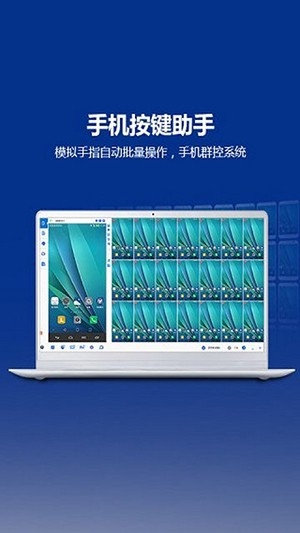
想在大屏上畅快追剧、酣畅游戏,却受限于手机小屏幕?TotalControl手机版正是为你量身打造的解决方案!这款强大的投屏控制工具,可将手机画面实时同步至电脑,并支持通过USB或Wi-Fi进行双向操控,兼容Android与iOS设备,画面流畅无卡顿,操作响应迅速,让你轻松享受沉浸式大屏体验。

软件优势
支持高达60帧/秒的极速渲染,确保每一帧画面都顺滑如丝,带来极致的操作流畅感和系统稳定性。
界面设计简洁直观,功能布局清晰合理,无需任何技术背景也能快速掌握,轻松实现高效操控。
采用行业领先的加密连接与数据传输协议,全方位保障用户隐私安全,杜绝信息泄露风险。
提供多种画面渲染模式,支持一键锁定窗口宽度,特别适合同时管理多台设备的用户,大幅提升工作效率。
软件特色
分组多控
可自由创建手机分组,按需对多个设备进行统一控制或批量执行指定任务,管理更高效。
大屏手机切换
只需双击主控手机,即可无缝切换目标设备,在电脑大屏上直接操作任意手机,切换自如。
自动多控
支持通过脚本插件实现单台或多台手机的自动化控制,解放双手,提升操作效率。
消息集中管理
所有手机的消息通知统一汇总至电脑端界面,支持关键词筛选与分类查看,信息一目了然。
分辨率可选
可根据网络环境和使用需求,灵活选择480P、640P、720P或1080P等多种分辨率。
批量录屏并保存
可同时录制多台手机的屏幕画面,并自动将视频文件保存至电脑本地,方便后期回看与整理。
一键截屏并保存
支持一键截取所有连接设备的当前屏幕画面,并可选择保存至手机或电脑,操作便捷高效。
便捷管理
提供批量重启、远程定位、一键黑屏、亮度调节等实用功能,轻松掌控多台设备状态。
软件功能
屏幕传输:依托先进的屏幕传输技术,TotalControl可实现最高24帧每秒的稳定画面同步,延迟极低。
Sigma键盘输入:支持在电脑端使用物理键盘向手机输入文字,打字更快速准确,大幅提升输入效率。
Fn快捷键:通过自定义功能键,可快速跳转应用、打开指定文件夹或触发特定操作,提升操控便捷性。
老板模式:一键隐藏敏感内容或快速执行预设脚本,保护隐私的同时提高工作效率。
同步录制视频音频:支持同步录制包含画面与声音的MP4格式文件,完整保留操作过程。
消息通知:Android 4.3及以上版本可接收完整的短信及系统通知;Android 4.2及以下仅支持短信接收。
文件管理与传输:支持在电脑与手机之间直接拖拽文件,右键还可进行复制、粘贴、删除等操作,管理更灵活。
音频录制:通过蓝牙连接设备与电脑,实现高质量音频同步录制,满足多样化录制需求。
三种方式连接设备和电脑:全面支持USB、Wi-Fi以及Wi-Fi Direct三种连接方式,适配不同使用场景。
截屏:可将手机当前画面一键保存至电脑,支持JPG、PNG、BMP三种主流图像格式。
自动化脚本:支持录制用户操作并自动生成脚本,后续可一键回放,实现重复任务自动化。
使用说明
1、打开设备的“开发者选项”
“开发者选项”默认隐藏在系统设置中,通常需进入“设置”-“关于手机”,连续点击“版本号”7次即可激活。不同品牌设备操作略有差异,建议参考官方指引或软件内“连接帮助”获取详细步骤。
以华为鸿蒙系统为例:
打开“设置”-“关于手机”
连续点击“版本号”7次
返回“设置”,进入“系统和更新”
此时即可看到已开启的“开发人员选项”
2、打开“USB调试”
进入“开发人员选项”后,启用“USB调试”及“仅充电模式下允许ADB调试”选项。
小米手机还需额外开启“USB调试(安全设置)”和“USB安装”功能。
其他品牌手机一般只需开启“USB调试”即可。
3、用USB数据线连接设备和电脑
连接过程通常自动完成,若遇异常,电脑端会弹出“连接帮助”引导解决。
当手机提示“允许USB调试”时,请勾选“始终允许使用这台计算机进行调试”并点击“确定”。
连接过程中,TotalControl会自动向手机推送客户端应用,如出现安装提示,请在手机端确认允许安装。
4、准备连接
成功配置后,TotalControl电脑端将自动识别设备,并在主界面显示已连接的设备列表,随时开始操控。
应用信息
- 厂商:暂无
- 包名:com.tzargamestudio.endless
- 版本:v1.21.5
- MD5值:



