简介
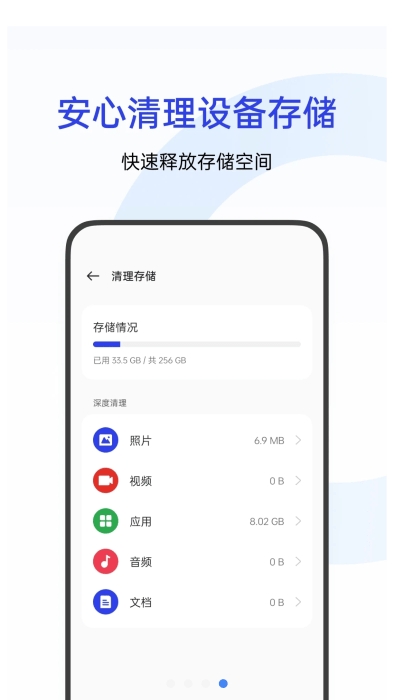
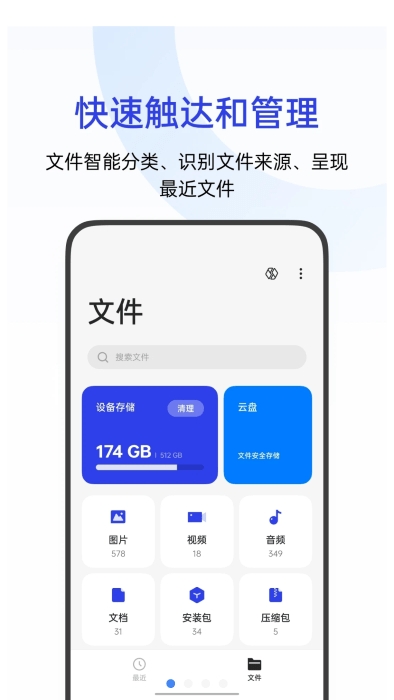
OPPO文件管理App是一款源自OPPO手机系统的专业级文件管理工具,不仅完美适配OPPO设备,也全面兼容其他安卓品牌手机。无论你是想整理照片、音频、视频,还是管理各类文档,这款应用都能帮你轻松搞定,快速释放手机存储空间,让手机运行更流畅。
软件特色
【文档管理】
一键查看和分享手机中的各类文档,详细信息一目了然,操作简单高效,办公学习更省心。
【视频、音乐、各类文件查找】
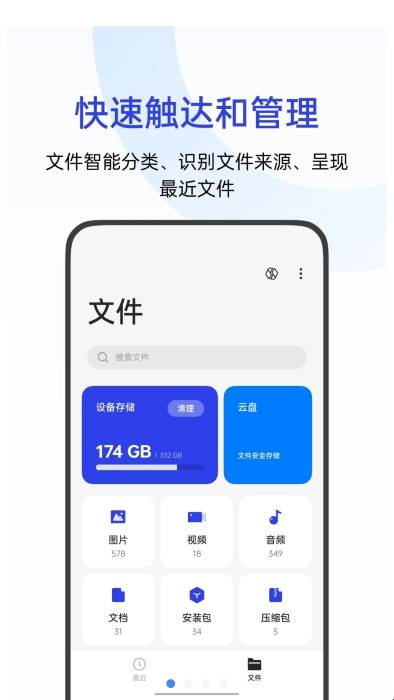
快速定位视频、音乐、Word文档、TXT文本及压缩包等文件类型,分类清晰,查找更便捷,文件管理从此井井有条。
【多媒体浏览】
无需额外解压或跳转,直接在应用内播放音乐、观看视频、浏览图片、阅读文档,所有内容即点即看,体验无缝衔接。
【压缩包】
支持对手机中的压缩包进行重命名、查看详情、一键分享或删除,有效避免冗余文件占用宝贵内存,让存储空间更清爽。
【图片管理】
任意图片一键设为壁纸,无论是情侣照、艺术照、风景图还是有纪念意义的照片,都能轻松美化你的手机桌面。同时支持裁剪、编辑、查看图片大小及保存路径,再也不用担心找不到重要图片。
软件亮点
压缩/解压缩:全面支持多种格式的文件压缩与解压,操作流畅,节省空间。
最近选项卡:以高清缩略图形式展示用户近期接收的文件,快速回溯,方便取用。
云盘:提供无限上传、高速下载及多设备自动同步功能,随时随地访问你的文件。
最近删除:统一收纳近30天内删除的本地或云端文件,误删也能轻松找回。
使用教程
1、打开文件APP:通常可在手机主屏幕找到“文件”图标,或通过其他应用的文件选择功能调用该工具。
2、浏览文件:进入应用后,可按类型或文件夹结构查看手机中的图片、音频、视频、文档等全部内容。
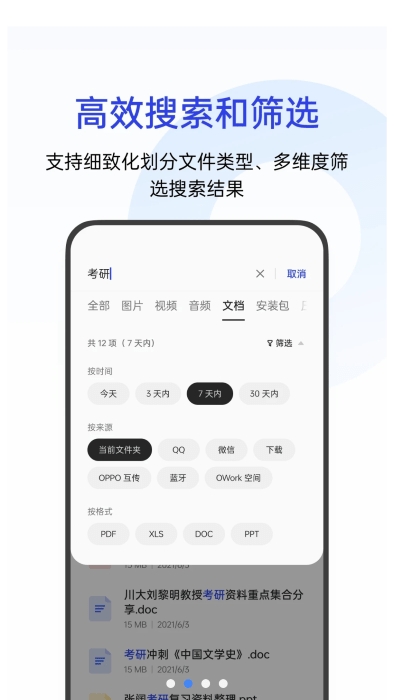
3、搜索文件:利用顶部搜索框输入文件名或关键词,快速精准定位目标文件。
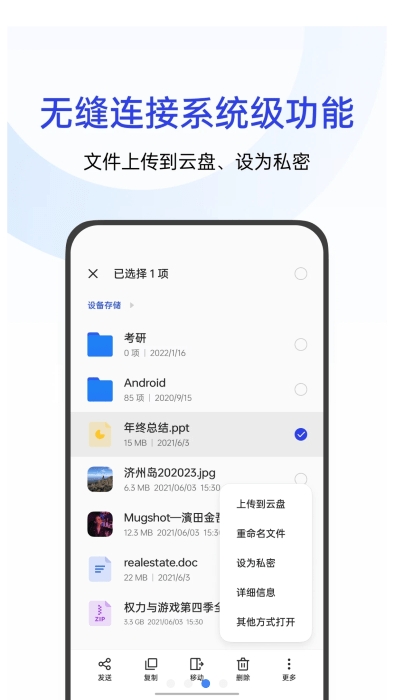
4、文件操作:支持对文件执行打开、复制、移动、删除、重命名等基础操作,管理更灵活。
5、文件分享:选中文件后点击分享按钮,即可一键发送至微信、QQ等社交平台,传输更高效。
文件的移动方法
1、进入「文件管理」APP>找到需移动的文件>点击右上角“…”或“?”,选择“编辑”>勾选目标文件>点击“移动”>选择目标文件夹>确认粘贴,完成移动。
2、进入「文件管理」APP>找到需移动的文件夹>长按该文件夹>选择“移动”>进入目标位置>点击“粘贴”,即可完成操作。
oppo手机怎么查看系统文件目录
一、使用“文件管理”APP
打开“文件管理”APP:
在OPPO手机主屏幕或应用列表中,点击“文件管理”图标启动应用,这是管理手机文件的核心入口。
浏览系统文件目录:
应用首页默认展示“图片”“视频”“音频”“文档”等分类。若需查看完整系统目录,请点击“手机存储”或“内部存储”,即可看到包括系统文件在内的所有文件夹结构。
访问特定系统文件夹:
根据需求浏览或搜索如Android、Backup、DCIM(相册)、Music(音乐)、Movies(视频)等常见系统目录,轻松定位所需内容。
二、通过系统设置查看存储信息
打开“设置”应用:
在主屏幕或应用列表中进入“设置”。
进入存储设置:
滑动查找“存储”或“关于手机”选项并点击,页面将显示总容量、已用空间及可用空间等基本信息。
查看详细存储情况:
部分机型在此页面提供“文件清理”“应用管理”或“查看文件”等功能入口,便于进一步深入管理存储内容。
三、注意事项
权限问题:部分系统文件夹需授权才能访问,若无法打开,可能是当前账户权限不足。
系统更新:不同ColorOS版本界面可能存在差异,若操作路径不符,请以实际系统为准进行调整。
使用第三方工具:如需更高级的文件管理功能,可考虑安装可信的第三方文件管理器,但务必注意数据安全与应用来源可靠性。
应用信息
- 厂商:暂无
- 包名:com.heytap.research
- 版本:1.17.2_6ae4d16_231113
- MD5值:fb74b90b9e7a70f5a0c46bccccb1e358



