简介
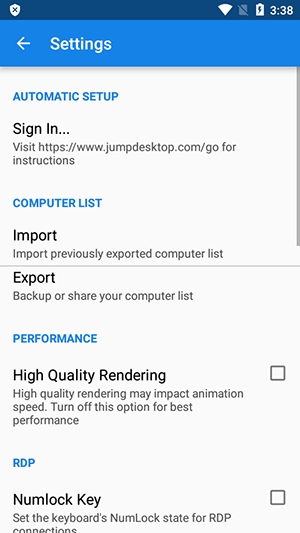
Jump Desktop安卓版是一款专业级的远程桌面控制应用,支持跨平台无缝连接,兼容Windows、Mac、iOS、Android及Linux系统。它同时支持RDP与VNC协议,提供剪贴板同步、文件传输、远程打印等实用功能,让你随时随地高效操控远程设备,轻松实现多屏协同办公。
软件特色
支持RD网关,让你通过企业级网络架构安全访问内部资源。
支持自定义分辨率,可自由设定任意显示尺寸,包括高清晰度的视网膜分辨率,适配不同设备屏幕需求。
在Windows 8.1及以上系统中,能够动态调整RDP会话的分辨率,确保远程桌面始终以最佳比例呈现。
提供远程打印功能,可将电脑端的打印任务直接发送至你的iPad或iPhone设备,这是RDP协议中独有的便捷特性。
软件优势
无需在被控电脑上额外安装第三方软件,只需启用Windows系统自带的远程桌面功能即可使用,首次连接的用户默认拥有访问权限。
基于微软原生远程桌面协议(RDP)开发,能与Windows系统深度兼容,稳定实现远程控制体验。
完全免费,支持同时管理无限数量的远程主机,不仅适用于Windows 11系统,也兼容通过VNC协议远程连接Linux设备。
软件亮点
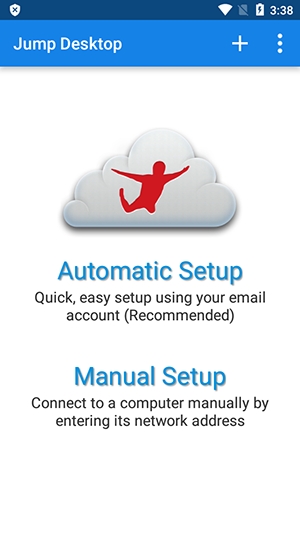
设置简单,性能可靠。Jump Desktop的配置流程极为直观,任何人都能快速上手。只需在你的PC或Mac浏览器中访问 https://jumpdesktop.com,点击“自动设置”链接并按照指引操作,几分钟内即可完成部署并开始远程连接。
安全且基于开放标准构建。作为一款RDP和VNC双协议客户端,如果你已配置好远程服务并知晓目标计算机的IP地址或主机名,无需额外安装服务端软件,直接输入地址即可建立连接,保障数据传输的安全性与兼容性。
Jump Desktop怎么使用
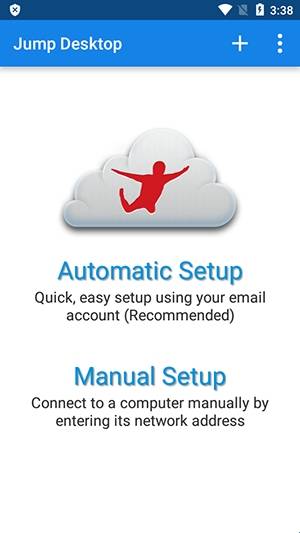
首次打开应用后,选择 Manual Setup(手动设置)进入配置界面。
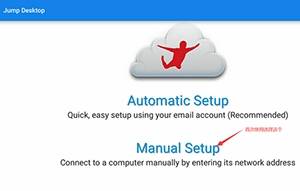
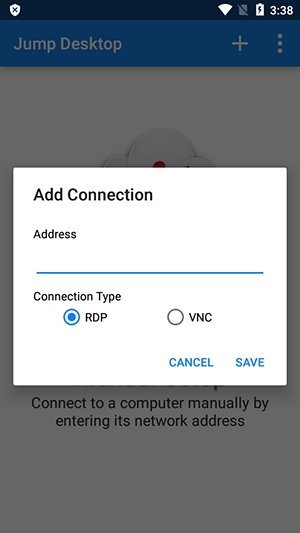
点击右上角的“+”添加按钮。
输入远程主机的地址信息,完成后点击 Save 保存设置。
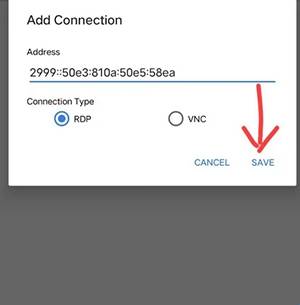
配置完成后,点击左上角箭头返回主界面。
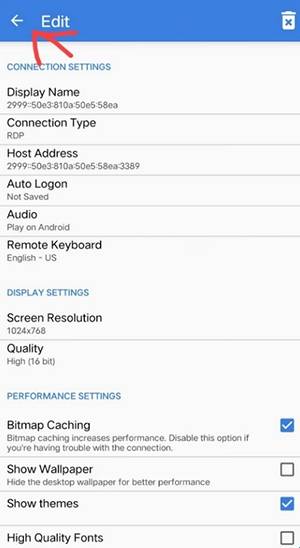
在主界面找到刚刚保存的连接项。
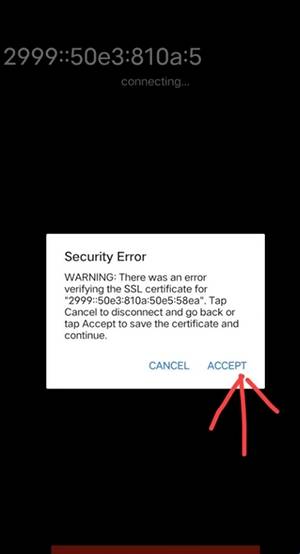
点击 ACCEPT 接受连接请求并启动远程会话。
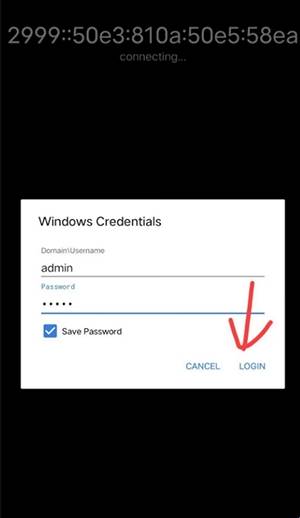
随后输入目标设备的账号和密码,即可顺利进入远程桌面,开始高效操作。
应用信息
- 厂商:暂无
- 包名:com.zegame.jumpking
- 版本:1.3.1
- MD5值:8720cfaf26354cf0766e5da2b432b010



