
简介
谷歌云端硬盘最新版 2.26.177.0.all.alldpi安卓版是由谷歌官方推出的高效云存储工具,助你轻松实现文件的云端备份、跨设备同步与便捷共享。只需登录谷歌账号,即可随时随地访问你的文档、照片、视频等各类资料。应用默认提供15GB免费存储空间,支持一键升级更大容量,满足个人及团队的多样化需求。无论是查看PDF、编辑表格,还是协作处理演示文稿,谷歌云端硬盘都能流畅应对。所有数据均采用端到端加密技术,确保传输与存储过程中的安全可靠,让你安心使用每一刻。
谷歌云端硬盘怎么上传文件
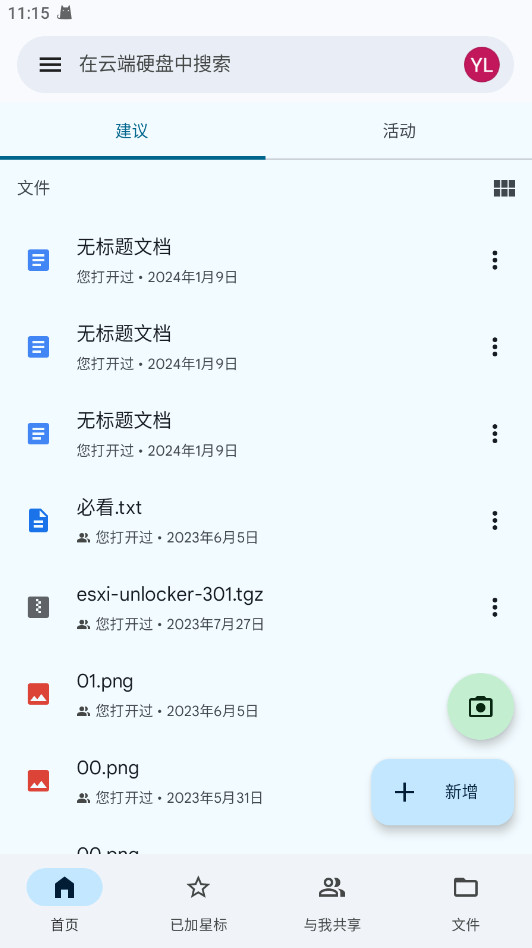
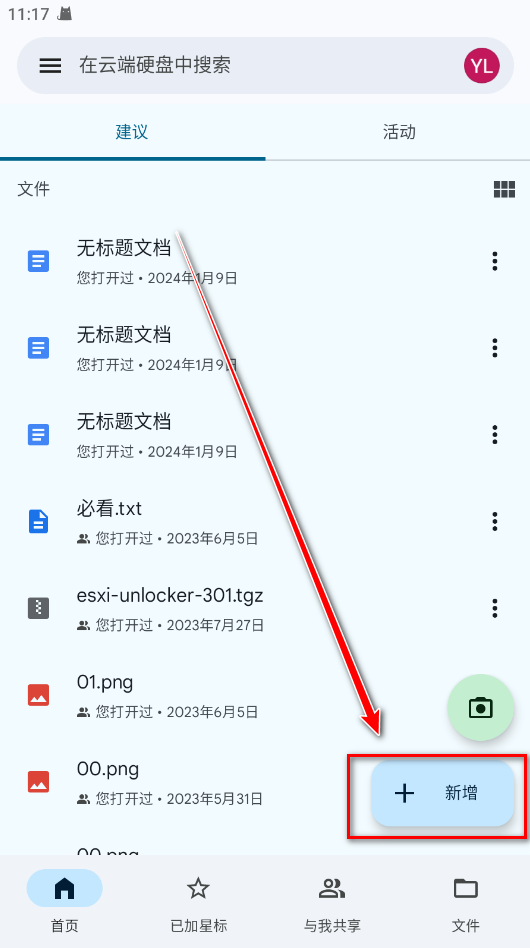
打开谷歌云端硬盘app,点击界面右下角的“新增”按钮
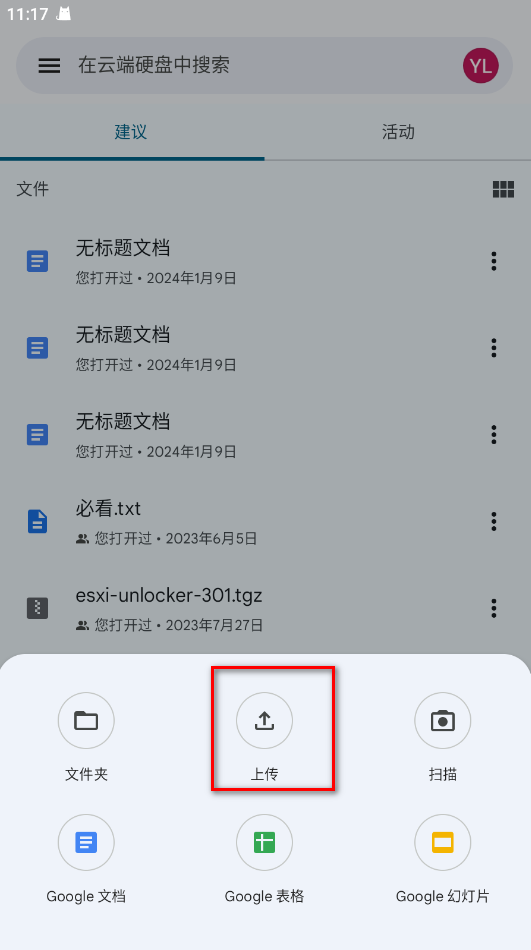
在弹出的选项中选择“上传”
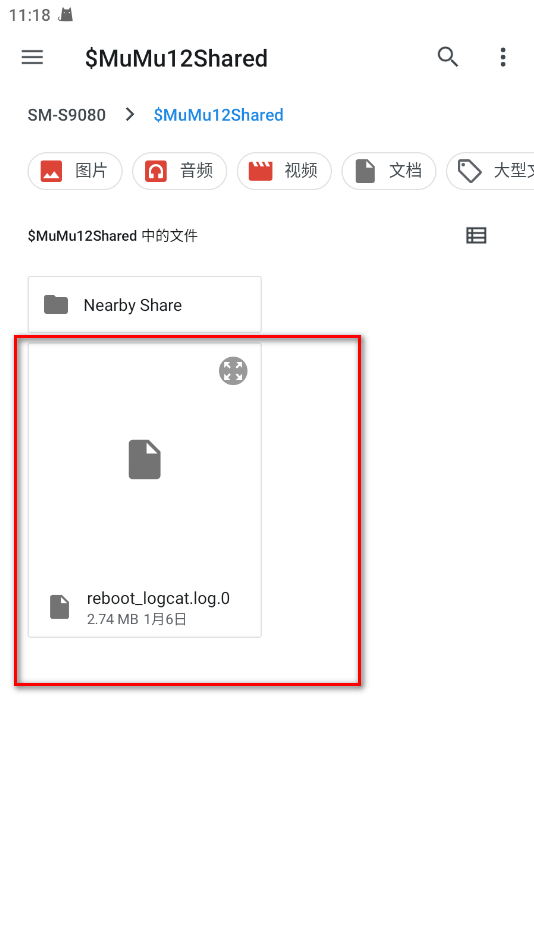
从本地文件管理器中挑选需要上传的文件,点击确认
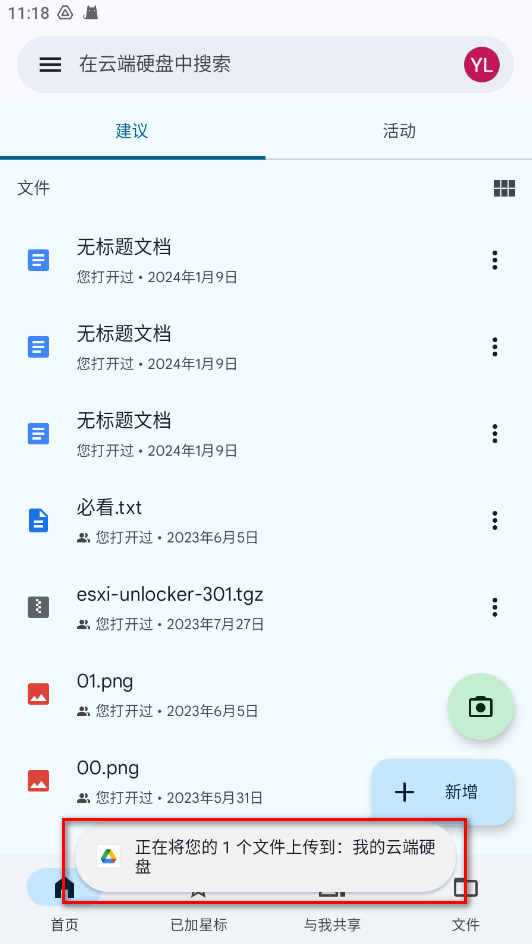
此时文件已开始上传,进度条会实时显示上传状态
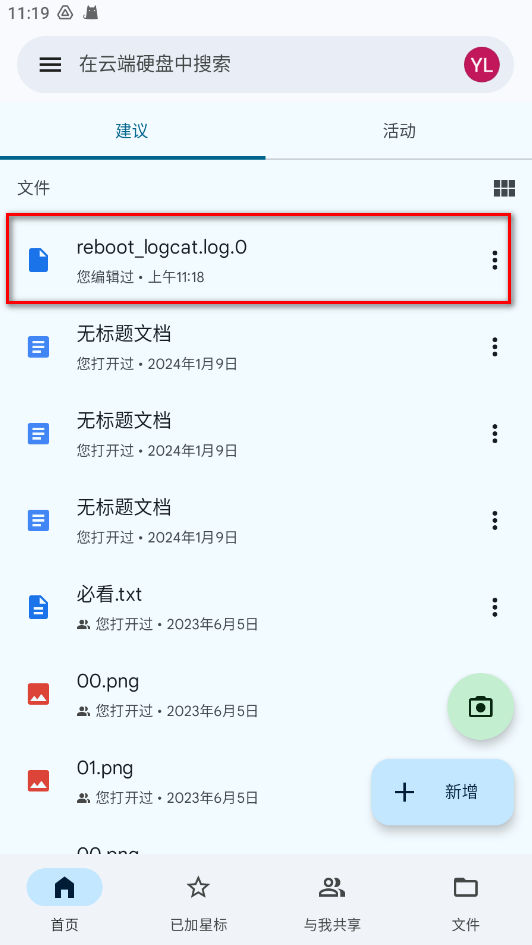
稍等片刻后,向下滑动页面刷新,即可在文件列表中看到刚刚上传成功的文件
谷歌云端硬盘怎么下载文件到本地
打开谷歌云端硬盘,浏览或搜索找到你想下载的文件
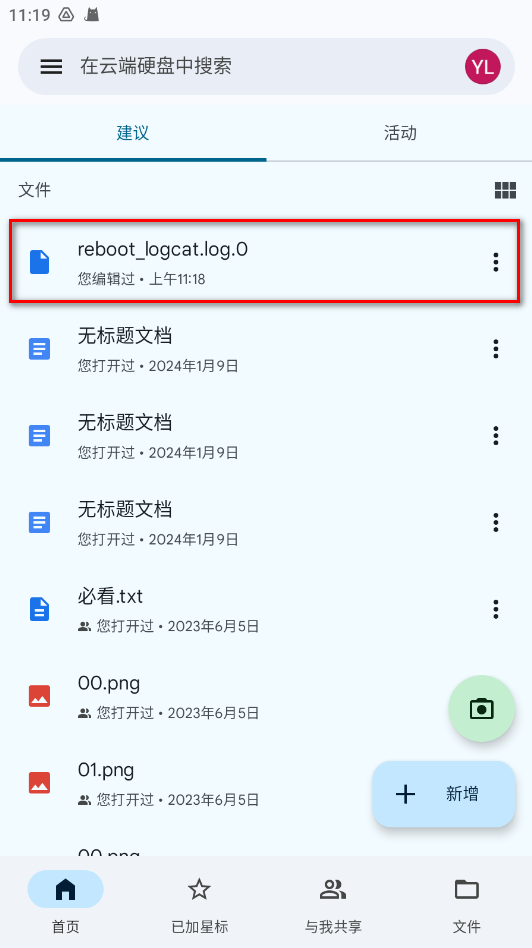
点击该文件右侧的菜单图标(通常为三个点)
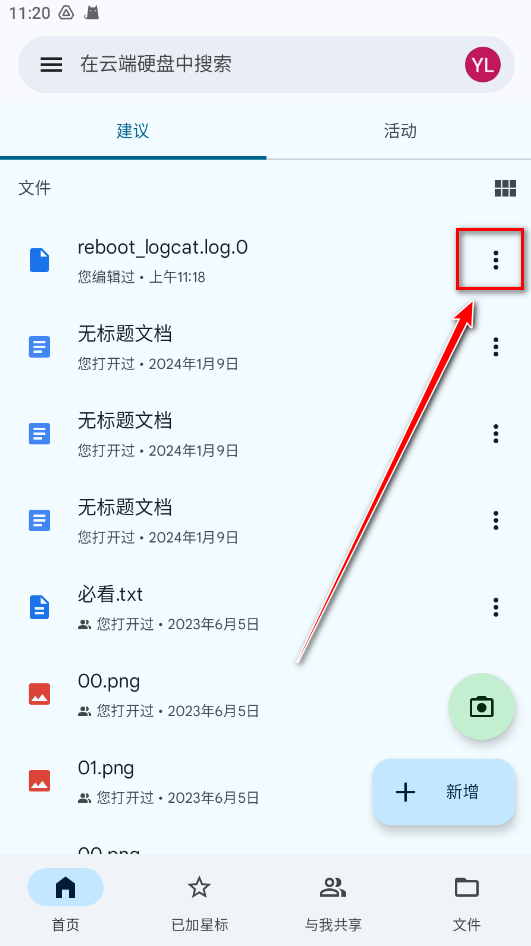
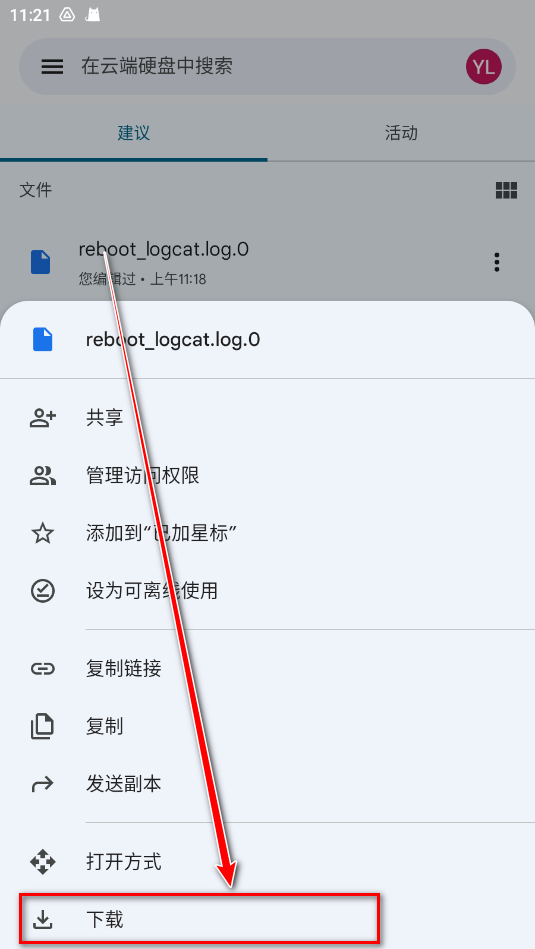
在弹出的菜单中选择“下载”选项
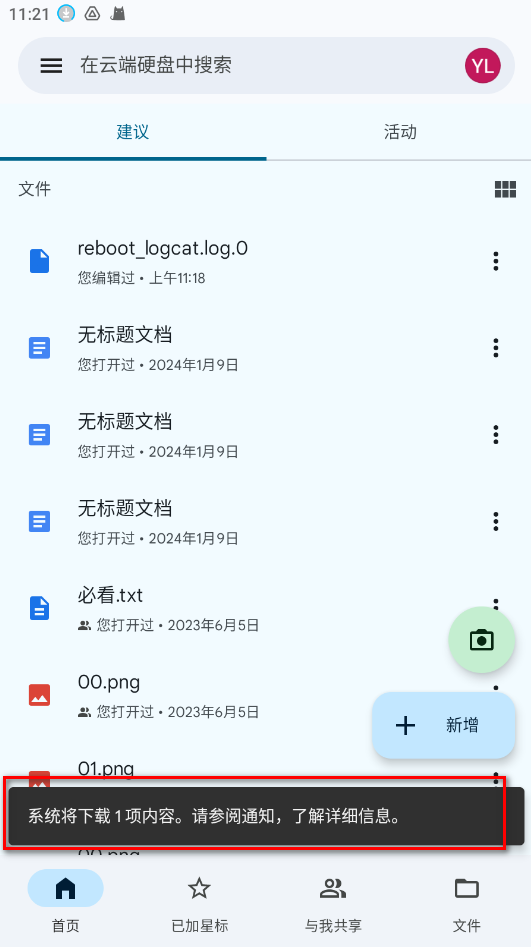
系统会立即开始下载,通知栏将显示下载进度
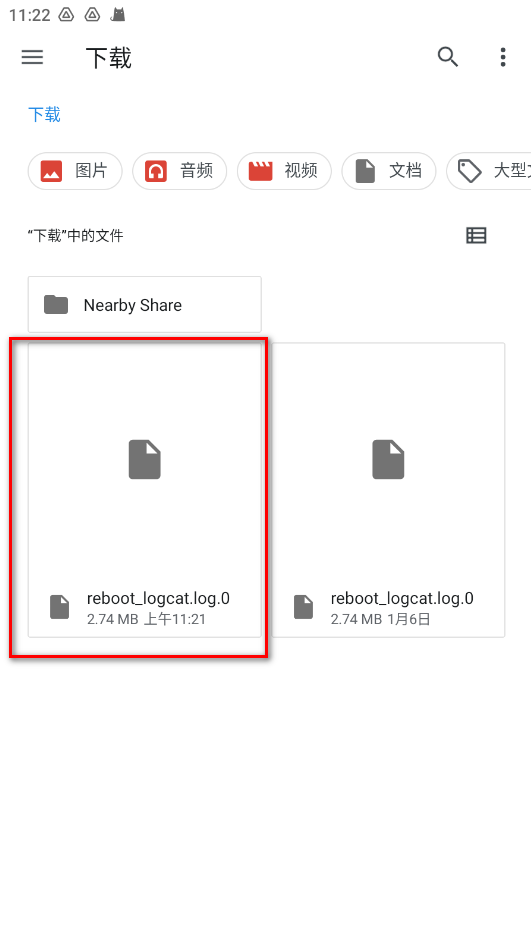
下载完成后,打开手机自带的文件管理器,在“下载”或对应文件夹中即可找到该文件
谷歌云端硬盘扩容
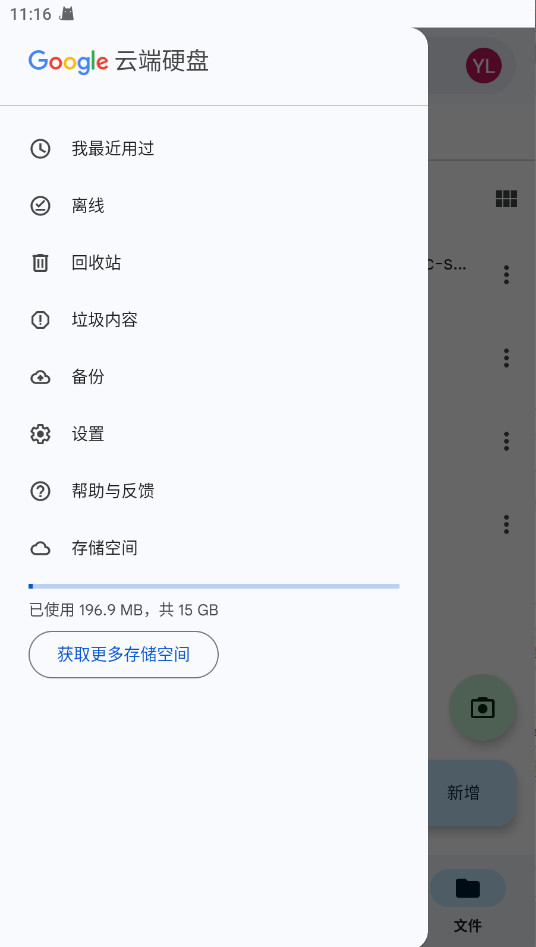
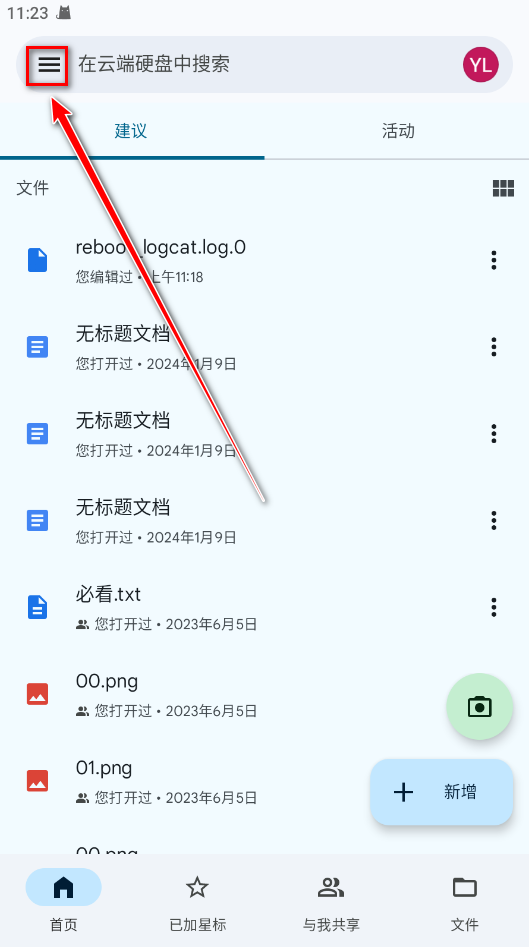
首先打开谷歌云端硬盘应用,点击左上角的三条横线菜单图标
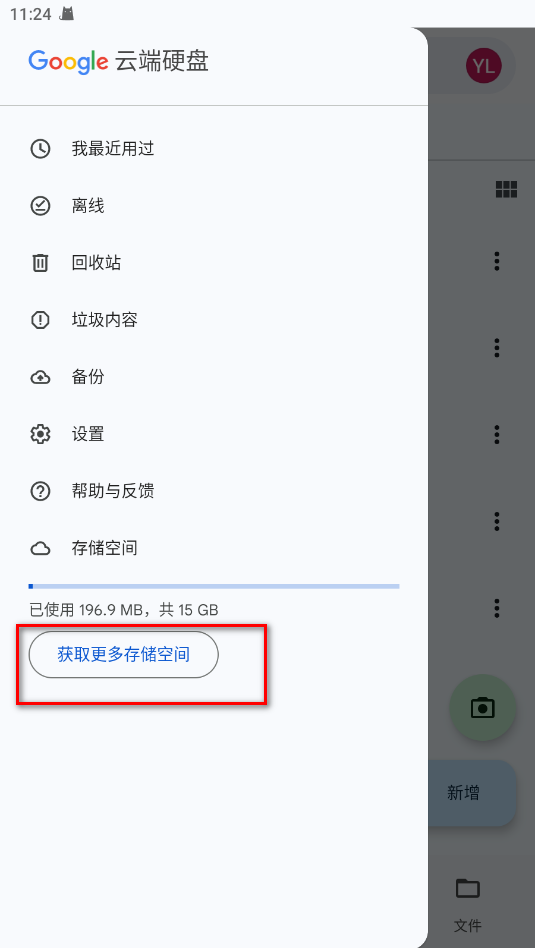
在侧边栏中找到并点击“获取更多存储空间”选项
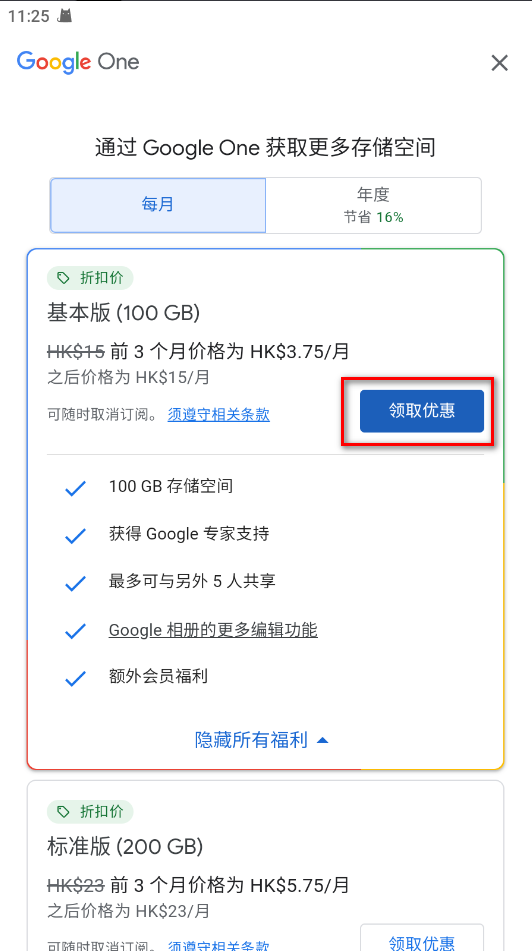
根据个人需求选择合适的存储套餐,点击“领取优惠”并完成支付流程即可成功扩容
应用信息
- 厂商:暂无
- 包名:com.google.android.apps.docs
- 版本:2.24.417.3
- MD5值:2b6e6b098c4ee0c75623ca6df0e6e33e
相关版本
-
 Google云端硬盘中文版
2026-01-12
下载
Google云端硬盘中文版
2026-01-12
下载
-
 google云端硬盘
2025-11-16
下载
google云端硬盘
2025-11-16
下载



