


简介
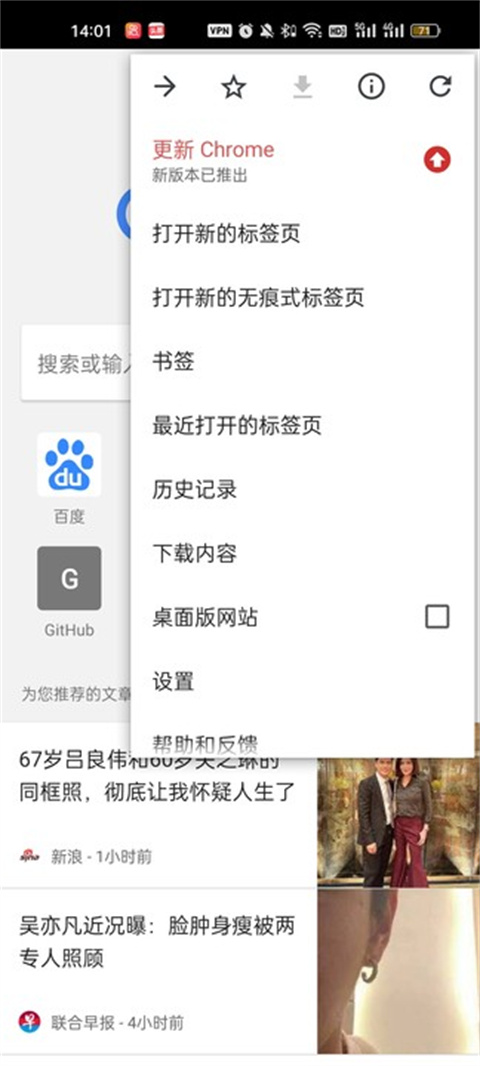
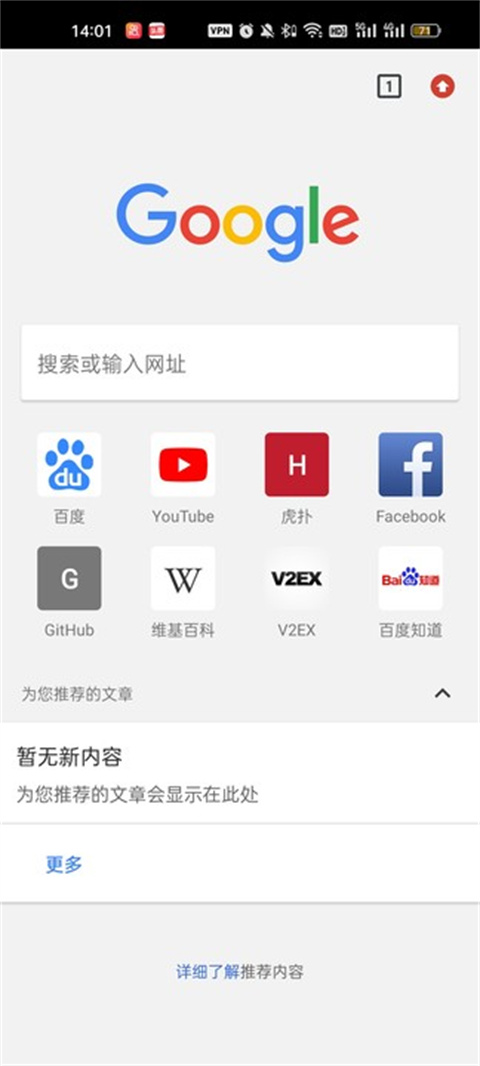
谷歌浏览器旧版本安卓版是一款广受用户欢迎的经典手机浏览器,其核心优势在于极速的浏览体验。该版本采用多进程架构设计,显著提升了网页加载速度。同时,它还整合了无痕浏览、多设备同步、语音搜索等实用功能,充分满足用户在不同场景下的使用需求。此外,旧版界面中还贴心地展示了新闻推荐、收藏网站快捷入口以及下载内容列表,并内置了Google搜索与Google翻译,让日常上网更加高效便捷。
不仅如此,谷歌浏览器旧版本安卓版还具备原生Flash支持、内置翻译和网页截图等多项强大功能。用户无需额外安装插件即可直接播放Flash视频;浏览外语网页时,一键翻译功能轻松扫除语言障碍;而网页截图则让用户能随时截取所需内容,方便保存或分享。整体而言,这款浏览器集速度快、功能全、操作简由于一身,凭借出色的性能和稳定的体验,长期受到用户的青睐。如果你追求流畅、可靠的浏览体验,这款经典版本值得一试。
谷歌浏览器老版本手机版特色
1、更快的浏览速度:谷歌浏览器旧版本的安卓版采用了多进程架构,可使页面加载速度更快。
2、无痕浏览:支持无痕浏览功能,用户可以在浏览器关闭后删除所有浏览记录和信息。
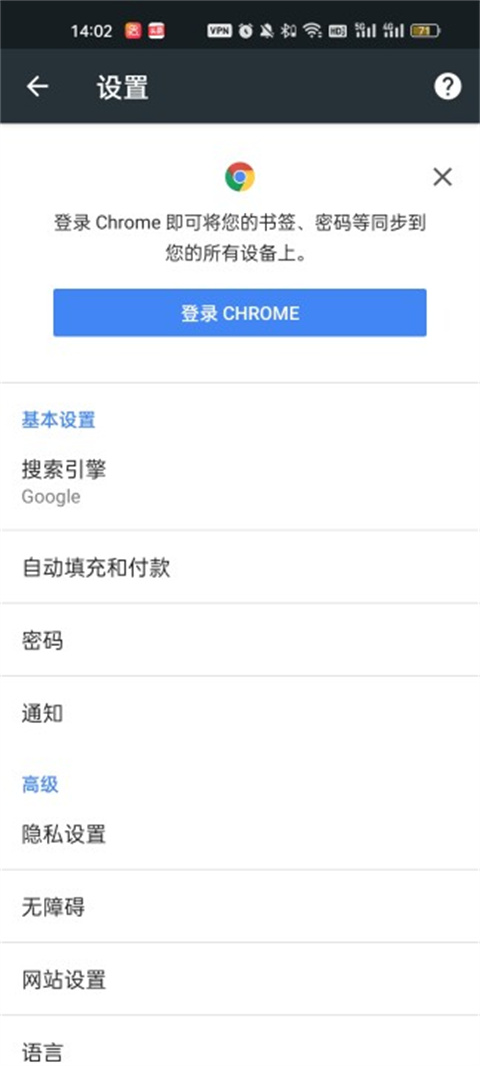
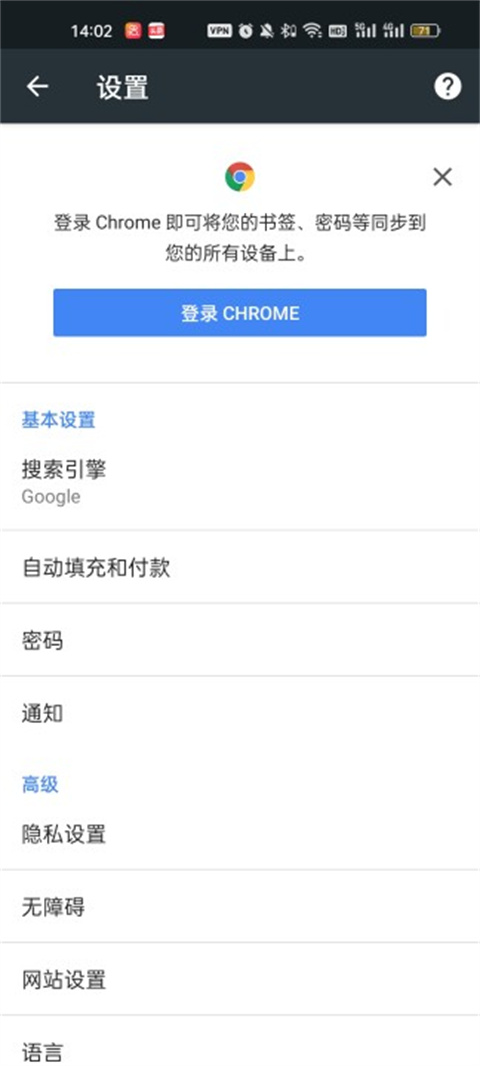
3、多设备同步:通过登录谷歌账号,用户可以将桌面版浏览器和安卓版浏览器同步,实现多设备之间的无缝切换。
4、原生 Flash 支持:内置了 Flash 插件,用户可以在浏览器中直接播放 Flash 视频。
5、语音搜索:支持语音搜索功能,用户可以直接使用语音搜索信息。
6、可自定义主页:用户可以将自己喜欢的网站设为浏览器主页,方便快速访问。
7、内置翻译:支持内置翻译功能,用户可以在浏览外语网站时直接翻译页面。
8、网页截图:支持网页截图功能,用户可以轻松截取自己想要的页面部分保存图片。
谷歌浏览器安卓版旧版隐藏功能在哪
Android端的Google Chrome相信大家都不陌生,软件在提升用户体验这一点上是下了很多功夫的,只不过这些改变可能不那么容易被用户发现。所以即使你是一个使用Chrome长达几年的老用户,有可能还是无法发掘出Chrome的全部功能。这次就带大家“发掘”一些Android端Chrome的隐藏小功能。
1、开启手势操作
随着手机屏幕越来越大,尤其是全面屏的普及,交互方式正从传统按钮转向手势操作。谷歌已为Android端Chrome引入更多基于手势的交互,但需手动启用。目前,用户可通过从左向右滑动返回历史页面,从右向左长滑前进。操作前会有箭头提示,避免误触。此外,向下滑动可刷新页面,地址栏侧滑可切换标签页,大幅提升单手操作便利性。
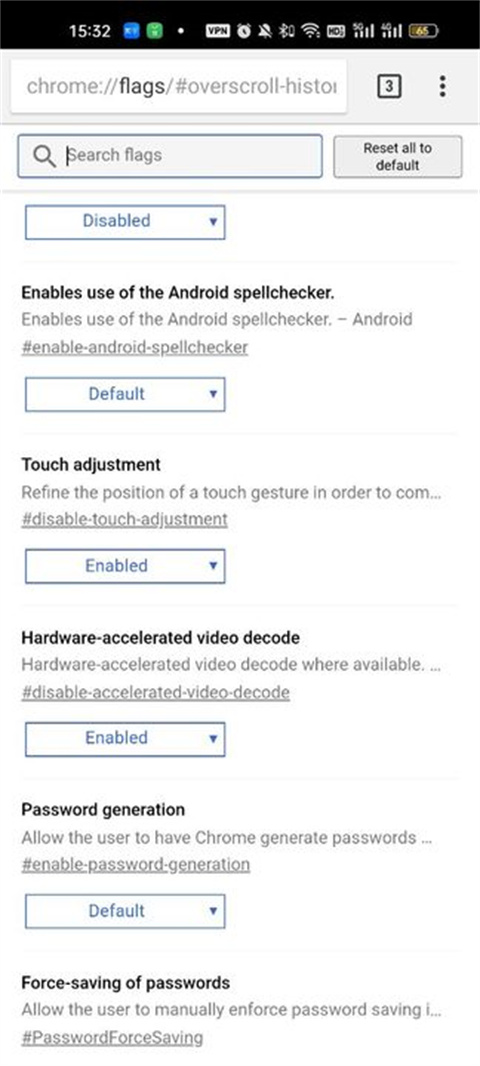
启用方法:在地址栏输入以下任一地址(根据版本不同):
chrome://flags/#overscroll-history-navigation
或
chrome://flags/#enable-gesture-navigation
修改后需重启浏览器生效。
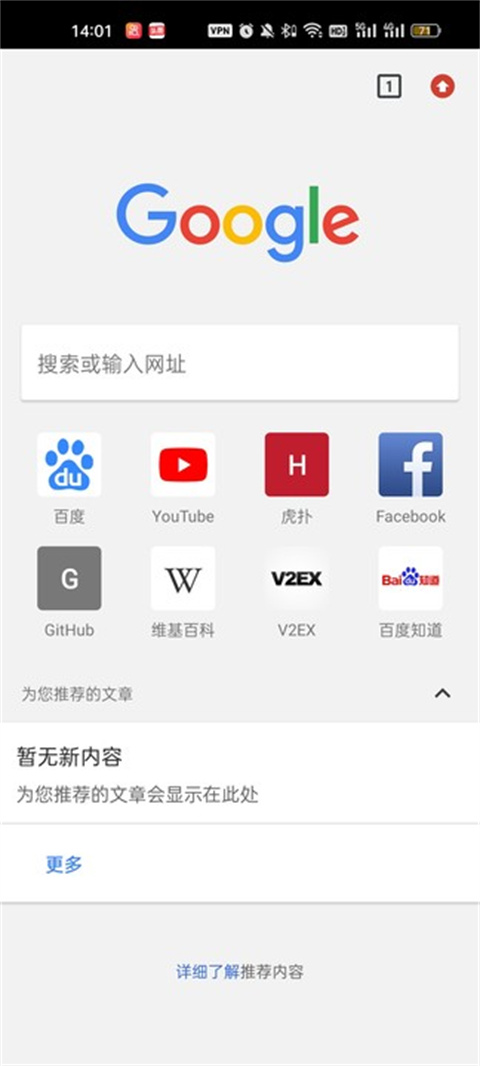
2、去除首页推荐文章
手机版Chrome默认会显示新闻推荐,对追求简洁界面的用户来说略显干扰。可通过关闭相关实验选项彻底移除。
开启方式:
chrome://flags/#enable-ntp-remote-suggestions
将其设置为“Disabled”,重启浏览器后首页将恢复清爽布局。
3、调整任务栏到屏幕下方
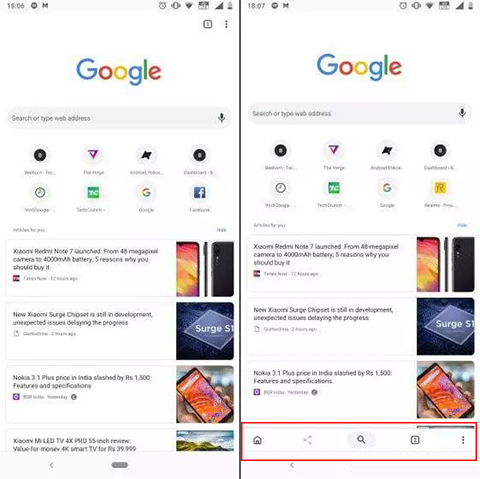
许多用户偏好将常用按钮置于屏幕底部,便于单手操作。启用该功能后,首页、分享和搜索按钮将移至底部,菜单也同步下移,大幅提升大屏手机的操作效率。
开启方式:(需重启两次)
chrome://flags/#enable-chrome-duet
4、开启多线程下载,加快下载速度
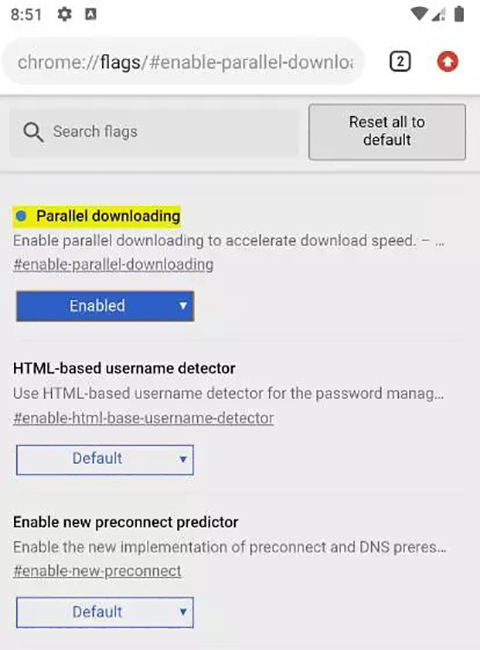
Chrome默认仅支持单线程下载,大文件下载时速度慢且易出错。通过启用并行下载功能,可将文件分块同时下载,显著提升速度与稳定性。
开启多线程下载后,Chrome会利用“并行下载”机制,将文件拆分为多个部分同步传输,有效缩短等待时间。
开启方式:
chrome://flags/#enable-parallel-downloading
5、阅读器模式
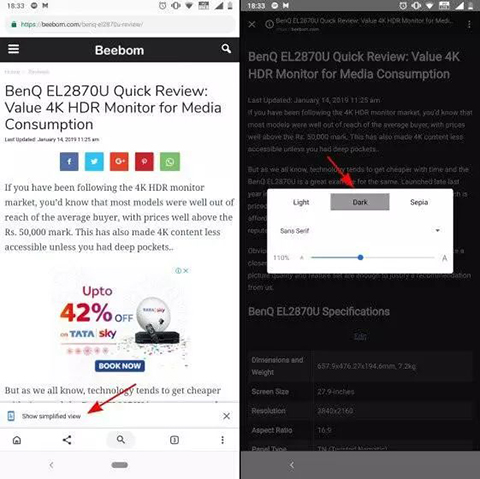
阅读长文时,广告和复杂排版常影响体验。Chrome虽未正式推出阅读模式,但其实验性功能已可启用。开启后,系统会自动识别文章页面,并提供去干扰、重排版的纯净阅读界面,支持主题切换、字体与字号调整。
开启方式:
chrome://flags/#reader-mode-heuristics
启用后,在符合条件的网页底部会出现“使网页适合移动设备”按钮,点击即可进入阅读模式。
6、Chrome 播放在线视频:充分利用手势操作
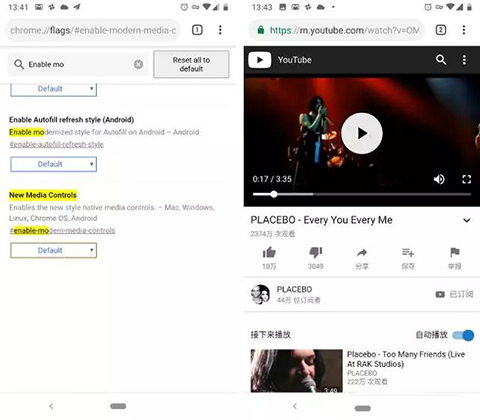
传统视频控件依赖点击操作,在触屏设备上体验不佳。启用现代媒体控制后,双击屏幕可暂停,左侧或右侧双击分别实现快退与快进,更贴合移动端使用习惯。播放控件位置也优化至时间栏上方,操作更直观。
开启方式:
chrome://flags/#enable-modern-media-controls
7、启用暗模式
Android版Chrome已支持暗色主题,但部分设备需手动开启。进入设置 > 主题即可选择暗模式。若未看到该选项,可通过Flags强制启用。
方法:在地址栏输入 chrome://flags/#enable-android-night-mode,设为“Enabled”并重启浏览器。
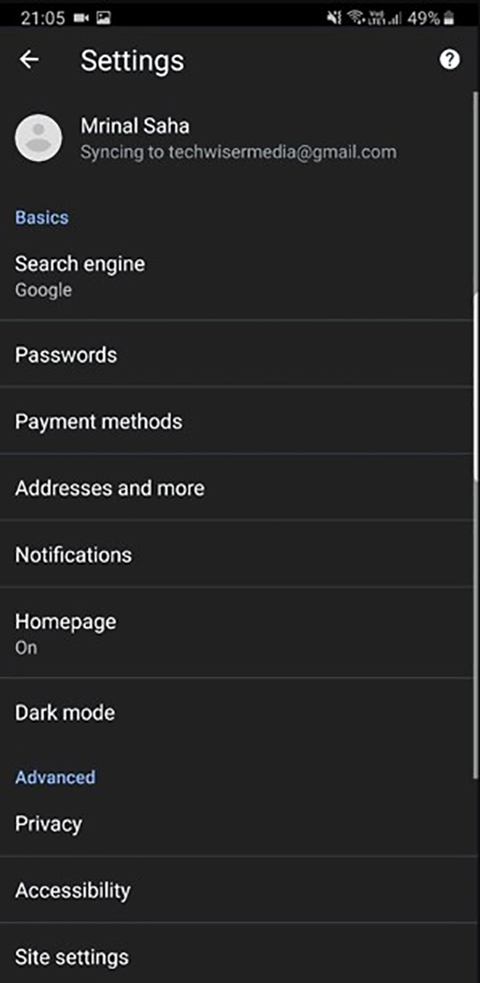
若希望所有网页自动适配暗色风格,还可额外启用:chrome://flags/#enable-android-web-contents-dark-mode。注意,部分网站可能出现显示异常,可随时关闭恢复默认。
8、标签页水平切换
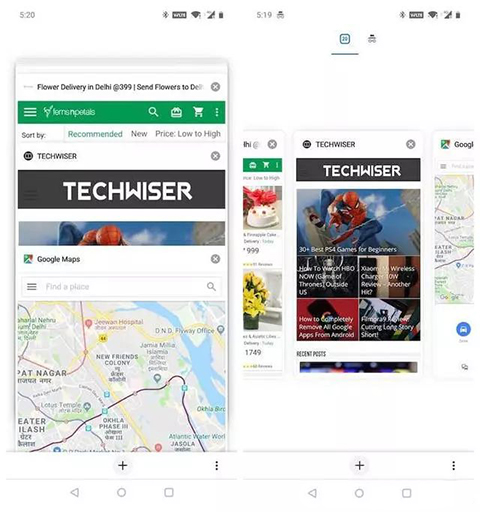
部分用户更习惯水平滑动切换标签页。启用该功能后,标签管理界面将变为横向卡片式布局,关闭标签只需向上滑动,操作逻辑类似Android最近任务。
开启方式:在Flags中搜索并启用 enable-horizontal-tab-switcher。
9、避免网页无故跳转
使用Chrome打开淘宝等链接时常被强制跳转至App或应用商店,体验极差。可通过启用安全跳转限制来阻止此类行为。
开启方式:在Flags中找到 #enable-framebusting-needs-sameorigin-or-usergesture 并启用。
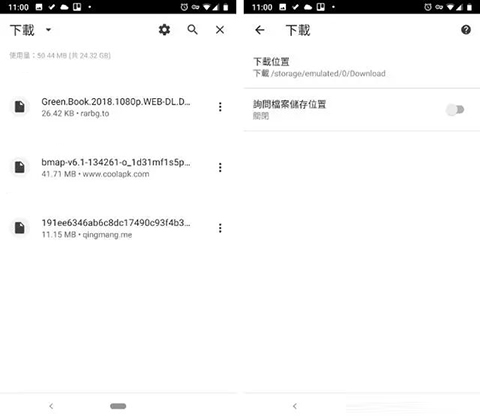
10、更改文件的下载位置
Android版Chrome默认将文件存入“下载”文件夹,且无设置入口。通过启用实验选项,可解锁下载路径自定义功能。
开启方式:在Flags中搜索 enable-downloads-location-change 并启用,随后在设置中即可修改默认下载目录。
注意事项
1、开启隐藏功能后可能会出现bug,毕竟是实验功能,如遇问题可返回Flags关闭对应选项。
2、由于手机系统版本和浏览器版本差异,部分Flags选项可能不存在或名称略有不同。
谷歌浏览器旧版和新版本相比有什么优势
1、更小的软件包和更低的内存占用,更适合配置较低或较老的安卓设备。
2、旧版Chrome经过长期迭代,系统更成熟,运行更稳定。
3、崩溃和错误率更低,得益于多年测试与优化。
4、兼容性更强,可在部分新版Chrome已不再支持的旧版安卓系统上正常运行。 总之,谷歌浏览器旧版的核心优势体现在稳定性、资源占用和系统兼容性方面。当然,新版在安全性、功能丰富度和速度上也有显著提升。用户可根据自身设备状况和使用需求,灵活选择最适合的版本。
应用信息
- 厂商:暂无
- 包名:
- 版本:
- MD5值:fe06520f926708902721e79c172f25cf



