
简介
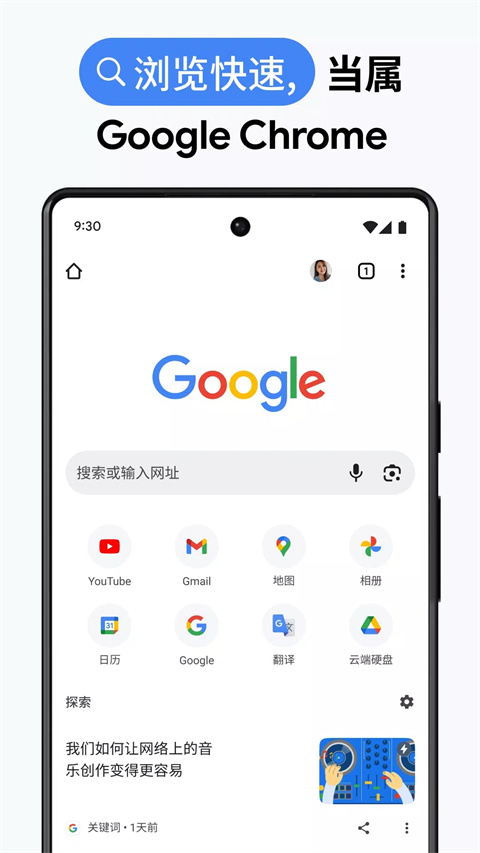
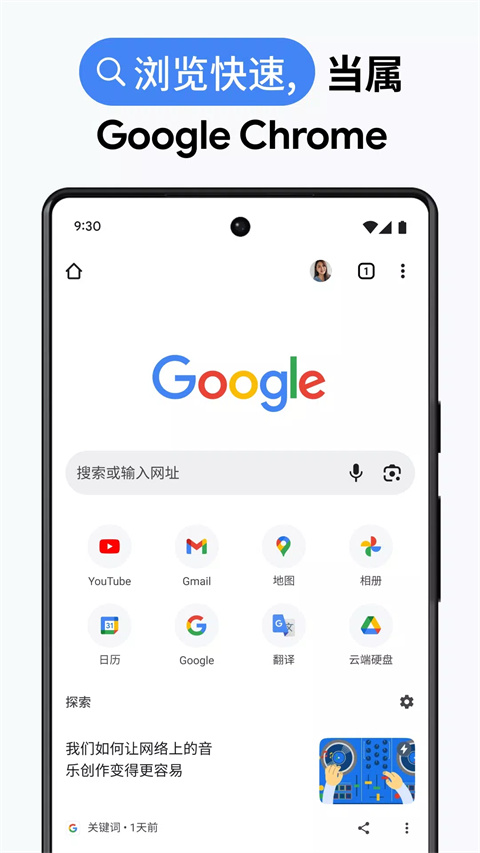
谷歌浏览器官方版(Chrome)是由谷歌公司打造的一款免费、高效、安全的移动网络浏览器。它以极简的界面设计、流畅的操作体验和强大的内核性能,为用户带来极速网页加载与无缝浏览感受。无论是高清视频、动态图像还是复杂网页应用,Chrome 都能轻松应对,让您专注于内容本身,享受畅快上网体验。
软件教程
技巧大全
一、更加快速的切换标签页
当您打开多个标签页时,通常需要点击带数字的标签图标再滚动查找目标页面。其实还有两种更快捷的方式:
1、直接在地址栏区域向左或向右滑动手指,即可在已打开的标签页之间快速切换。
2、长按地址栏并向下拖动,可立即呼出多标签管理界面,无需额外点击菜单按钮,操作更连贯高效。
二、把地址栏移动到底部
如果您使用的是大屏手机,将地址栏移至屏幕底部能显著提升单手操作的便利性。虽然该功能目前在金丝雀版本中正测试设为默认,但稳定版用户也可手动开启:
1、在地址栏输入 chrome://flags 并进入实验性功能页面;
2、搜索 #enable-chrome-home,将其设置为“已启用”,随后重启浏览器即可生效。如需恢复原布局,只需将选项改回“默认”并重启即可。
三、更快的复制当前网址
复制当前网页链接有两种高效方式:
1、打开目标网页后,点击地址栏右侧的“三点”菜单,选择其中的“信息”(i)图标,长按显示的网址即可完成复制;
2、在地址栏未选中状态下直接长按网址区域,系统会自动全选并弹出复制选项,一步到位。
四、滑动类操作打开功能选项
通常访问书签、下载等内容需逐级点击菜单,但 Chrome 支持更流畅的操作:按住“三点”菜单图标不放,直接滑动手指选择所需功能,全程无需抬起手指,大幅提升操作效率。
五、强制Chrome使用阅读模式
Chrome 内置阅读模式,但并非所有网页都会自动提示。您可通过手动设置让其在任意页面启用:
在地址栏输入 chrome://flags/#reader-mode-heuristics,将选项调整为“永远”,重启浏览器后,几乎所有网页都将显示阅读模式入口。
七、将网站添加到主屏幕,就像应用图标一样
您可以将常用网站以独立图标形式添加到手机主屏幕,实现类似原生应用的快速访问:
1、在 Chrome 中打开目标网站,点击“三点”菜单,选择“添加到主屏幕”;
2、自定义名称后点击“添加”;
3、返回主屏幕,即可看到新生成的网站快捷方式。
八、点按某个字词进行搜索
在网页中轻点任意文字或短语,底部会弹出搜索窗口。向上滑动可查看相关结果,点击标题还能在新标签页中打开完整搜索页面,方便深入查阅。
九、点按电子邮件,电话号码和地址来快速使用它们
网页中的邮箱、电话或地址信息支持智能识别。点击后可直接调用 Gmail、电话拨号器或地图应用,快速执行对应操作,提升日常使用效率。
九、下拉刷新
在浏览网页时,只需从页面顶部向下滑动,即可触发刷新动作。这一手势操作直观自然,是目前最便捷的页面重载方式之一。
十、添加更多搜索引擎
早期安卓版 Chrome 仅支持有限的搜索引擎,但从 Chrome 57 起,用户可自由添加更多选项。只需访问目标搜索引擎网站(如 DuckDuckGo、Amazon 或 eBay),进入 Chrome 设置中的“搜索引擎”菜单,即可将其设为默认或备用搜索源。
十一、快速打开下载的文件
当您尝试重新下载已存在的文件时,Chrome 会弹出提示。此时点击提示中蓝色带下划线的文件名,即可直接打开本地已保存的版本,省去跳转文件管理器的步骤。
十二、滚动到“在网页中查找”结果
使用“在网页中查找”功能时,除了点击上下箭头切换结果,您还可以在右侧结果预览栏中直接上下滑动,快速定位到目标内容,浏览更高效。
十三、离线下载页面,方便日后阅读
Chrome 已支持将网页完整保存至本地,实现真正的“稍后阅读”。即使没有网络连接,也能随时查看已下载页面,非常适合通勤或旅行时使用。
常见问题
怎么清理缓存?
1. 打开浏览器,在底部导航栏点击“更多”按钮。
2. 在弹出菜单中选择“设置”选项。
3. 向下滑动至“隐私”部分,点击“清除浏览数据”。
4. 在新页面中勾选“缓存图像和文件”。
5. 根据需要,还可同时选择清除浏览历史、Cookie、密码等数据。
6. 点击“清除数据”按钮,确认操作即可完成缓存清理。
特色亮点
软件特色
一、搜索速度快
1、搜索与导航集成于同一多功能地址栏,输入关键词时即时显示建议结果,助您快速直达目标内容。
2、网页加载、滚动及缩放响应迅速,整体浏览体验流畅顺滑,节省等待时间。
二、登录
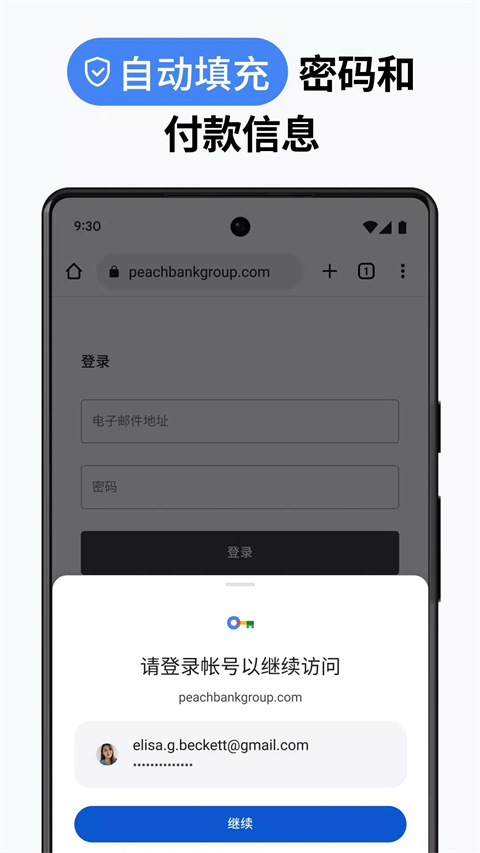
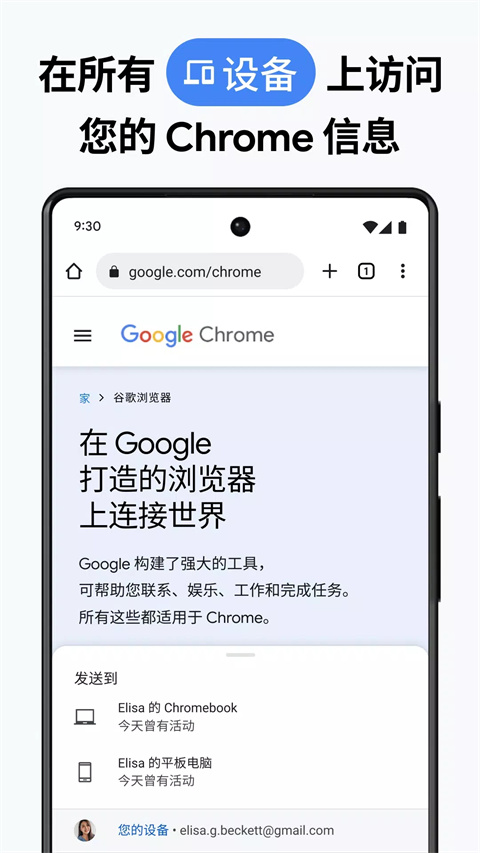
1、登录 Google 账号后,Chrome 可跨设备同步标签页、书签、密码及地址栏数据,实现手机与电脑间的无缝衔接。
2、通过“发送到设备”功能,一键将电脑上正在浏览的网页推送至手机,即使离线也能接收并查看。
三、私密
支持隐身模式浏览,不会保存浏览记录、Cookie 或表单数据,保护您的隐私安全。
四、简单直观
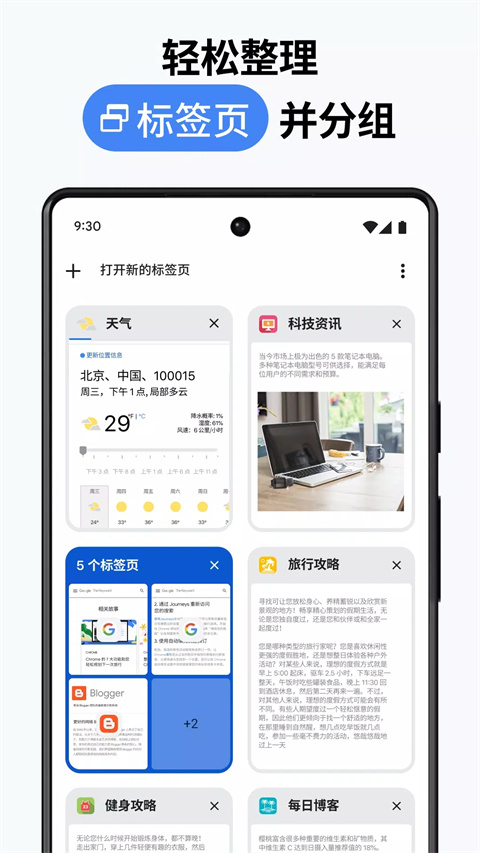
支持同时打开多个标签页,并提供直观的切换方式:在手机上可像翻阅纸牌一样滑动查看各标签;在平板上则可通过边缘滑动手势快速切换,操作自然流畅。
更新日志
v132.0.6834.79版本
感谢您选择 Chrome!此版本在稳定性和性能方面均有所提升。
应用信息
- 厂商:Google LLC
- 包名:
- 版本:
- MD5值:fe06520f926708902721e79c172f25cf
相关版本
-
 谷歌浏览器 app官方版
2026-07-29
下载
谷歌浏览器 app官方版
2026-07-29
下载
-
 谷歌浏览器 中文版
2026-07-17
下载
谷歌浏览器 中文版
2026-07-17
下载
-
 谷歌浏览器 手机版
2026-07-17
下载
谷歌浏览器 手机版
2026-07-17
下载
-
 谷歌浏览器 安卓网页版
2026-07-14
下载
谷歌浏览器 安卓网页版
2026-07-14
下载



