
简介
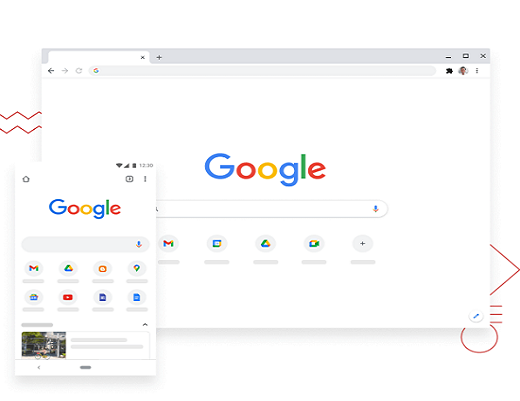
谷歌浏览器(Google Chrome)是谷歌公司推出的高性能网页浏览器,凭借其极速加载、稳定运行和简洁界面广受全球用户喜爱。它采用先进的渲染引擎,在浏览含大量图片的网站时能快速完成页面渲染,滚动流畅无图像撕裂;同时安装包小巧、功能强大,搜索体验智能高效,是日常上网、办公娱乐的理想选择。
谷歌浏览器优势
速度快
Chrome 采用 WebKit 渲染引擎,结构轻巧且内存占用高效,对开发者友好,上手简单。内置 DNS 预取功能,可在浏览网页时提前解析页面中所有链接的 IP 地址,加快目标网页加载速度。同时支持 GPU 硬件加速,开启后能显著提升含大量图片或多媒体内容网站的渲染效率,确保页面滚动顺滑、图像显示完整。
不易崩溃
Chrome 采用多进程架构设计,每个标签页、窗口及插件均在独立进程中运行。即使某个网页或应用出现异常,也不会影响其他标签或整个浏览器的稳定性。这种隔离机制不仅提升了整体运行可靠性,还增强了系统安全性,有效防止恶意代码扩散。
搜索简单
Chrome 的 Omnibox(多功能地址栏)集网址输入与搜索功能于一体。用户只需在顶部工具栏输入关键词或网址,浏览器便会智能判断并执行相应操作。Omnibox 还能学习用户偏好,例如当您常使用某网站(如 PCWorld)的站内搜索功能,Chrome 会自动识别并在下次访问时提供快捷选项,一键调用该站点的搜索框,省去重复操作。
安全性
谷歌浏览器内置多重安全防护机制,包括实时恶意软件与钓鱼网站拦截、自动更新功能等。自动更新确保用户始终使用最新版本,第一时间获得关键安全补丁,有效抵御网络威胁,保障上网环境安全可靠。
google浏览器功能
基本功能:
隐私权偏好设置
用户可在“设置”中的“高级设置”顶部找到“隐私权”选项,全面管理 Chrome 的隐私相关配置,掌控个人数据使用权限。
清除浏览数据
Chrome 支持随时清除各类浏览记录,包括历史记录、下载记录、Cookie、保存的密码及表单数据。用户可按需选择清除范围和时间区间,灵活维护隐私与设备性能。
交互智能搜索
自 9.0 版本起,Chrome 引入类似 Google Instant 的交互式智能搜索功能。在 Omnibox 中输入内容时,页面会实时加载搜索结果或网页建议,并提供横向推荐与自动补全,大幅提升搜索效率。
其他功能:
一框多用。
常用网站的缩略图。
在地址栏键入字词或网址即可获得有关搜索和网页的建议。
谷歌浏览器 chrome 应用程序的快捷方式。
从任一新标签即刻访问您较喜爱的网页。
为您较喜爱的网络应用程序创建桌面快捷方式。
使用帮助
1. 设备间同步标签页
随着移动设备使用频率提升,跨平台数据同步成为刚需。Chrome 支持在桌面与移动端(Android 4.0+ 或 iOS 4.3+)之间无缝同步书签、密码、打开的标签页及地址栏数据。只需在各设备登录同一 Google 账户并联网,即可在新标签页右下角“其他设备”中查看并打开远程设备上的标签页。同步前请确保“打开的标签页”选项已启用,设备分组管理可通过云打印页面进行设置。
2. 快速关闭标签页
除点击关闭按钮外,Chrome 提供多种高效关闭方式:按下 Ctrl+W(Windows/Linux)或 ⌘+W(Mac)可关闭当前标签;中键单击(滚轮点击)标签页是最便捷的关闭方法。此外,Ctrl+T(⌘+T)新建标签、Ctrl+Shift+T(⌘+Shift+T)恢复最近关闭的标签、Ctrl+Shift+V(⌘+Shift+V)无格式粘贴等快捷键组合,也能显著提升操作效率。
3. tab 智能搜索
若 Chrome 已记录某网站的搜索引擎(如您曾在豆瓣电影内使用过其搜索框),在地址栏输入该网站域名后按 Tab 键,即可直接调用该站内搜索功能,无需先进入网页再操作。这一特性让特定网站的搜索更加快捷高效。
4. 发送标签页到移动设备
Chrome 支持将当前浏览的网页一键发送至同一账户下的移动设备。Dev 版用户可在地址栏右侧看到手机图标,点击即可发送;其他版本需安装官方“Chrome to Mobile”扩展插件实现此功能。
5. chrome 拖动技巧
Chrome 支持丰富的拖拽操作:可拖动搜索词、图片、链接或本地 HTML/PDF 文件至地址栏进行搜索或打开,拖至标签栏则新建窗口处理。此外,标签页本身也可左右调整位置或拖出/拖回窗口,实现灵活布局。
6. 使用语音识别搜索
当文本框旁出现麦克风图标时,表示支持语音输入。点击图标或将光标置于框内后按下 Ctrl+Shift+.(Windows/Linux)或 ⌘+Shift+.(Mac),即可通过语音输入内容。该功能在移动端尤为实用,移动版 Chrome 地址栏默认集成语音搜索。
7. chrome experiments google
Chrome Experiments 是一个展示前沿 Web 技术的平台,汇集了大量基于 JavaScript、HTML5 和 WebGL 的创意项目,如 3D 地图游戏、互动电影、impress.js 演示库等。近年还新增专为移动设备优化的内容,适合开发者与科技爱好者探索。
新版亮点
畅享全方位的快速体验
无论工作还是娱乐,Chrome 凭借智能工具与卓越速度,助您高效完成网络操作、创作与探索,让每次上网都精准直达目标。
利用 google 智能工具,高效处理各种事务
Chrome 整合多项实用功能:地址栏即时显示答案、一键翻译网页、根据兴趣在手机端推荐文章,全面提升信息获取与处理效率。
有 chrome 安保措施保驾护航,网上冲浪再不必畏手畏脚
面对复杂网络环境,Chrome 自动拦截钓鱼网站与恶意内容,无需用户手动干预,即可提供全天候安全防护,让您安心浏览。
随时随地,无所不能
Chrome 全面支持 Windows、macOS、Linux、Android 和 iOS 等主流平台,数据同步、个性化设置跨设备无缝衔接,真正实现“一处设置,处处可用”。
谷歌浏览器64位说明
64 位版本的 Chrome 充分利用现代处理器指令集,经编译器特别优化,拥有更多寄存器与更快的数据处理能力,整体性能平均提升 25%。尤其在图形渲染与多媒体播放方面更为流畅,同时显著增强稳定性,降低网页崩溃概率。浏览器还内置 Flash Player 插件,方便用户直接观看在线视频内容。
使用帮助
一、谷歌浏览器怎么设置主页?
1. 安装并打开谷歌浏览器,点击界面右上角三个点图标。
2. 在弹出菜单中选择“设置”进入配置页面。
3. 找到“显示主页按钮”选项,勾选下方“输入自定义网址”,填入您希望设为主页的链接。
4. 向下滑动至“启动时”部分,选择“打开特定网页或一组网页”,输入目标网址即可完成主页设置。
二、谷歌浏览器怎么清除缓存?
1. 打开浏览器,点击右上角三个点图标。
2. 在菜单中选择“历史记录”(或直接按 Ctrl+H 快捷键)。
3. 在历史记录页面点击顶部“清除浏览数据”按钮。
4. 在弹出窗口中选择时间范围及需清除的数据类型(如缓存文件、Cookie 等),点击“清除浏览数据”即可完成清理,提升浏览器响应速度。
谷歌浏览器怎么截图?
1. 点击右上角三个点图标,进入“设置”页面。
2. 在左侧菜单选择“扩展程序”。
3. 点击“获取更多扩展程序”,跳转至 Google 网上应用店。
4. 在搜索框输入“截图”,浏览相关扩展程序。
5. 选择评分高、评价好的截图工具,点击“免费”按钮安装。
6. 安装时确认添加权限,完成后扩展图标将出现在浏览器右上角。
7. 需要截图时,点击该图标即可快速启动截图功能,操作简便高效。
四、谷歌浏览器如何切换兼容模式?
1. 下载 IE Tab 插件文件。
2. 打开 Chrome,进入“扩展程序”页面。
3. 将下载好的插件文件直接拖入浏览器窗口。
4. 在弹出提示中点击“添加扩展程序”完成安装。
5. 安装成功后,IE Tab 图标将显示在浏览器右上角。
6. 遇到不兼容网页时,右键选择“在 IE Tab 中打开”或点击图标以兼容模式加载页面,轻松解决显示问题。
注意事项
1. Chrome 10 及以上版本支持快捷键快速打开清除数据窗口:Windows 用户按 Control + Shift + Delete,Mac 用户按 Shift + Command + Delete。
2. 若不确定浏览器版本,可点击菜单图标,选择“关于谷歌 Chrome 浏览器”,新页面将显示当前版本号。
3. 若网页显示旧内容,可能是缓存导致,建议及时清除。缓存文件长期积累会占用磁盘空间,影响系统运行速度,定期清理有助于保持设备流畅。
缓存过多的话可能会使你的计算机变慢。其中的原因在于,缓存是存储在计算机内的 Internet 临时文件,它们可以无限期地限制你的磁盘空间,从而导致你的计算机慢下来。
更新日志
v90.0 更新内容:
作为全球市占率领先的浏览器,Chrome 90 版本已正式发布,建议用户尽快升级。
谷歌于 4 月 14 日推出面向 Windows、Mac 和 Linux 平台的 Chrome 90 大版本更新,包含数十项安全修复。随后又发现多个新漏洞,其中包括 V8 引擎中的零日漏洞 CVE-2021-21224。
在 Chrome 90.0.4430.85 更新中,谷歌已修复 7 个安全问题,其中 5 项为关键漏洞:
CVE-2021-21222:V8 中的堆缓冲区溢出。
CVE-2021-21223:Mojo 中的整数溢出。
CVE-2021-21224:V8 中的类型混淆。
CVE-2021-21225:V8 中的内存访问越界。
CVE-2021-21226:导航中的内存释放后再使用。
由于 Chrome 不会在每次启动时自动检查更新,建议用户手动前往“设置 → 关于 Chrome”页面触发更新流程。安装完成后,浏览器将提示重启以生效。
v87.0 更新内容:
新版通过标签节流技术优化资源管理,大幅降低 CPU 占用率。非活动标签不再频繁唤醒 CPU,电池续航延长约 1.25 小时,CPU 使用率减少达 5 倍。
谷歌表示,Chrome 启动速度最高提升 25%,页面加载速度提升 7%。
新增 Chrome 动作功能,允许用户在地址栏直接执行指令(如输入“删除我的历史记录”);同时加入标签页搜索功能。未来还将引入“卡牌”功能,帮助用户快速返回近期访问的相关内容。
v86.0.4240.75 更新内容:
新增密码泄露检测功能,帮助用户及时发现账户风险。
修复 35 个安全问题,其中包括一个高危漏洞。
v83.0.4103.97 更新内容:
引入可信类型(Trusted Types),有效防范跨站脚本攻击。
新增表单元素支持。
实施更严格的跨域策略。
启动 Web Vitals 计划,优化用户体验指标。
提供检测内存泄漏的新方法。
应用信息
- 厂商:成都谷科技有限公司
- 包名:com.chrome.beta
- 版本:
- MD5值:20731B5A9FA58BFAE2E786095D8FACCD
相关版本
-
 谷歌浏览器 app官方版
2026-07-29
下载
谷歌浏览器 app官方版
2026-07-29
下载
-
 谷歌浏览器 中文版
2026-07-17
下载
谷歌浏览器 中文版
2026-07-17
下载
-
 谷歌浏览器 手机版
2026-07-17
下载
谷歌浏览器 手机版
2026-07-17
下载
-
 谷歌浏览器 安卓网页版
2026-07-14
下载
谷歌浏览器 安卓网页版
2026-07-14
下载



