

简介
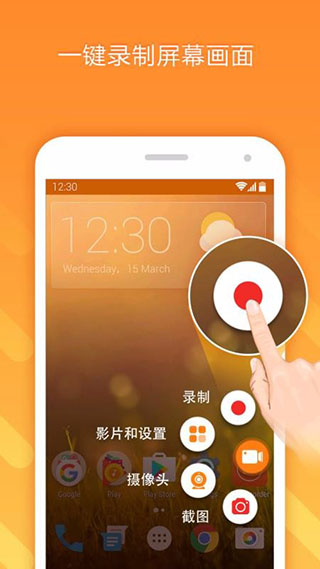
小熊录屏免费版是一款功能强大且操作简便的手机录屏工具,无需复杂设置即可轻松开启高清录屏体验。无论是游戏实况、教程演示还是视频通话记录,都能一键搞定。软件界面清爽、运行流畅,支持多种实用功能,让你随时随地高效完成屏幕录制。喜欢这款应用的朋友,不妨立即下载体验!
常见问题
小熊录屏的视频怎么保存到相册
更新时间:2024/5/29
首先,在小熊录屏的主界面,点击右上角的设置图标,进入录屏设置页面。该页面中包含了视频存储位置的相关信息。
接着,在设置页面中找到“视频存储位置”一项,并记下显示的路径。由于多数安卓设备的根目录为隐藏状态,只需关注路径中“0”之后的部分即可准确找到视频所在文件夹。
然后,打开手机自带的“文件管理”应用,根据刚才记录的路径进入对应目录,即可看到已录制完成的视频文件。
随后,长按该视频文件使其被选中,再点击底部菜单中的“复制”选项,将视频粘贴至相册或其他你希望保存的位置,即可在相册中正常查看。
小熊录屏怎么录内置声音
更新时间:2024/5/29
操作步骤
启动小熊录屏:首先在手机上打开小熊录屏应用程序。
进入设置:在主界面右上角点击设置图标,进入详细设置页面。
选择录音源:在音频设置选项中,将录音源切换为“内置麦克风”或“系统声音”(具体名称可能因设备而异)。
调整参数:根据实际需求设置录屏分辨率、码率、帧率等参数,确保画质与性能平衡。
开始录屏:完成设置后,通过悬浮窗或通知栏控制按钮启动录屏。
检查声音:录屏结束后播放视频,确认是否成功录制到系统内部声音。
注意事项
部分安卓系统出于安全限制,默认禁止应用录制系统内部音频,此时可尝试通过扬声器外放声音后再进行录制。
请确保在录屏前已授予应用麦克风权限,否则可能无法正常捕获音频。
若需同时录制系统声音与外部麦克风输入,请确认当前版本的小熊录屏是否支持该复合录音功能。
软件功能
1、手机录屏设置极其简单,无需专业技能即可随时开启录制,操作模式轻松直观;
2、支持悬浮窗控制,录屏过程中可自由切换应用,实现边玩边录的流畅体验;
3、一键完成基础配置,随时随地快速启动录屏,省时省力,即开即用;
4、可快速调用前置摄像头,实现画面与人像同步录制,适用于教学、解说等多种场景;
5、内置实用视频编辑工具,支持剪辑、裁切、拼接等基础操作,满足日常处理需求;
6、整体操作逻辑清晰,新手也能快速上手,轻松完成从录制到编辑的全流程;
7、提供多种录屏模式和自定义选项,适配不同使用场景,灵活应对各类录制需求;
8、支持多种分辨率设置,从高清到超清自由选择,兼顾画质与存储空间。
应用信息
- 厂商:上海弥初柔网络科技有限公司
- 包名:com.duapps.recorder
- 版本:2.4.6
- MD5值:18afa8abf0c7cfd109659019286f6834
相关版本
-
 小熊录屏
2026-06-04
下载
小熊录屏
2026-06-04
下载
-
 小熊录屏(DU Recorder)手机版
2026-06-03
下载
小熊录屏(DU Recorder)手机版
2026-06-03
下载
-
 小熊录屏app手表版
2026-06-02
下载
小熊录屏app手表版
2026-06-02
下载
-
 小熊录屏app破解版去水印最新版v2.4.3破解版
2026-05-27
下载
小熊录屏app破解版去水印最新版v2.4.3破解版
2026-05-27
下载



