简介
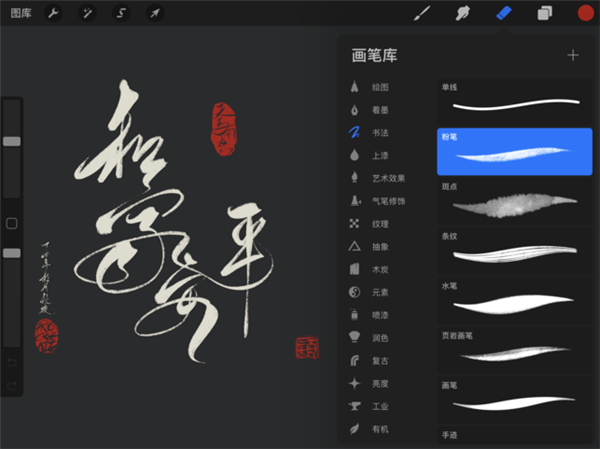
Procreate安卓版免费无病毒是一款专为移动设备打造的专业级绘画创作工具。软件内置海量高品质画笔、丰富色彩库及强大图层系统,操作直观流畅,功能全面强大,无论你是绘画新手还是专业插画师,都能随时随地开启创意之旅,轻松实现从草图构思到精细上色的完整创作流程。
软件教程
Procreate新手小白入门教程
零基础如何自学绘画?不会画画该怎么开始?这是许多初学者常有的困惑。别担心!我们为你整理了一套清晰实用的Procreate入门指南,帮助你从完全不懂绘画快速进阶为能独立创作的绘图达人。内容通俗易懂,步骤详细,快跟着一起学起来吧!
侧边栏
在正式动笔前,先熟悉Procreate的整体界面布局。
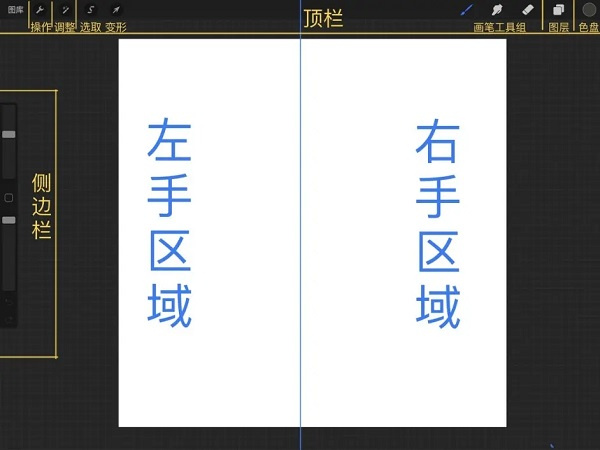
Procreate的界面设计极为简洁,顶部工具栏分为左右两个区域,分别对应左右手常用功能,共十个快捷按钮。除顶栏外,仅保留一个侧边栏,确保画布空间最大化。
侧边栏可快速调节当前画笔参数:上半部分滑块控制画笔尺寸,下半部分调节透明度,中间的矩形区域默认用于唤出取色器(可在偏好设置中自定义为其他功能)。底部设有撤销与重做按钮,长按撤销键可触发“快速撤销”,连续回退多步操作。
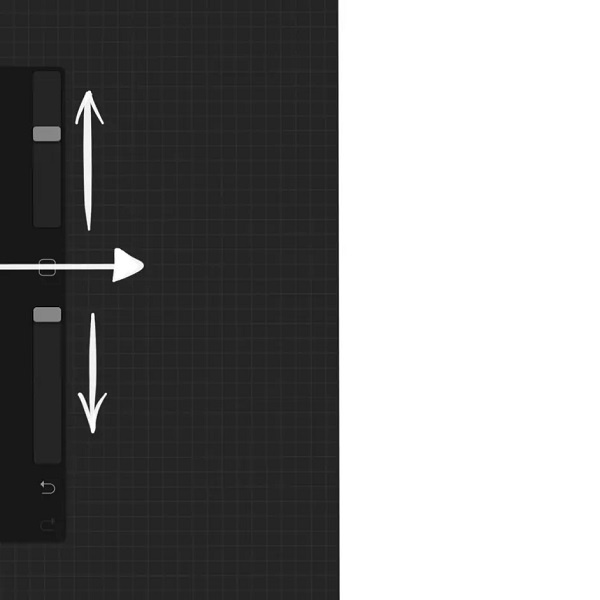
你可以按住侧边栏中间的矩形并向屏幕内滑动,即可展开侧边栏,并通过上下拖动调整其垂直位置。默认侧边栏位于左侧,但你可以在偏好设置中开启“右侧界面”选项,将其移至右侧以适应不同握持习惯。
由于Procreate支持在绘制过程中动态调整画笔大小,尝试一边作画一边滑动侧边栏,可能会获得富有变化和表现力的线条效果。
偏好设置与手势
使用新工具时,建议先根据个人习惯进行个性化设置。Procreate在这方面表现出色,提供了丰富的自定义选项,助你打造专属高效的工作环境。
点击左上角扳手图标进入“操作”菜单,第五项即为“偏好设置”。除了调整侧边栏位置,这里还包含大量实用配置项。
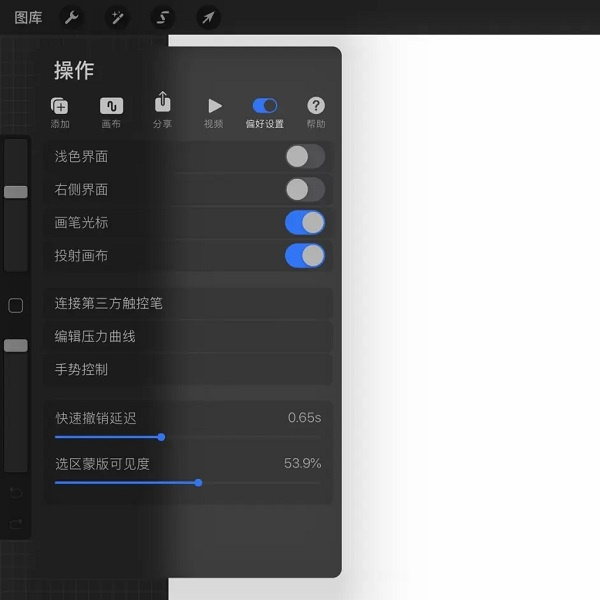
其中,“手势控制”尤为关键,它允许你自定义各类快捷操作的触发方式。建议在“常规”设置中关闭“触摸操作”以及“双指撤销”“三指重做”等手势,以避免手腕无意触碰屏幕导致误操作,让你更安心地将手放在屏幕上专注绘画。
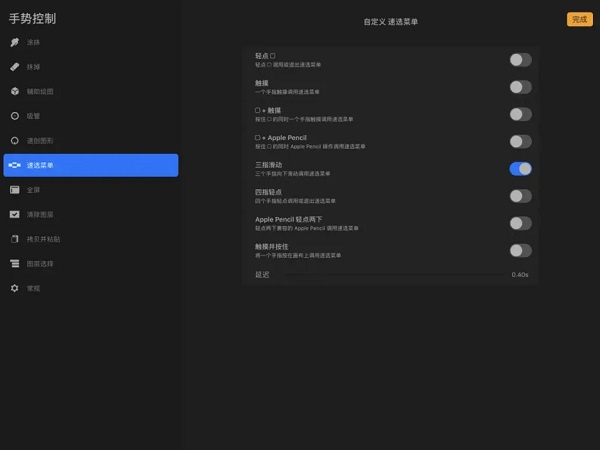
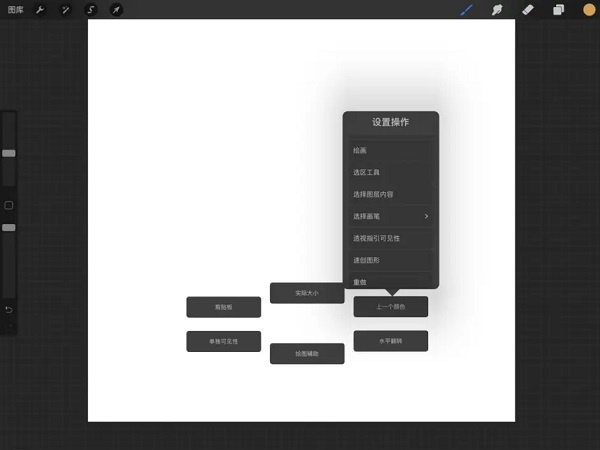
“速选菜单(QuickMenu)”是提升效率的重要工具,默认未绑定手势,需手动分配。例如可设为“三指向下滑动”触发。该菜单包含六个可自定义的选项,长按任一选项即可设定功能,适合用于快速切换常用画笔或调用高频操作,大幅减少繁琐步骤。
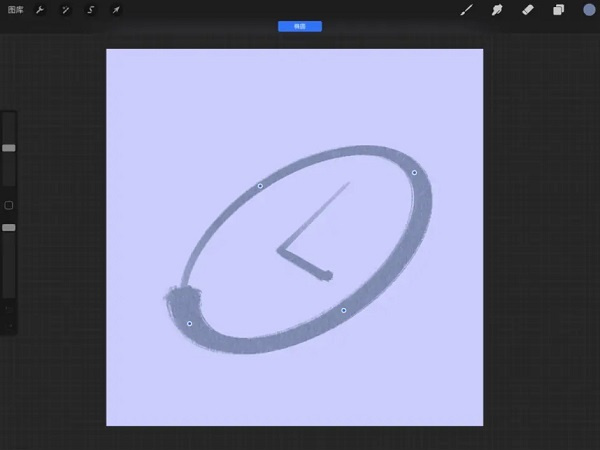
另一个值得掌握的是“速创图形(QuickShape)”功能。当你绘制一条线后立即停顿,系统会自动将其识别为规整几何图形(如直线、圆形等),并允许进一步调整。相比传统尺规工具,它能保留原始笔触的粗细变化、透明度及画笔质感,使线条更自然生动。
完成基础设置后,就可以正式开始创作了。但在动笔前,先了解右侧区域的核心工具——画笔工具组。
画笔工具组
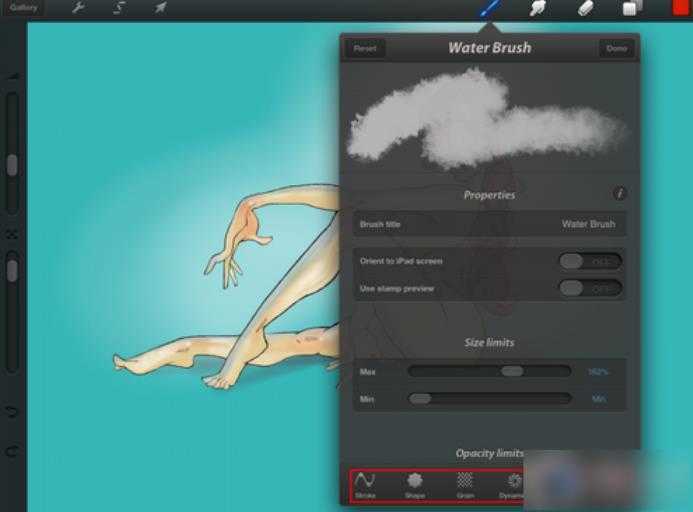
通常将顶栏右侧从左至右的前三项“画笔”“涂抹”“擦除”统称为“画笔工具组”,因为它们共享同一套画笔库。
这意味着,无论是绘画、涂抹还是擦除,都可以使用你自定义或导入的任意画笔样式。巧妙利用这一特性,可以用特殊形状的橡皮模拟纸张纹理,或用特定笔刷实现独特的晕染效果。
画笔库支持深度编辑、自制画笔,也兼容外部导入。最新版本已支持Photoshop画笔文件(.abr)直接导入,极大拓展创作可能性。
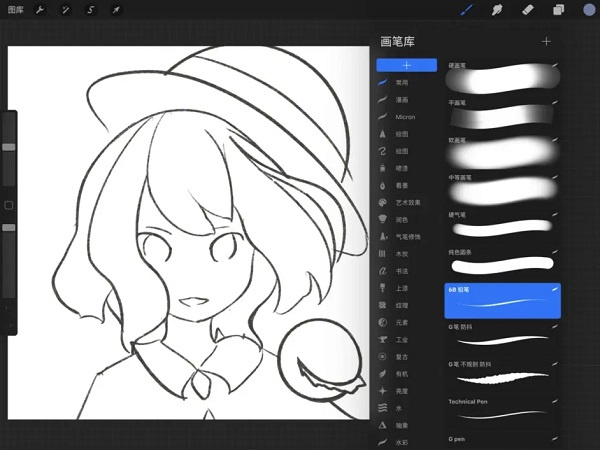
起稿阶段推荐使用Procreate自带的铅笔类画笔。这些画笔针对压感设备优化,能根据倾斜角度呈现不同的颗粒分布,高度还原真实素描体验。倾斜笔杆可绘制均匀灰面,非常适合处理阴影过渡,这也是许多创作者偏爱压感笔的重要原因。
完成初步草稿后,可进一步规划构图,进行二次细化与线稿勾勒。
图层
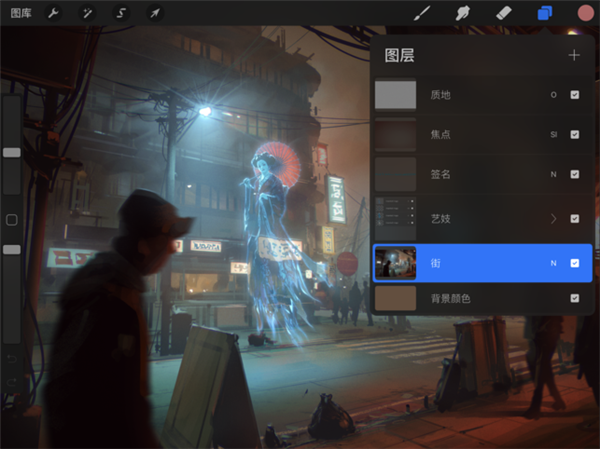
勾线时,建议在原草稿图层上方新建一层,并降低底稿透明度以便参考。点击图层面板中的“+”号新建图层,再点击草稿图层右侧的“N”(代表“正常”混合模式),即可调出菜单调整透明度。
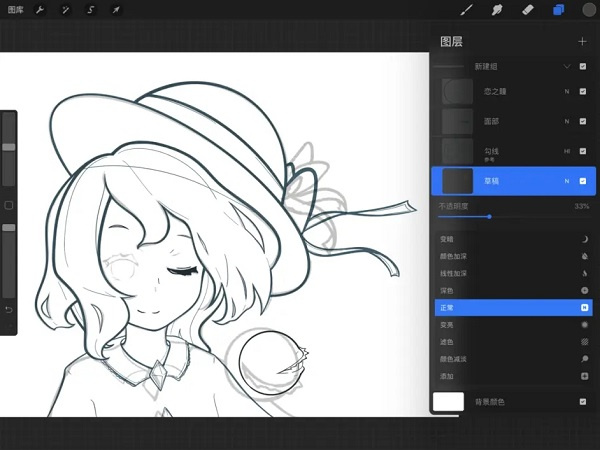
值得一提的是,“N”表示当前图层混合模式为“正常”。有时我会将线稿层改为“强光”模式,使底稿在勾线时依然清晰可见。图层菜单中的混合模式选项与主流图像软件一致,若想深入了解各模式效果,可查阅Procreate官方文档中的“混合模式”说明。
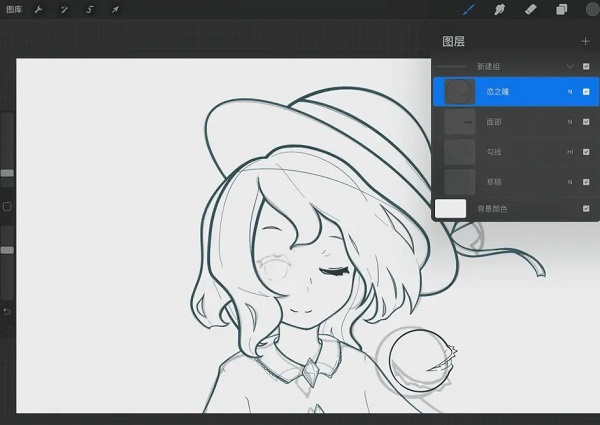
Procreate支持图层分组管理。向右滑动多个图层可批量选中,右上角会出现“组”按钮;反之向左滑动则可对单个图层执行“锁定”“复制”“删除”等操作,该逻辑同样适用于画笔库管理。
色盘
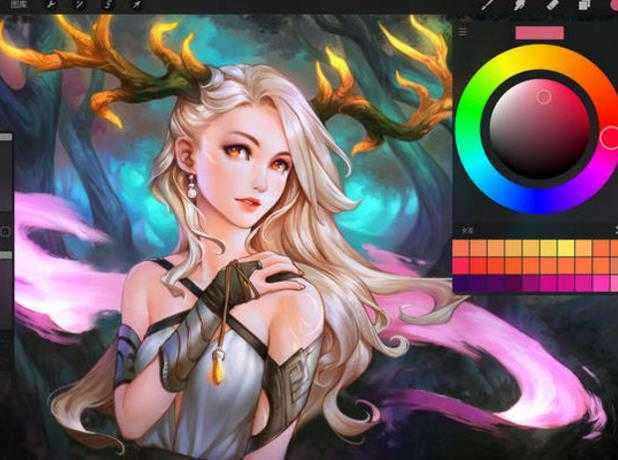
线稿完成后,即可着手配色。合理运用补色能让画面色彩更协调平衡。最新版Procreate在色盘中新增“颜色调和”功能,可快速查找指定颜色的补色、邻近色等,是配色阶段的得力助手。
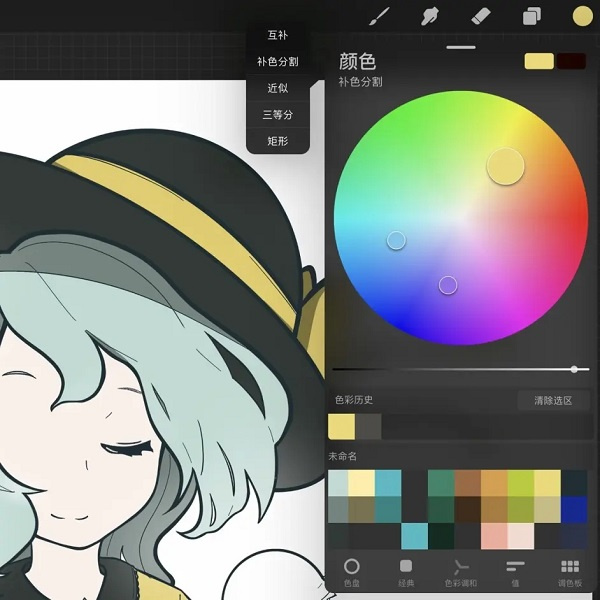
此外,新版还支持将色盘拖拽至画布上,以悬浮窗形式自由移动,方便随时取色。
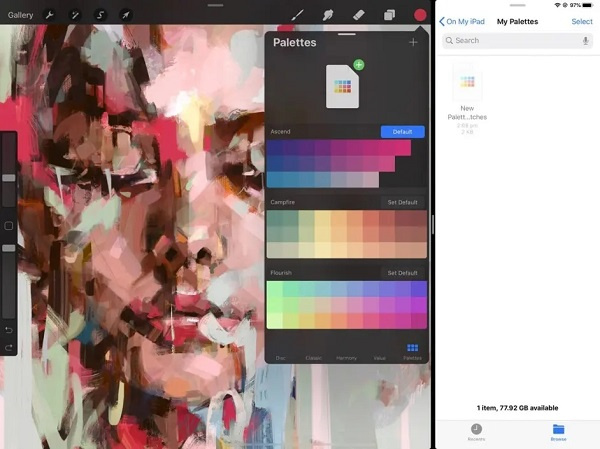
若对配色缺乏灵感,也可直接输入RGB或HEX值精准匹配颜色,或从Procreate社区下载他人分享的调色板导入使用,所有调色板将自动保存至你的色盘库中。
色彩快填与参考
上色阶段会用到一个隐藏但强大的功能——“色彩快填(ColorDrop)”。Procreate并未单独设置油漆桶工具,而是将其集成在色盘中。
操作方法:长按色盘按钮并拖动至目标区域,稍作停顿,颜色便会自动填充至当前图层的封闭区域内,同时弹出阈值调节条,左右滑动可调整容差,松手确认填充。
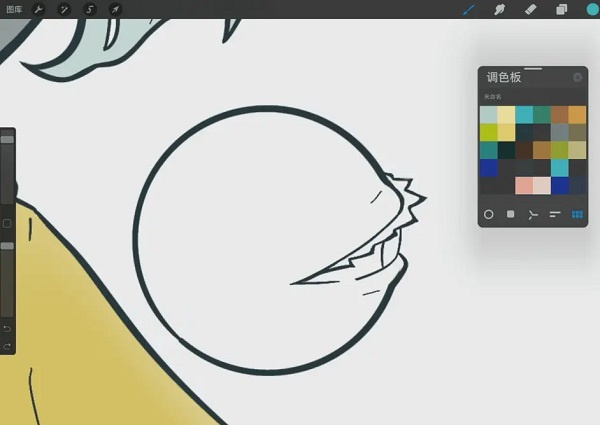
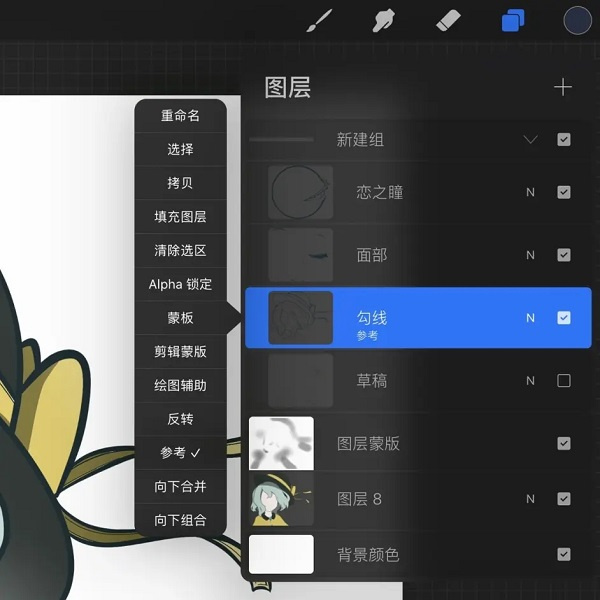
但在复杂图层结构中,“色彩快填”可能无法跨图层识别边缘。此时需点击目标图层右侧的“...”打开菜单,启用“参考”功能。开启后,该图层的线条将被其他图层的填色操作识别,特别适用于漫画或大色块风格作品。
蒙版、剪辑蒙版、Alpha 锁定
如果你熟悉图像处理软件,对蒙版一定不陌生。Procreate提供三种类似功能:蒙版、剪辑蒙版和Alpha锁定,灵活运用可大幅提升图层控制精度。
在图层菜单中,可分别启用这三项功能:
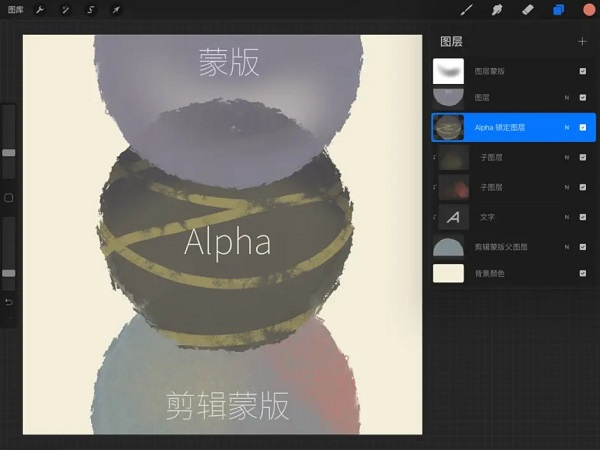
启用“蒙版”后,图层上方会生成一个灰度蒙版,明度决定可见性——越白越可见,越黑越透明。
“剪辑蒙版”则是一种图层关系:子图层的内容仅在其下方父图层的非透明区域内显示。例如给角色添加花纹时,将花纹图层设为剪辑蒙版,即可确保图案不超出角色轮廓。
两者本质区别在于:“蒙版”属于同一图层的附加控制,而“剪辑蒙版”涉及两个独立图层;前者控制透明度,后者限制显示范围。
“Alpha锁定”则直接锁定图层的透明区域,仅允许在已有像素上修改。与前两者不同,它是破坏性编辑,会直接改变图层内容,适合在已有色块上叠加纹理或细节。
绘图指引与绘图辅助
绘制场景或建筑时,可开启“绘图指引”辅助透视。进入“操作 > 绘图指引”,点击“编辑”即可选择辅助线类型。
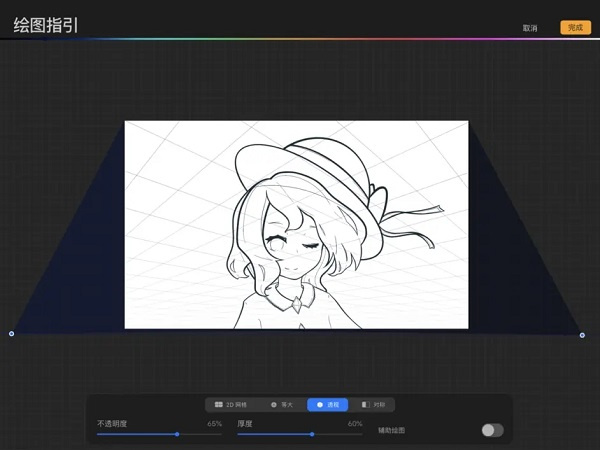
支持多种网格:平行线、等边三角形、透视线、对称轴等。在图层菜单中开启“绘图辅助”后,画笔将自动吸附至网格方向,便于绘制精准结构。
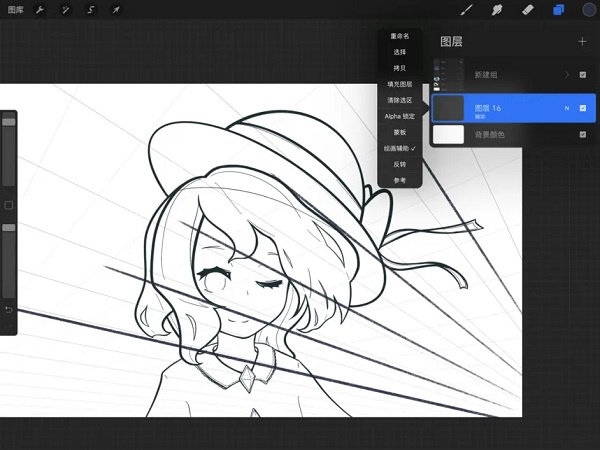
透视线适用于建筑场景,可实现一点、两点甚至三点透视;对称轴则适合绘制镜像图案或中心对称设计,大幅提升效率与准确性。
选取与变形
左侧工具栏最右侧的“选取”与“变形”工具常配合使用。“选取”支持“自动选取”(类似魔棒)、“手绘选取”及几何形状选取,灵活应对不同需求。
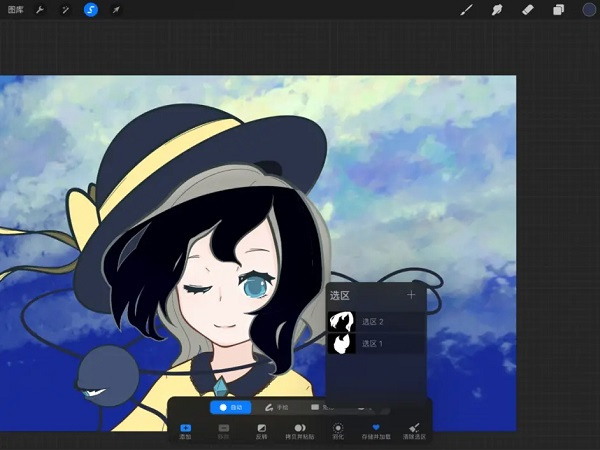
完成选取后,可点击“储存并加载”将选区保存至“选区库”,避免重复操作。强烈建议养成及时保存选区的习惯,以免返工。
选区激活后,直接使用画笔,系统会自动添加“选区蒙版”,防止误涂出界。你可在“偏好设置 > 选区蒙版可见度”中调整蒙版线条的显眼程度。
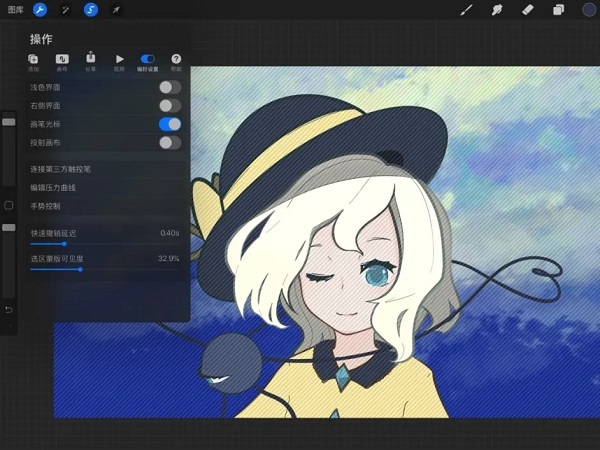
“变形”工具支持对选区或整层内容进行移动、缩放、旋转等操作。
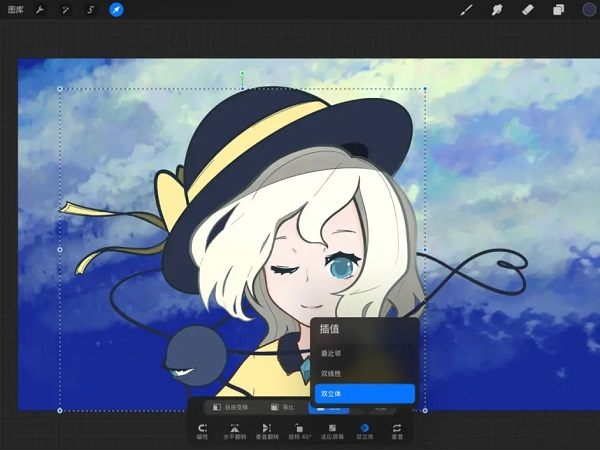
变形时,默认采用“双立体”插值算法。你可在边缘设置中切换三种模式:
- 最近邻:使用最近像素,结果锐利但有锯齿; - 双线性:参考2x2像素区域,边缘更柔和; - 双立体:参考4x4像素区域,效果最平滑但略模糊。
“调整”菜单提供多种后期处理功能:“高斯模糊”“动态模糊”“透视模糊”可用于营造空间感或动感;“锐化”“杂色”“液化”“克隆”适合细节修饰;而“色相/饱和度/亮度”“色彩平衡”“曲线”“重新着色”则用于整体色调调控。有时随意调整曲线反而能激发新的配色灵感。

例如用模糊工具简单绘制花瓣,再通过重新着色调整整体氛围,一幅作品便初具雏形。
以上功能组合多样,建议多加练习,熟练后创作效率将显著提升。
以上即为精心整理的Procreate绘画入门指南,内容由浅入深,相信能为你的数字绘画之路提供切实帮助。
Procreate图层使用教程
1、图层锁定功能
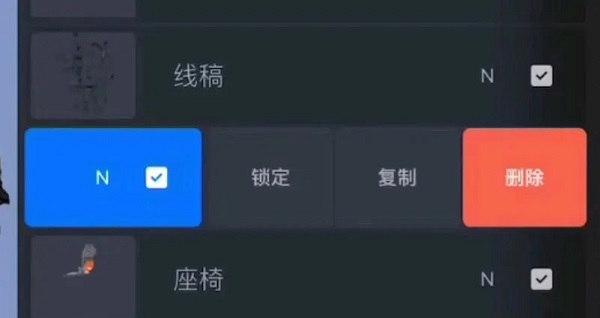
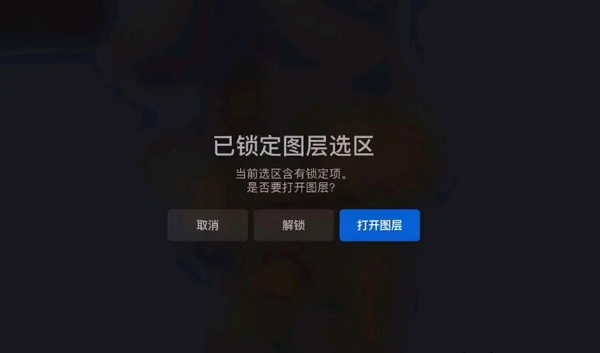
图层锁定后,无法在该图层进行任何绘制操作。
图层右侧的“N”代表混合模式,点击可进入设置界面。
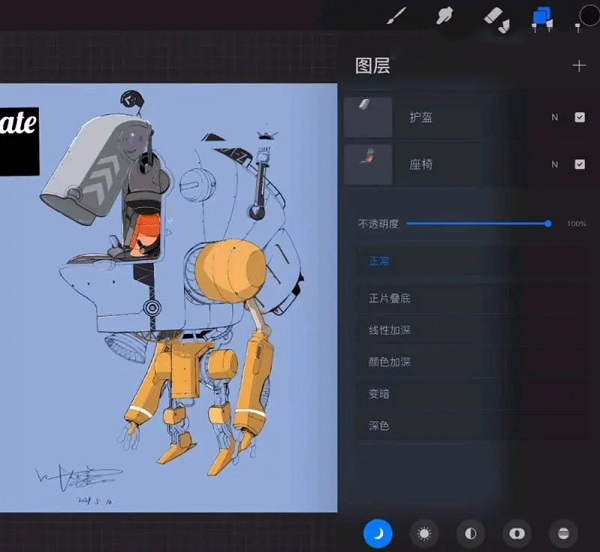
在此可调整不透明度、混合模式(如正片叠底等),实现丰富的图层叠加效果。
2、图层的选择功能
选择功能
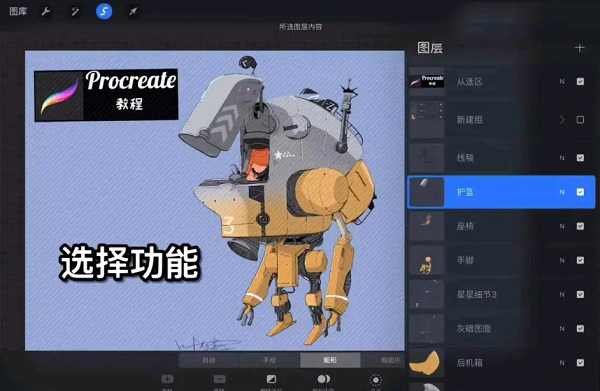
启用后,仅能在该图层已有内容区域内绘画。若在其上方新建图层,新图层也会受此区域限制,适用于绘制头发高光、衣物褶皱等局部细节。
Alpha锁定与图层锁定不同,它允许在图层上继续绘制,但仅限于已有像素区域。
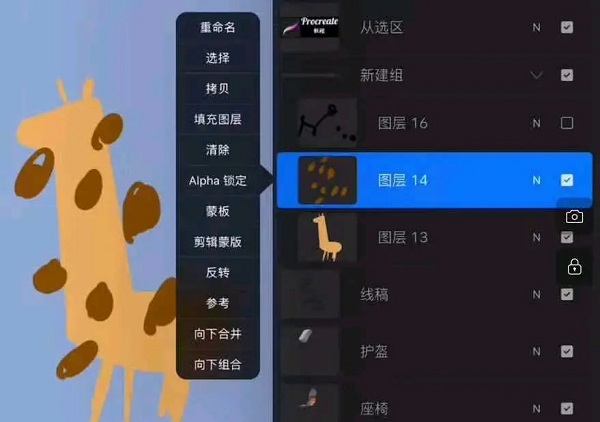
Alpha锁定相当于将图层所有非透明区域设为选区,效果与“选择功能”类似。
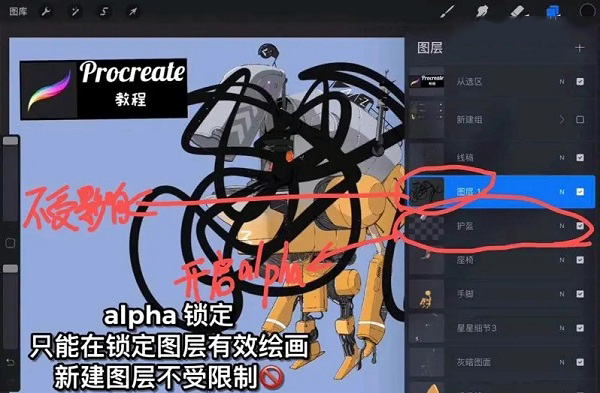
但区别在于:Alpha锁定仅影响当前图层,新建图层不受其限制。
3、剪辑蒙版
剪辑蒙版建立的是两个图层之间的关联关系。
使用剪辑蒙版
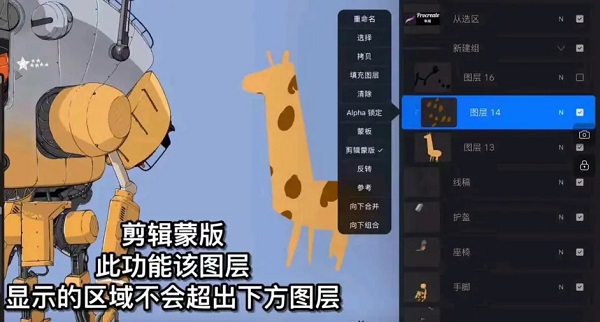
例如小鹿斑纹原本超出身体轮廓,但对其应用剪辑蒙版后,斑纹仅在小鹿身体范围内显示。
因此,剪辑蒙版图层的可见区域完全由其下方图层的内容决定。
以上即为图层功能的详细使用说明,希望能助你更高效地进行创作。
常见问题
怎么吸取颜色
更新时间:2025/8/27
1. 首先打开Procreate。
2. 在主界面选择一幅已有作品或新建画布。
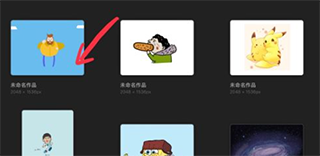
3. 进入绘画界面后,点击左侧工具栏中的矩形图标。

4. 屏幕上会出现一个取色圆环,上方显示当前拾取的颜色。

5. 将圆环拖动至目标颜色区域,下方会显示对比色。

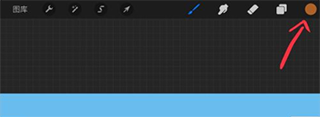
6. 右上角色盘将自动更新为所选颜色,可直接使用。
Procreate透明度怎么调
1. 打开Procreate并进入任意画作。
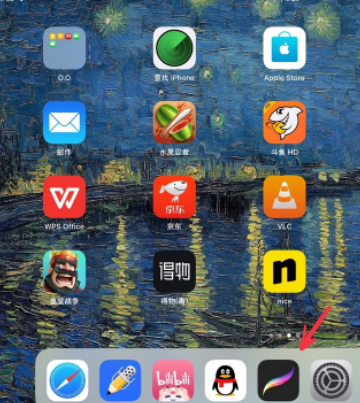
2. 点击左上角魔法棒图标。
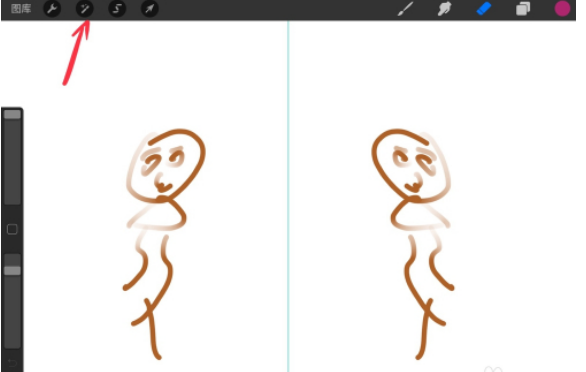
3. 在弹出菜单中选择“不透明度”功能。
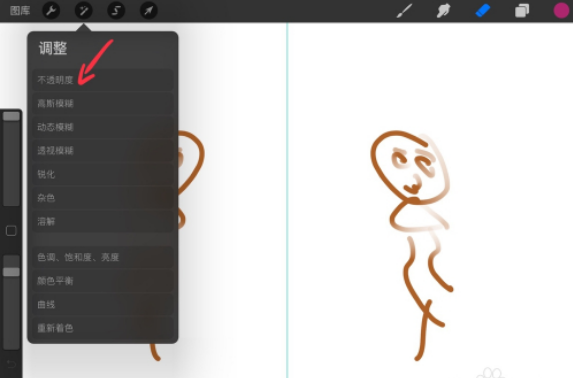
4. 进入调节界面,默认透明度为100%。
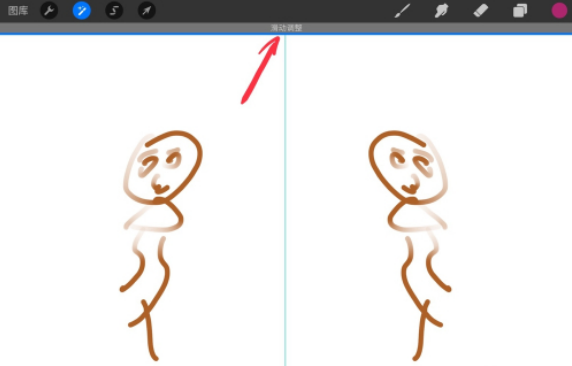
5. 拖动上方滑块实时调整透明度,画面即时预览效果。
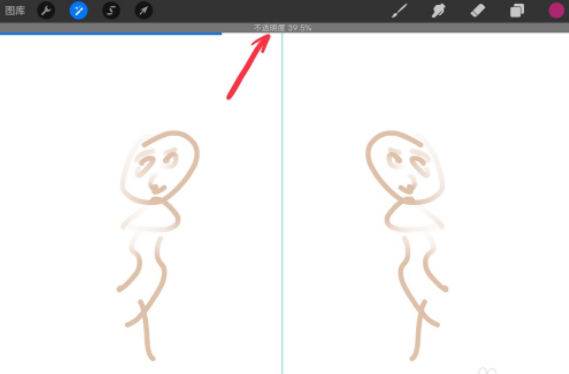
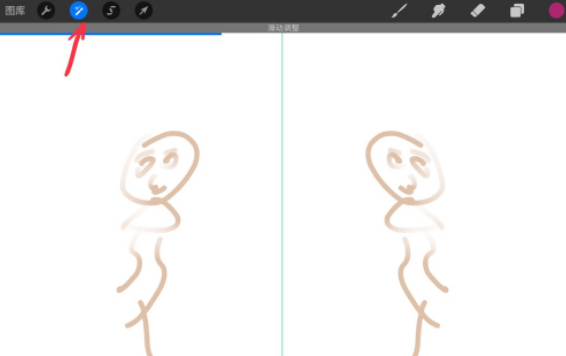
6. 调整完毕后,再次点击魔法棒图标退出即可。
Procreate吸色怎么用
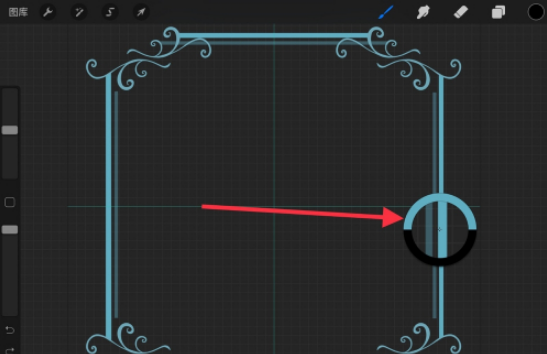
1. 打开Procreate并进入画布,直接在右上角色盘区域长按,即可启动吸管工具并拾取当前画布颜色;
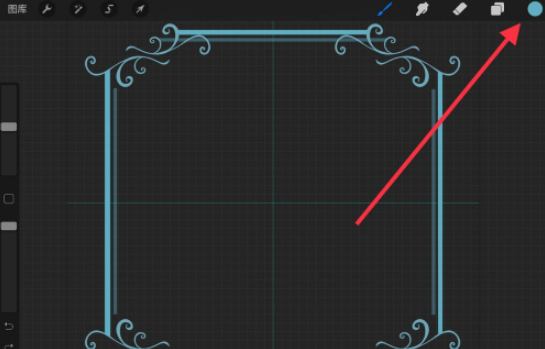
2. 右上角色盘会立即更新为所吸取的颜色;
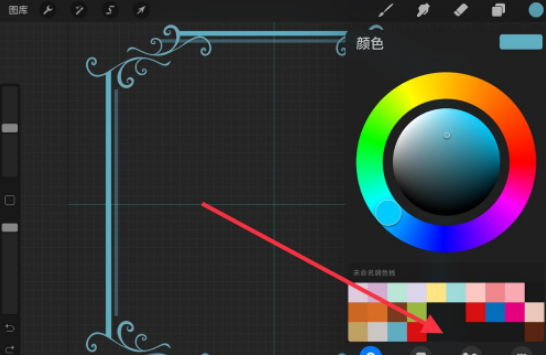
3. 若想保存该颜色,点击右上角色盘,再点下方磁盘图标,在空白处点击即可存入调色板;
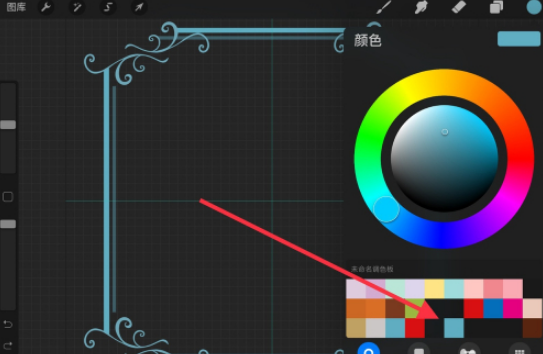
4. 此时该颜色已成功保存至色盘;
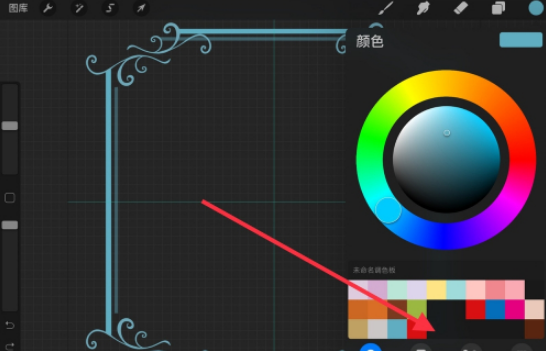
5. 若要删除,只需在色盘上长按该颜色,选择“删除”即可;
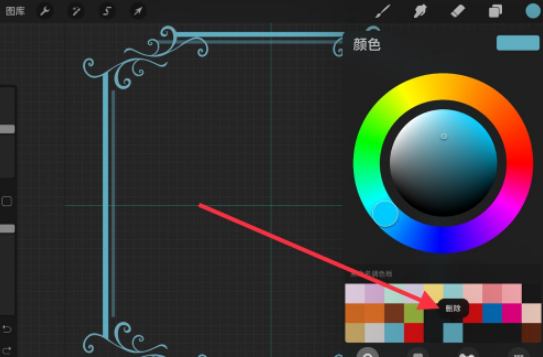
6. 颜色删除成功。
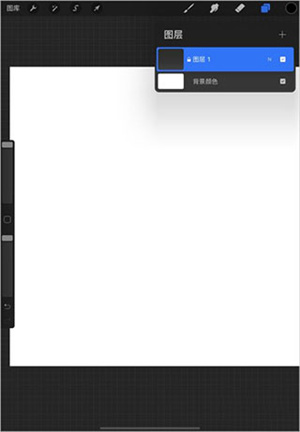
Procreate怎么锁定图层
1. 打开Procreate;
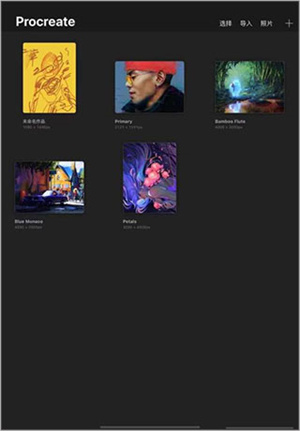
2. 新建画布;
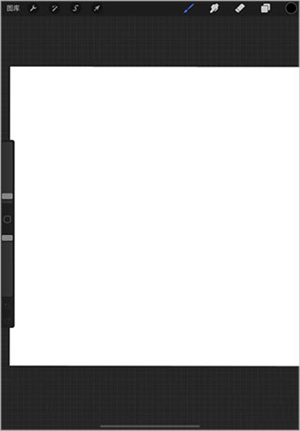
3. 点击图层面板中目标图层右侧的图标(如图箭头所示);
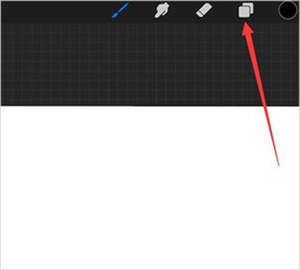
4. 弹出图层编辑菜单;
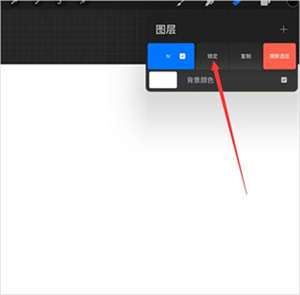
5. 向左滑动图层条目,显示编辑选项;
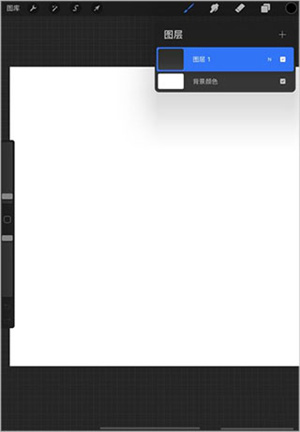
6. 点击“锁定”按钮;
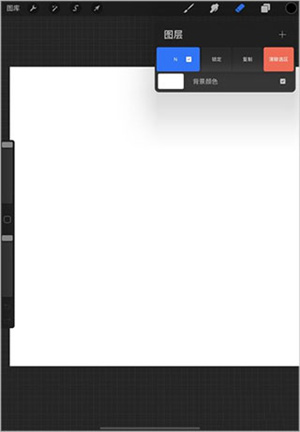
7. 图层成功锁定,无法再进行绘制或编辑。
Procreate怎么使用这款软件的绘画工具
软件提供铅笔、画笔、橡皮擦等多种绘画工具。在工具栏选择所需工具后,即可在画布上绘制。还可通过侧边栏或设置调整工具大小、透明度及其他属性,实现个性化绘画效果。
Procreate怎么使用图层
软件支持多图层创作,便于分离不同元素或进行非破坏性修改。在图层面板中可创建、删除、重命名图层,并自由调整顺序。通过分层绘制,能更灵活地编辑、组合画面各部分。
Procreate怎么使用这款软件的选择工具
软件提供矩形选择、自由套索、自动选取(魔棒)等多种选择工具,用于精确选中图像区域。选区可用于移动、缩放、旋转或应用滤镜,是精细化编辑的关键功能。
Procreate绘画指引关不掉
有时开启绘画指引后,即使退出设置界面,辅助线仍显示在画布上。这是因为“绘图辅助”功能未完全关闭。
解决方法:进入“操作 > 偏好设置 > 手势控制”,找到“绘图辅助”选项,将其所有开关关闭即可彻底隐藏辅助线。
更新日志
更新时间:2024/4/18
v5.0.1更新内容
新增画笔功能,添加新画笔
v5.0.0更新内容
优化画画创作、画布、画笔功能,优化界面功能
软件功能
1、突破性画笔
- 提供128种精美设计的画笔 - 专用的新的艺术画笔组 - 改变规则的二元画笔系统 - 每个画笔有35个自定义设置 - 自定义Procreate画笔 - 将您的画笔组织到自己的自定义组 - 导入自定义画笔并导出您自己的
2、简洁直观的界面
- 直观的界面布局改进您的流程 - 专为多点触控打造的有效的手势控制 - Procreate的图库另您的作品井井有条 - 只需轻扫和轻点即可实现删除、复制和共享 - 专为光线好的场景而设计的浅色界面
3、面面俱到的颜色
- 迷人的64位颜色,确保更高准确度 - 通过ColorDrop无缝填充您的作品 - 提供参考图层功能,实现准确ColorDrop填充,不破坏您的线上工作 - 增大饱和度盘,以获得精确的颜色选择 - 输入RGB或hex值,以获得准确的颜色匹配 - 轻点可将您选择的颜色存储为样本 - 拖放样本以删除 - 存储、重命名、复制、导入和导出自定义样本调色板 - 可以在色环和传统颜色选择器之间切换
4、高级图层系统
- 捏合图层可以将其合并 - 通过流体手势创建、合并、清理、删除和调整图层的不透明度 - 只需轻扫一下,即可锁定您的图层透明度 - 拷贝和粘贴图层 - 针对您的手机硬件和画布尺寸提供尽可能多图层 - 18个图层混合模式,实现完美颜色合成
5、转换您的工作
- 使用有效的转换工具可以切边、变形和重调选区或图层 - 非统一和统一转换 - 磁性智能导向系统
6、绝妙的处理效果
- GPU加速,实现最优速度 - 透视模糊(Procreate独有) - 高斯模糊和动态模糊 - 锐化和添加杂色 - 色调、饱和度、亮度 - 颜色平衡、图像曲线、重新着色
7、使用即时回放功能重温您的创作之旅
- 不需脱离画布,即可回放您的创作过程视频 - 随着Procreate以迷人的1080p像素回放每步操作,您可以尽情观看您的创作之旅 - 随着Procreate以惊人的4K分辨率重新绘制每笔描边,实时观看创作过程 - 将高清视频文件导出至照片、邮件或任何连接的云服务
8、共享和流程集成
- 从画布导出作品,或者只需轻扫即可导出或者选择图库中的作品 - 通过手机直接从Procreate打印 - 向或从任何云服务扩展插件导出或导入 - 导出为本地分层.procreate文件、PSD、透明PNG、JPEG或PDF
9、使您持续绘画的轻松手势
- 重新设计了混合选择工具,提升触摸体验 - 添加、减去、翻转、拷贝或转换选区 - 两根手指可以缩放和旋转画布 - 使用三根手指可以隐藏和显示界面、清理图层、撤销或重做,和剪切、拷贝或粘贴 - 只需轻点并按住即可调用吸管,松开可以选择颜色 - 使用两根手指可以在图库中旋转作品
应用信息
- 厂商:Ateam Inc.
- 包名:uni.UNI20845D2
- 版本:1.0.0
- MD5值:e8a8f94fe88eb8f84a15b97c5f2935cf
相关版本
-
 procreate免费版
2026-06-05
下载
procreate免费版
2026-06-05
下载
-
 procreate全明星
2026-06-05
下载
procreate全明星
2026-06-05
下载
-
 procreate
2026-06-04
下载
procreate
2026-06-04
下载
-
 Procreate Pocket 安卓版
2026-06-03
下载
Procreate Pocket 安卓版
2026-06-03
下载



