

简介
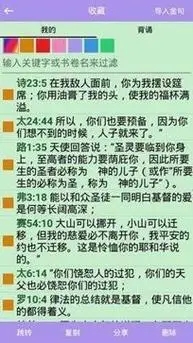
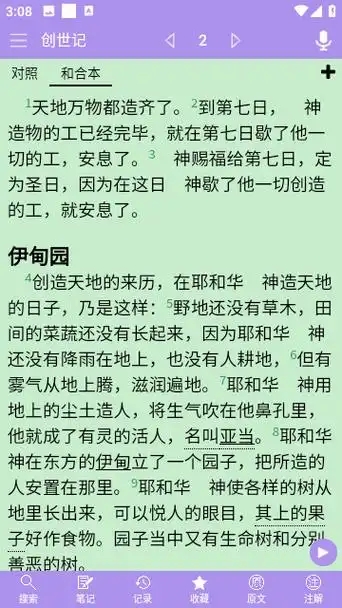
精读圣经老版本是一款专为基督徒打造的深度研经工具,完整收录圣经全文,汇集多个权威中文译本与详尽注释,深入挖掘经文背后的历史背景、神学内涵与属灵智慧。无论你是刚刚踏上信仰之路的新朋友,还是长期默想真理的属灵同行者,都能通过这款应用获得扎实的真理装备与深刻的灵性启发。
怎么调语音倍速?
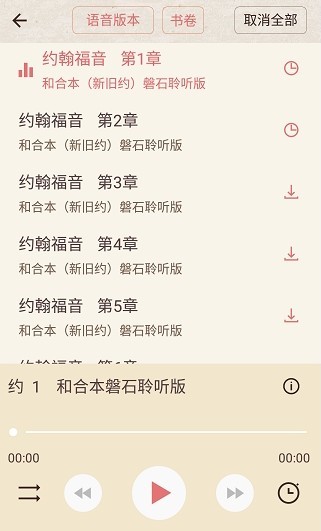
1、打开首页,点击下方的“语音”。
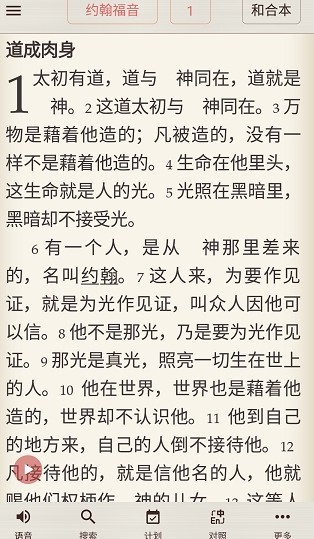
2、选择你想要收听的章节,点击下载后即可开始播放。
怎么调字体?
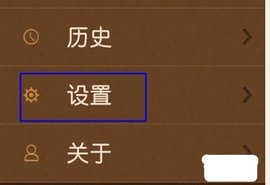
1、进入精读圣经的设置页面,找到“显示和亮度”选项并点击进入。
2、在“显示和亮度”页面中,点击“字体和显示大小”选项。
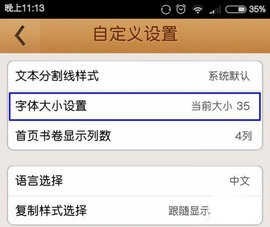
3、在字体和显示大小页面底部,你会看到一个字体大小调整进度条。共有五个档位:小型、标准、大型、超大型和特大号,默认为“标准”。向右滑动即可放大字体,满足不同阅读需求。
怎么样记录笔记
请点击主页下方第二个【笔记】按钮,即可进入笔记编辑界面。默认页面会显示灰色文字提示说明。在界面最下方,提供两种编辑方式:“启用格式编辑框”和“markdown”(一种通过键盘输入实现文本格式化的语法,如需深入了解可自行搜索)。你可以根据个人习惯自由选择其中一种方式。
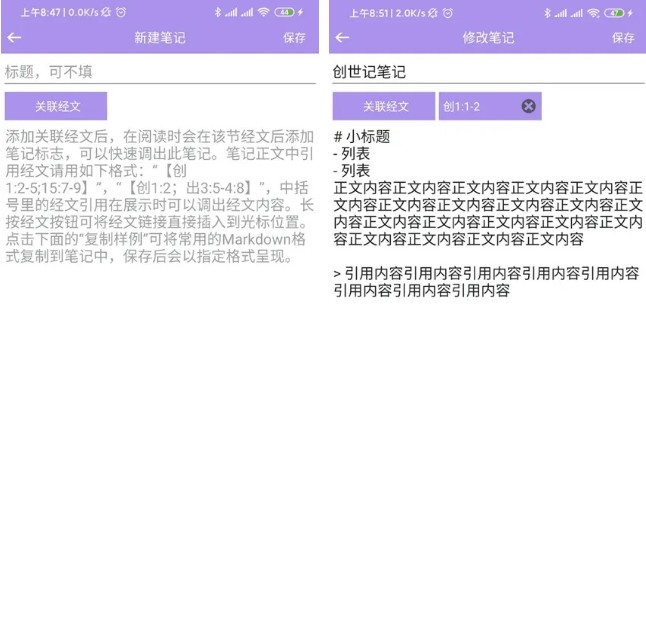
尝试使用 markdown 格式输入内容后,点击【保存】,即可生成一条带有格式的笔记。以下是实际显示效果:
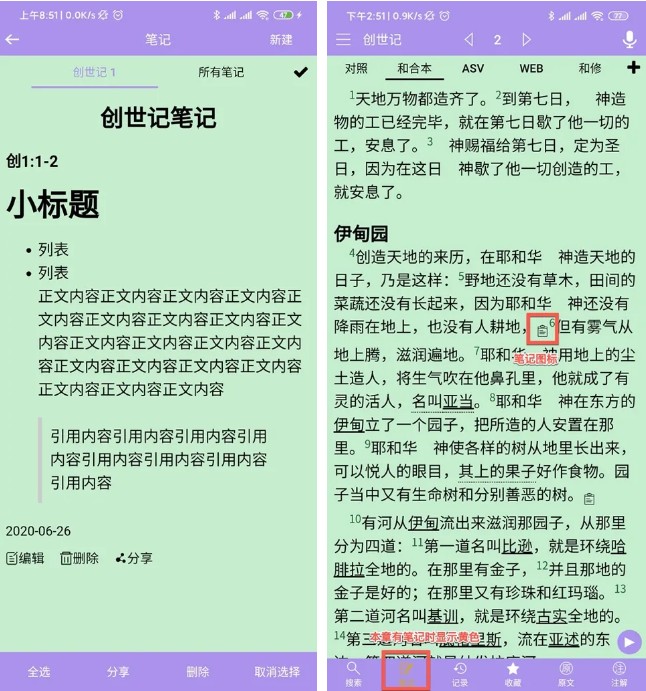
当你为某节经文添加笔记并完成关联后,该节经文旁会自动显示一个笔记本图标,提示此处已有笔记内容。
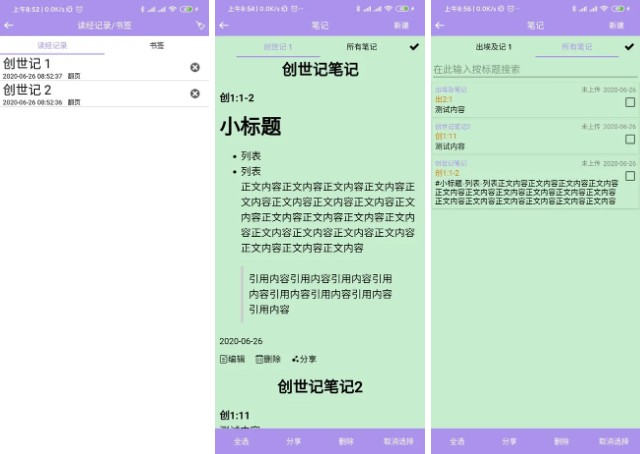
当你在同一章内创建多条笔记时,这些笔记会统一呈现在同一页,并按照所关联经文的顺序排列。在【所有笔记】页面中,你可以查看全部笔记内容,该页面中的笔记按添加时间先后排序。
此外,如果当前正在阅读的章节已添加过笔记,主页底部的【笔记】按钮会由白色自动变为黄色,直观提醒你该章存在笔记内容。
使用教程
1、主界面
打开精读圣经应用,首先会展示每日金句,随后自动跳转至主页。主页集中呈现了大部分核心功能。
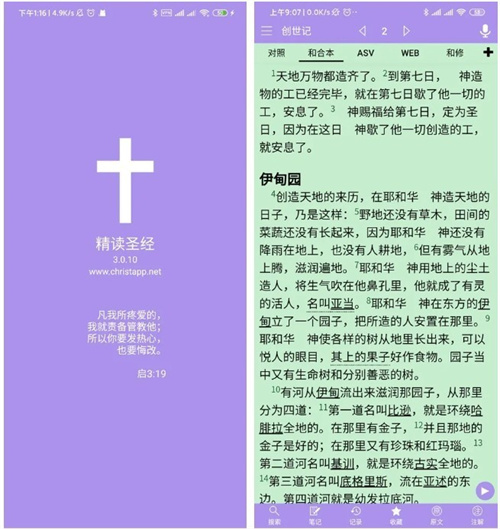
左上角为菜单栏(包含多项实用功能,稍后详述),此外还有书卷目录、章节选择以及语音识别入口。
特别提醒:使用语音识别功能时,请直接说出类似“创世记8章”的指令,避免使用“第”字(如“创世记第8章”),否则可能导致识别失败。虽然该功能尚不够智能,但用于快速跳转到指定书卷章节已足够高效。
主页底部一栏展示了常用功能入口,包括:【搜索】、【笔记】、【记录】、【收藏】、【原文】、【注解】。
2、搜索
在【搜索】功能中,只需输入关键词即可进行查找。若需组合多个关键词,可用空格或“/”分隔。
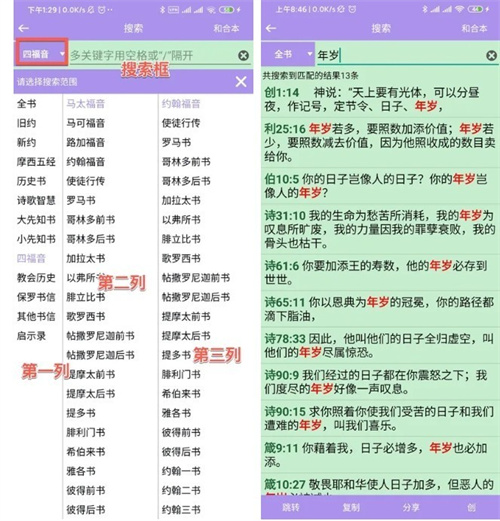
搜索栏左侧提供范围筛选选项:第一列用于选择整体搜索区域(如旧约、新约或全本),第二列设定起始书卷,第三列设定终止书卷。通过这三步设置,可精准缩小搜索范围,减少无关结果,更快定位所需内容。
3、笔记
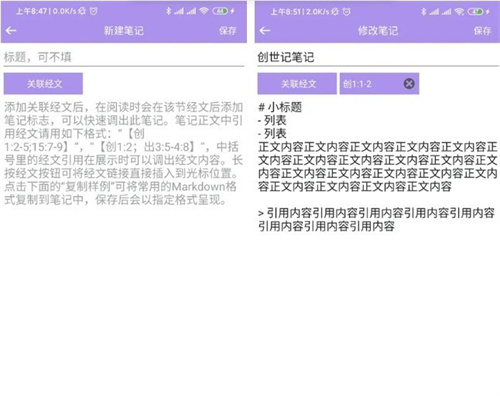
点击主页下方第二个【笔记】按钮,即可进入笔记编辑界面。默认页面附有灰色文字操作提示。界面底部提供两种编辑模式:“启用格式编辑框”和“markdown”(一种纯键盘操作的文本格式语法,建议自行查阅相关资料了解)。用户可根据自身偏好自由选择适合的编辑方式。
怎么样记录笔记?
点击主页下方第二个【笔记】按钮,进入笔记编辑界面,默认页面同样配有灰色文字说明。界面底部提供“启用格式编辑框”和“markdown”两种编辑格式选项(markdown 是一种通过键盘输入实现排版的语法,可自行搜索学习),用户可根据实际需要灵活选用。
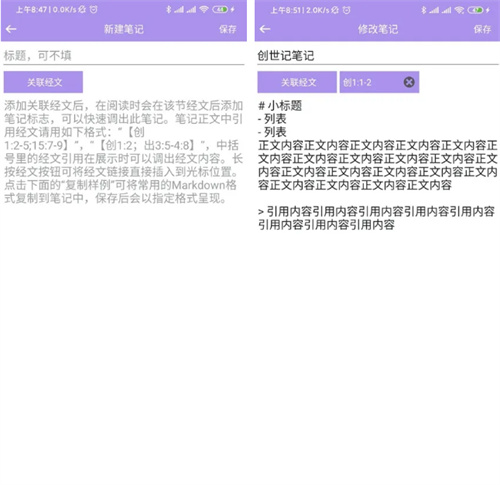
尝试以 markdown 格式输入内容后点击【保存】,即可生成一条带格式的笔记。下图为实际显示效果:
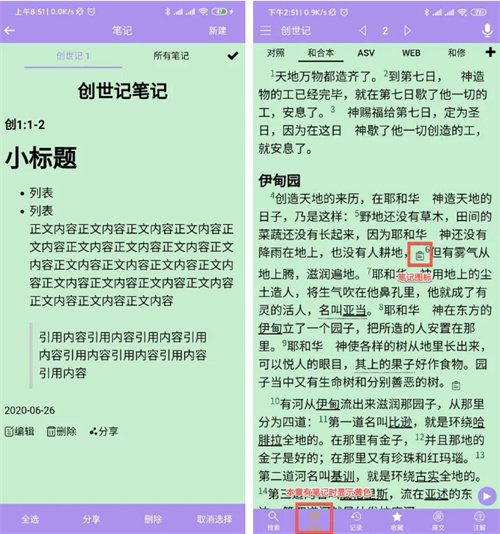
成功关联经文后,对应经文旁会显示一个笔记本图标,明确提示该节已有笔记内容。
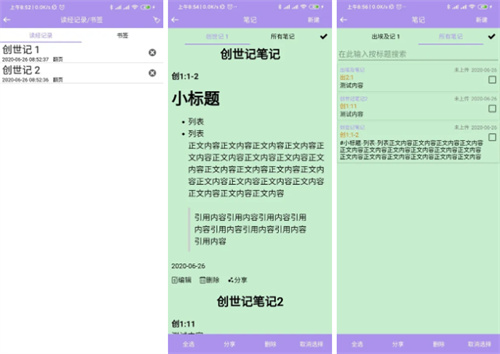
同一章内的多条笔记会整合显示在同一页,并按所关联经文的顺序排列。在【所有笔记】页面中,可查看全部笔记内容,该列表按笔记添加的时间顺序排列。
另外,若当前阅读的章节已添加笔记,主页底部的【笔记】按钮将由白色自动变为黄色,方便你快速识别该章是否存在笔记。
软件功能
1、多版本圣经:内置多个权威中文译本,支持自由切换与对照查阅。
2、语音朗读:支持全文语音播放,便于听读与灵修。
3、查经工具:集成丰富注释、原文解析与背景资料,助力深度研经。
4、金句分享:每日推送精选经文,支持一键分享至社交平台,传递属灵亮光。
应用信息
- 厂商:暂无
- 包名:com.huanghua.bible
- 版本:
- MD5值:219bbf43c33d0940fa37a23dc7d45e9c
相关版本
-
 精读圣经免费版
2026-06-05
下载
精读圣经免费版
2026-06-05
下载
-
 精读圣经免费下载
2026-06-03
下载
精读圣经免费下载
2026-06-03
下载
-
 精读圣经新旧约和合本2024最新版
2026-05-22
下载
精读圣经新旧约和合本2024最新版
2026-05-22
下载
-
 精读圣经app苹果手机版
2026-05-22
下载
精读圣经app苹果手机版
2026-05-22
下载



