
简介
华为手机一碰传助手app2020官方版v1.0.4.0安卓版是一款专为华为手机用户设计的高效数据传输工具,只需将手机轻轻一碰电脑指定区域,即可实现文档、图片等文件的秒级互传。操作简单直观,安装即用,目前该功能仅支持华为手机与搭载相应系统的华为或荣耀笔记本电脑协同使用,带来无缝衔接的跨设备体验。
华为手机一碰传助手app2020官方版软件介绍
一碰传,连接只需轻轻一碰。
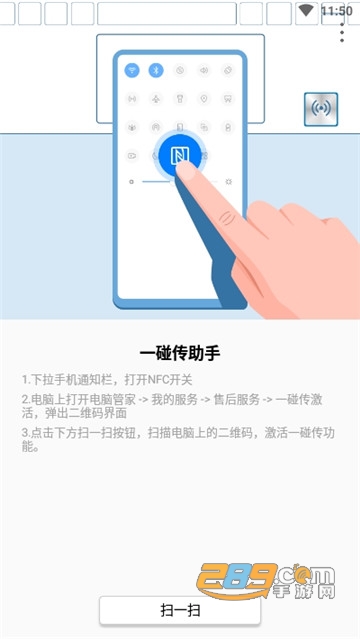
从手机状态栏向下滑动,调出通知面板,开启 NFC 功能。
您也可以进入手机设置,依次点击“设备连接” > “NFC”,手动打开 NFC 开关。
将手机背部的 NFC 区域贴近电脑上的 Huawei Share 标签(或 Magic-link 标签)位置,并保持接触直至听到提示音或感受到振动,随后在手机弹出的连接提示框中点击“连接”,按照屏幕指引即可快速完成手机与电脑的配对。
华为手机一碰传助手app2020官方版功能特色
电脑传手机:当您在手机上退出 WPS 或返回桌面后,再次用手机背部轻触电脑的 Huawei Share 标签区域,电脑上通过 Office 打开的文档便会自动传输至手机。
共享剪贴板:无论是在手机还是电脑上浏览网页或查看文档,只要复制任意文本内容到剪贴板,该内容便会实时同步至另一设备的剪贴板,方便直接粘贴使用。
手机传电脑:在手机 WPS 中打开目标文档,将手机背部 NFC 区域触碰电脑的 Huawei Share 标签(或 Magic-link 标签),保持接触直至手机发出提示音或振动,文档即可迅速传送至电脑端。
华为手机一碰传助手app2020官方版使用方法
1、下拉手机通知栏,开启 NFC 开关。
2、在电脑上打开电脑管家,进入“我的服务” > “售后服务” > “一碰传激活”,系统将显示一个二维码界面。
3、在手机端点击“扫一扫”按钮,扫描电脑屏幕上显示的二维码,即可完成一碰传功能的激活。
华为手机一碰传助手app2020官方版小编评测
一碰传功能需配合贴有 Huawei Share 或 Magic-link 标签、并安装 9.1 及以上版本电脑管家的华为或荣耀笔记本电脑方可使用,整体体验流畅高效,极大提升了多设备协同办公的便捷性。
华为手机一碰传助手app2020官方版相关新闻
2018年10月26日,华为推出了旗下首款AI音箱,但此后产品线一度陷入沉寂,导致初代AI音箱在激烈的市场竞争中孤军奋战。直到去年Sound X的发布,才重新点燃用户对华为智能音频产品的关注,这款新品迅速成为数码爱好者热议的焦点,也为华为在智能生态布局中注入了新的活力。
应用信息
- 厂商:暂无
- 包名:com.huawei.hisuite
- 版本:
- MD5值:85e1cd4749974951f1a6a79a3591269f



