
简介
gfx工具箱2024可一键解锁高清实况模式,自由调整渲染分辨率与帧率限制,轻松修改游戏画质参数,突破系统限制,显著提升游戏视觉体验,是玩家优化画质的得力助手。
使用指南详解
更新时间:2025年7月22日
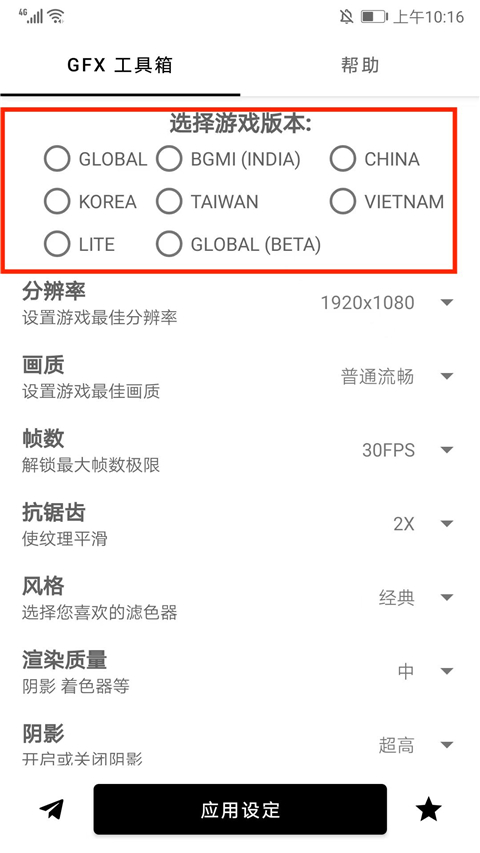
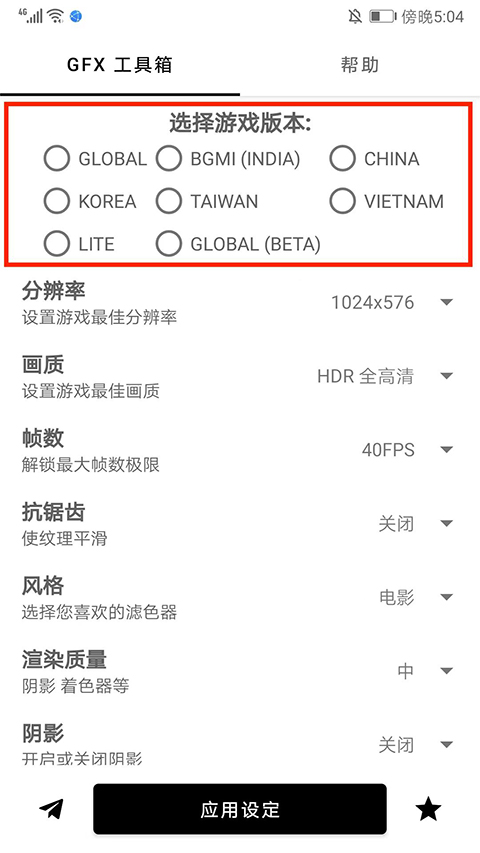
许多用户初次接触GFX工具箱时对其操作流程不太熟悉。实际上,只需简单几步即可完成画质优化。首先,在软件主界面顶部选择你所玩的游戏版本——工具箱支持包括国际服、国服、韩服在内的八大主流“吃鸡”游戏版本,选对版本是后续设置成功的关键。
具体操作步骤如下:
- 打开GFX工具箱最新版(2025),在首页顶部选择与你设备中安装的游戏相对应的区服版本。
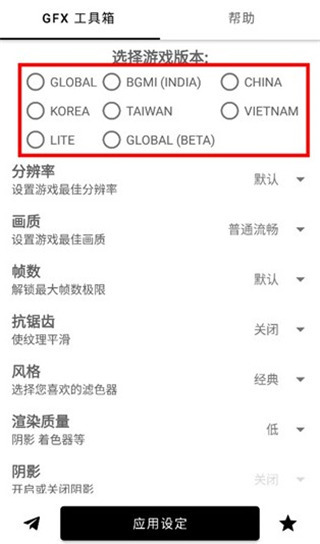
- 版本选定后,即可进入画质设置界面。建议逐级尝试不同画质等级,找到当前设备运行最稳定的选项。
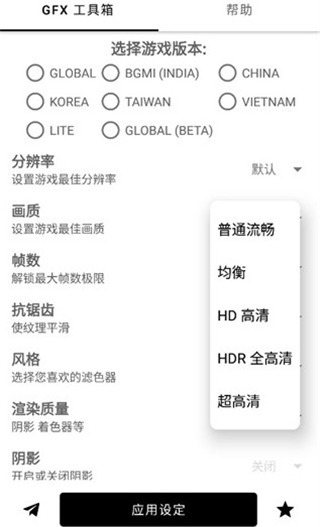
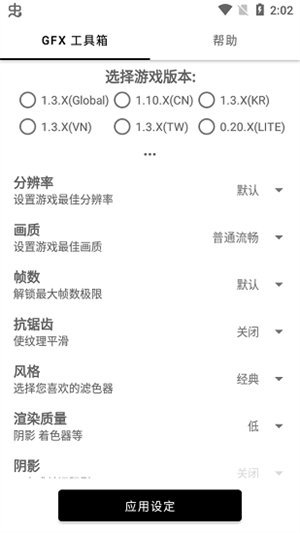
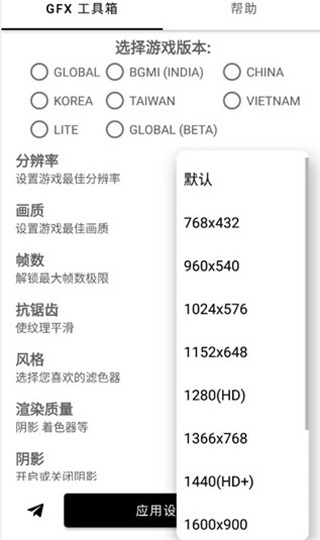
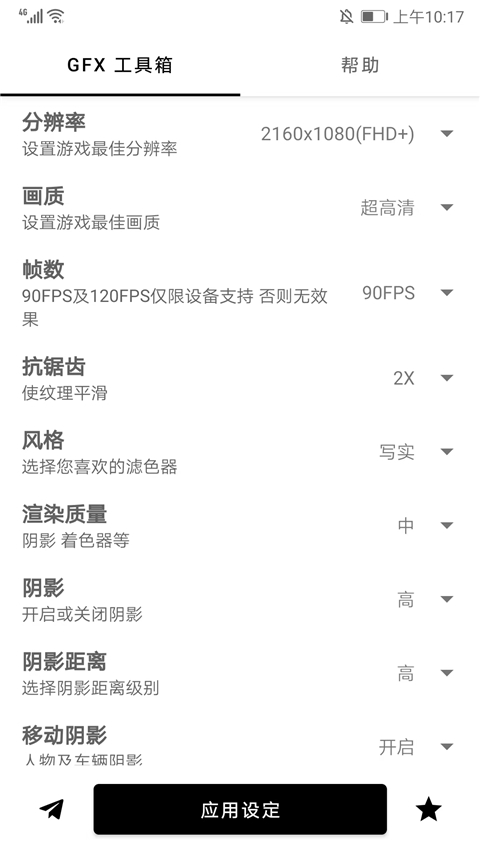
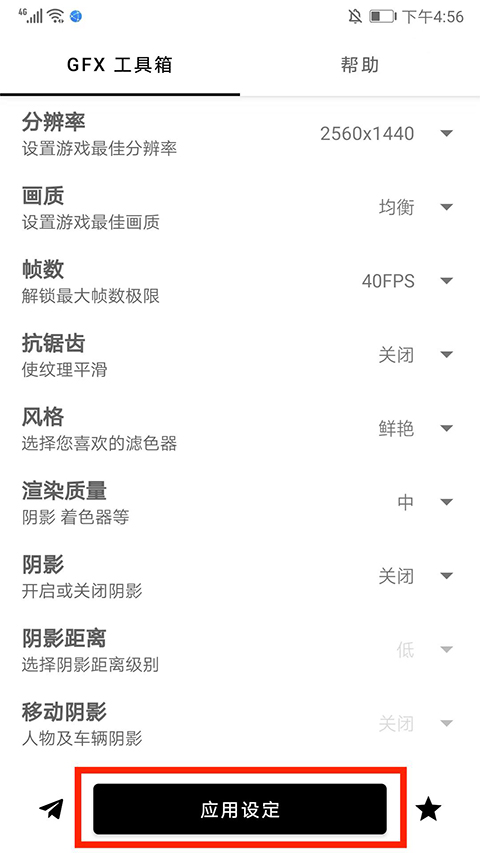
- 支持自定义游戏分辨率,最高可设置为2K(2560×1440),显著提升画面清晰度。
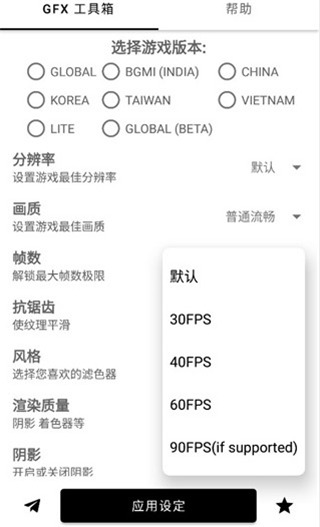
- 帧率解锁功能:可突破原厂限制,最高支持90帧模式,大幅提升操作流畅度,建议根据设备性能酌情开启。
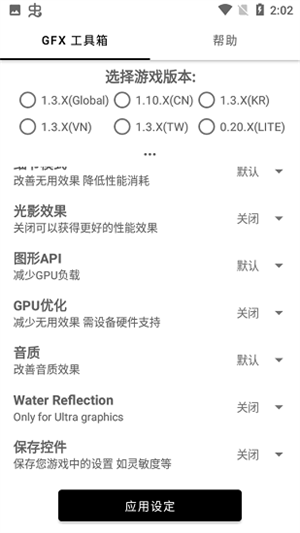
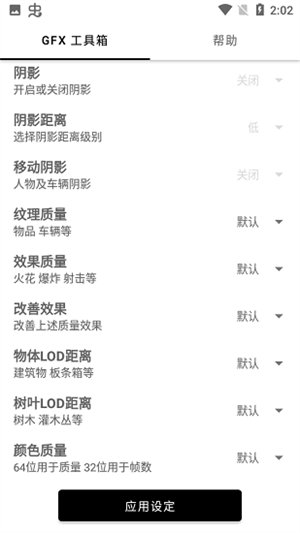
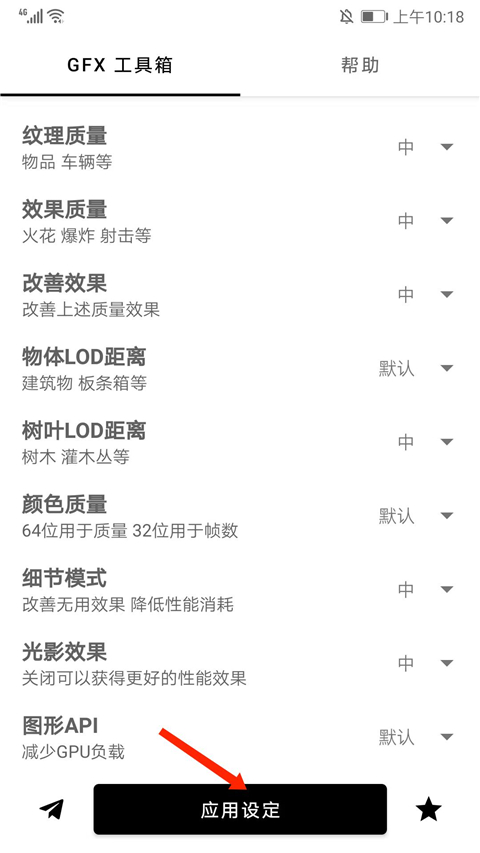
- 此外还提供抗锯齿、阴影质量、纹理细节等多项专项优化选项,用户可根据需求逐一调试,以获得最佳游戏体验。
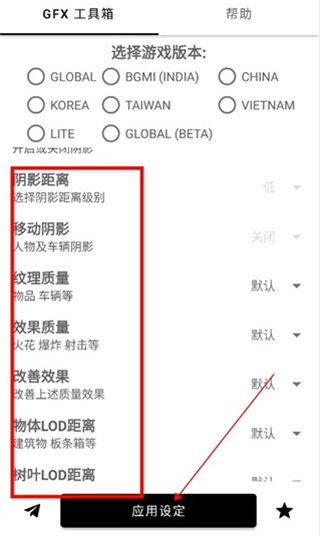
完成所有设置后,务必点击底部“应用设定”按钮,使修改生效。重新启动游戏即可享受优化后的画质效果。
高频问题解答
修改后画质自动还原?
部分设备(如小米MIX2)在纹理设置低于200时可能出现还原现象。建议每次进入游戏前重新通过工具箱应用一次设置。其他机型请自行测试稳定性。
设置后游戏卡顿怎么办?
中低端机型(1–2GB运存)切勿将所有参数调至极限。推荐分辨率不超过1600×900,画质选择“均衡”或更低,并谨慎尝试60帧。高端机型(4GB运存以上)可根据实际需求灵活调整。若长期卡顿,建议升级设备以获得更佳体验。
画质修改无效或失败?
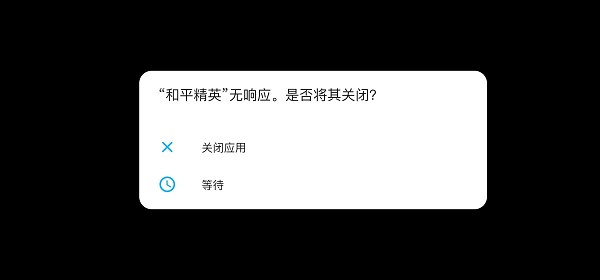
可能因曾使用其他画质工具导致冲突。请先进入游戏内重置画面设置,彻底退出游戏后,再通过本工具箱重新应用参数。若首次未生效,可重复操作几次。
低画质下无法开启60帧?
在工具箱完成设置并应用后,若游戏内帧率未同步,可手动进入游戏设置,将画质临时调至“最流畅”,再返回调整至目标帧率。
灵敏度或控制设置被重置?
请务必在工具箱最后一项“保存控件”中选择“开启”,否则游戏内的操作设置可能无法保留。
使用后游戏闪退如何处理?
- 降低画质:过高画质可能导致设备负载过大,建议适当下调分辨率或画质等级;
- 清理后台:关闭不必要的后台程序,释放系统资源;
- 检查兼容性:老旧或低性能设备可能无法支撑高负载运行,建议升级系统或更换设备;
- 卸载重装:若为软件版本问题,卸载后重新安装最新版通常可解决问题。
如何设置才能兼顾流畅与画质?
- 打开工具箱,选择对应游戏版本;
- 参考推荐参数进行画质、分辨率及帧率设置;
- 确认无误后点击“应用设定”;
- 重启游戏,即可体验优化效果。
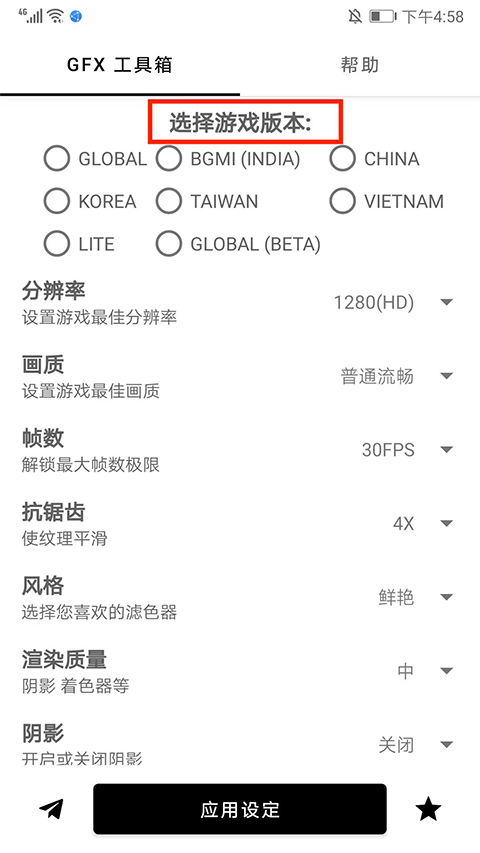
如何正确选择游戏版本?
- 首次启动时,顶部会显示“选择游戏版本”提示,勾选你正在使用的版本;
- 选择成功后,版本栏将自动隐藏,此时可继续设置其他参数并点击“应用设定”;
- 如需更换版本,需完全退出工具箱后台,重新启动应用即可再次选择。
核心功能亮点
GFX工具箱具备以下突出特性:
- 界面简洁直观,所有选项均配有说明,无需技术基础即可上手;
- 完全免费开放全部功能,用户可自由修改游戏画质参数;
- 仅优化图像渲染,不含任何作弊行为,安全可靠,不会引发封号风险;
- 已移除所有广告干扰,确保设置过程专注流畅,助力呈现更纯净、清晰的游戏画面。
应用信息
- 厂商:长沙聚橙信息科技有限公司
- 包名:asnf.ioef.wnefi
- 版本:1.3
- MD5值:5baaf8a073cfe513800ac0c1d7e45705
相关版本
-
 gfx工具箱10.0最新版本
2026-06-05
下载
gfx工具箱10.0最新版本
2026-06-05
下载
-
 gfx工具箱6.0
2026-06-05
下载
gfx工具箱6.0
2026-06-05
下载
-
 gfx工具箱9.9.8.120帧
2026-06-03
下载
gfx工具箱9.9.8.120帧
2026-06-03
下载
-
 gfx工具箱(GFX Tool)官方版
2026-05-24
下载
gfx工具箱(GFX Tool)官方版
2026-05-24
下载



